从购买 Hostinger Business + AI 方案(48 个月仅 $3.99/月,赠 3 个月)、注册 $0.01 域名、一键安装 WordPress 到完成初始化配置,从零到网站上线只需 30 分钟。附专属 20% 折扣链接。
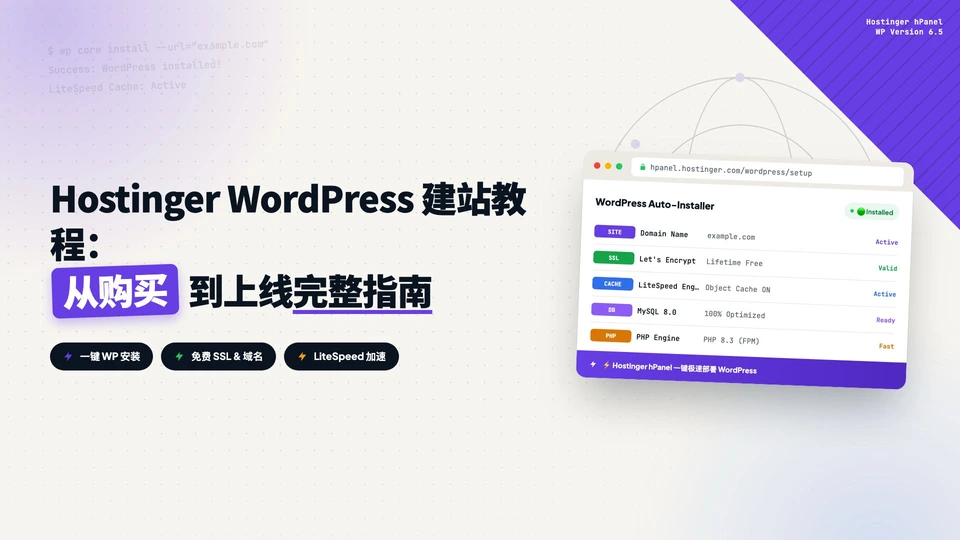
选好了 Hostinger 的 WordPress 托管方案,下一步就是购买、绑定域名并搭建第一个 WordPress 网站。这篇文章从下单开始,带你走到网站上线,每一步都说明该点什么、填什么。
开始之前先提一句:通过 bdwebtek.com/hostinger 进入 Hostinger 官网,可以在官网优惠基础上再享额外 20% 折扣。折扣会自动叠加,不需要额外操作。
第一步:购买 Business + AI 方案
进入 Hostinger 官网后,顶部导航 Services 下找到 Managed Hosting for WordPress,会看到三个方案的对比页面。三个方案分别是 Premium、Business + AI 和 Cloud Startup + AI,具体差异可以看上一篇 Hostinger 托管方案对比。
推荐直接选 Business + AI。它只比最低配每月多 1 美元,但多了 AI 工具、Staging 环境、CDN 和每日备份,资源也翻倍,是三个方案里性价比最高的一档。
购买周期一定要选 48 个月。48 个月合约价是 $3.99/月,还额外赠送 3 个月,相当于 51 个月;如果选 12 个月,价格会变成 $7.99/月,几乎翻倍。更要紧的是合约到期后的续费价会跳到 $18.99/月,一次买满 48 个月等于把优惠价锁定四年多。
确认方案和周期后点击 Add to Cart 进入结账页,填写邮箱、选择支付方式(信用卡、PayPal、Google Pay 都支持),完成付款。
第二步:注册域名(仅需 $0.01)
购买 Business 方案后有一项隐藏福利:首年 .com 域名仅需 $0.01(截止 2026 年 5 月,具体以官网为准)。
操作路径:hPanel 后台左侧菜单 Domains,点击 Get a New Domain,在搜索框输入想要的域名。
域名选择建议:优先 .com,认知度最高、对 SEO 友好;长度控制在 15 个字符以内;避免数字和连字符,容易拼错;.com 被占用时 .net 或 .co 是常见备选。
搜索到可用域名后点击 Add to Cart 完成购买。域名在 Hostinger 购买有一个好处:不需要手动配置 DNS。系统会自动把域名指向你的托管账户,省去配置 A 记录和 Nameserver 的步骤。
第三步:创建 WordPress 网站
域名准备好后就可以创建网站了。操作路径:hPanel 后台左侧菜单 Websites,点击右侧 Add Website,选择 WordPress。
系统弹出 WordPress 安装向导,需要填写以下信息:
| 设置项 | 填写内容 | 说明 |
|---|---|---|
| Website Title | 你的网站名称 | 后期可在 WordPress 后台修改 |
| Language | 选择网站语言 | 中文用户选简体中文 |
| Admin Username | 设置管理员用户名 | 不要用 admin,容易被暴力破解 |
| Admin Password | 设置强密码 | 建议用密码管理器生成 |
| Admin Email | 你的邮箱 | 用于密码重置和通知 |
管理员用户名千万不要用 admin、administrator、root 这些常见词汇。暴力破解脚本的第一件事就是尝试这些用户名,用一个个性化、不常见的用户名。
点击 Install 后,Hostinger 会在几分钟内自动完成安装和配置。完成后会看到成功页面,显示网站地址和管理后台登录链接。
第四步:初始化 WordPress 设置
安装完成后,用刚才设置的管理员账号登录 WordPress 后台(你的域名/wp-admin)。以下几件事建议立刻完成。
检查 SSL 证书
Hostinger 会自动为网站安装免费 SSL 证书。在浏览器地址栏确认是否显示锁形图标。如果没有自动激活,可以在 hPanel 的 Security → SSL 里手动开启。
设置固定链接
WordPress 后台 Settings → Permalinks,选择 Post name。这个设置对 SEO 很重要,它让 URL 变成 yoursite.com/article-title/ 而不是 yoursite.com/?p=123。
安装必备插件
Hostinger 默认预装了一些插件,以下是建议额外安装的:
- Yoast SEO 或 Rank Math,SEO 优化必备
- Wordfence Security,防火墙和安全防护
- LiteSpeed Cache,缓存加速。Hostinger 用 LiteSpeed 服务器,配 LiteSpeed Cache 是首选
- UpdraftPlus,额外备份保障。后台虽然有自动备份,多一份总没错
删除默认内容
WordPress 安装后会自带一篇 Hello World 示例文章和一个示例页面。把它们删除,保持网站干净,对 SEO 和用户体验都有好处。操作:Posts 里找到 Hello World 移到回收站,Pages 里找到 Sample Page 删除。
第五步:选择主题并开始建站
Hostinger 预装了默认的 WordPress 主题,可以根据需求换一个。有两种方式:
方式一:使用免费主题
WordPress 后台 Appearance → Themes → Add New,可以浏览数千个免费主题,按人气或评分排序,找到合适的点击 Install → Activate。
方式二:使用 AI 建站工具
Business 及以上方案支持 Hostinger 的 AI Website Builder。回答几个关于业务类型和风格偏好的问题,AI 会在几分钟内生成一个完整网站,包括页面布局、文字内容和图片。生成后可以在编辑器里自由修改。操作路径:hPanel → Websites → 找到你的网站 → Edit Website → 选择 AI Builder。
总结:从零到上线只需 30 分钟
整个流程回顾:
- 购买 Business + AI 方案,选 48 个月,锁定 $3.99/月优惠价
- 注册域名,$0.01/首年,Domains → Get a New Domain → 搜索 → 购买
- 一键安装 WordPress,Websites → Add Website → WordPress → 填写信息
- 初始化设置,SSL、固定链接、插件、清理默认内容
- 选择主题开始创作,免费主题或 AI 建站工具任选
熟练的话整个过程 20-30 分钟就能搞定。Hostinger 把大部分技术细节都自动化了,不用碰 DNS、不用手动配置服务器、不用命令行。对新手来说,这是最友好的 WordPress 建站体验之一。
通过 bdwebtek.com/hostinger 进入 Hostinger,享受额外 20% 折扣,现在就可以开始搭建你的第一个 WordPress 网站。
免责声明:本文中的部分链接为合作推广链接。通过本站链接购买,你不需要多花一分钱,但本站可能会获得少量佣金,用于维持网站运营。感谢你的支持。
每周四送达。
主机评测、建站对比、性能优化技巧和插件推荐 — 每周为 WordPress 站长和建站者精选。