从 Google PageSpeed Insights 的五个核心指标讲起,给出提升 WordPress 网站速度的 15 个技巧:服务器选择、精简插件、图片压缩与转格式、对象缓存、CDN、懒加载、页面缓存等。
Google 与 SOASTA 在 2017 年做过一项研究,页面加载时间与跳出率有非常大的关联:加载时间从 1 秒增加到 3 秒,跳出率增加 32%;从 1 秒到 5 秒,增加 90%;从 1 秒到 6 秒,增加 106%;从 1 秒到 10 秒,跳出率高达 123%。所以在网站正式上线之前,提升页面加载速度是首要优化项。
1、Google Pagespeed Insights
Google PageSpeed Insights 是 Google 官方的免费网站性能测试工具,从页面加载速度、交互延迟、视觉稳定性等维度给出整体性能评分(Performance Score),并附优化建议。
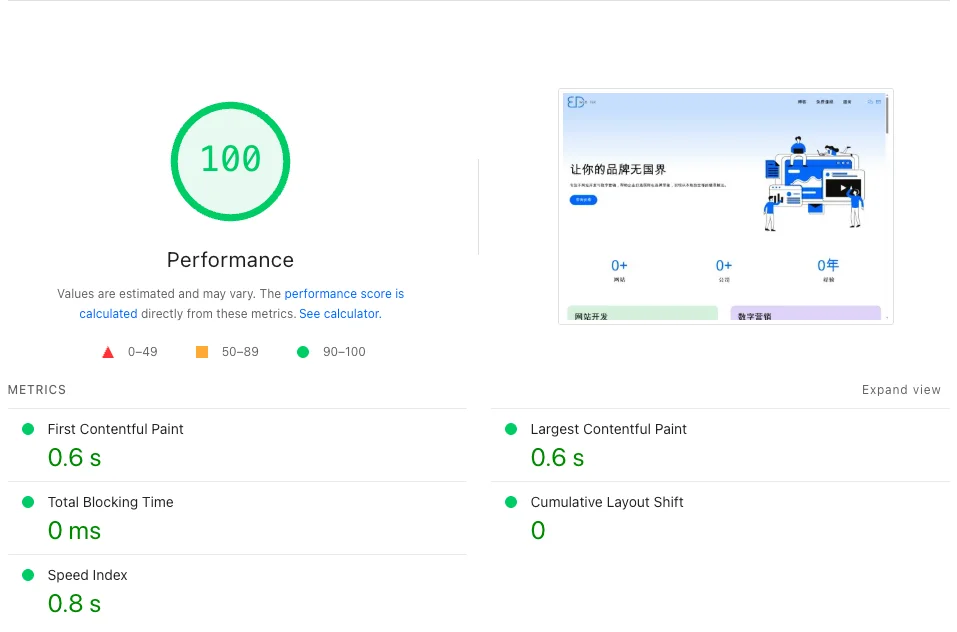
在 PSI 报告中,以下几项关键指标组成了 Performance 分数:FCP(首次内容绘制)、LCP(最大内容绘制)、CLS(累计布局偏移)、TBT(总阻塞时间)、Speed Index(速度指数)。
使用方法:访问 pagespeed.web.dev,输入网址,点击 Analyze。
2、什么是 FCP/LCP/TBT/CLS/SI?
这五个指标决定了 Performance 评分(0-100 分),是衡量用户加载体验的核心参考。下面逐个说明。
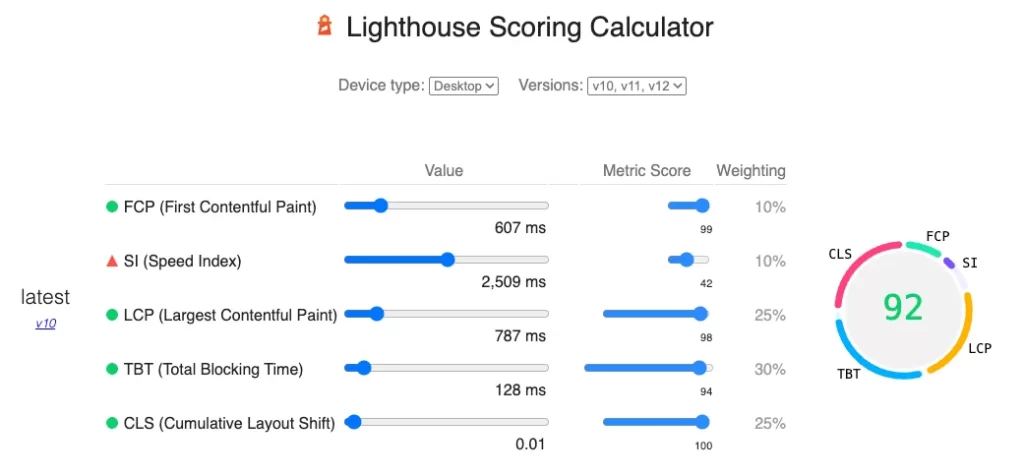
FCP(First Contentful Paint)首次内容绘制
FCP 是用户点击页面后,浏览器首次渲染出内容(文字、图片、SVG 等)所用的时间,反映页面是否很快开始有东西显示。
| 设备 | 绿色(快) | 黄色(中等) | 红色(慢) |
|---|---|---|---|
| 移动端 | 0-1.8 秒 | 1.8-3 秒 | 大于 3 秒 |
| 桌面端 | 0-0.9 秒 | 0.9-1.6 秒 | 大于 1.6 秒 |
优化方式:压缩并优先加载关键 CSS,使用较小尺寸图片和 WebP 格式,延迟加载第三方 JS 脚本。FCP 在 Performance 评分中占 10%。
LCP(Largest Contentful Paint)最大内容绘制
LCP 是页面中最大的可见内容出现在屏幕上的时间,例如 hero 图(banner 区域最醒目的大图)或大标题。
| 设备 | 绿色(快) | 黄色(中等) | 红色(慢) |
|---|---|---|---|
| 移动端 | 0-2.5 秒 | 2.5-4 秒 | 大于 4 秒 |
| 桌面端 | 0-1.2 秒 | 1.2-2.4 秒 | 大于 2.4 秒 |
优化方式:用 preload 提前加载大图或主标题字体,禁用首屏图像懒加载,减少 render-blocking 资源,图片尺寸适配移动端。LCP 占评分 25%。
TBT(Total Blocking Time)总阻塞时间
TBT 指从 FCP 开始到页面变得可交互之间,所有任务阻塞主线程的总时间,衡量 JS 运行是否阻塞了页面响应。
| 设备 | 绿色(快) | 黄色(中等) | 红色(慢) |
|---|---|---|---|
| 移动端 | 0-200 毫秒 | 200-600 毫秒 | 大于 600 毫秒 |
| 桌面端 | 0-150 毫秒 | 150-350 毫秒 | 大于 350 毫秒 |
优化方式:延迟执行 JS,拆分大文件、去掉无用 JS,减少第三方追踪脚本。TBT 占评分 30%,是权重最高的指标。
CLS(Cumulative Layout Shift)累计布局偏移
CLS 衡量页面加载过程中内容跳动或移动的累积程度,避免按钮或段落在加载时突然移位。
| 评分 | 评级 |
|---|---|
| 0-0.1 | 绿色(优) |
| 0.1-0.25 | 黄色(需要改进) |
| 大于 0.25 | 红色(差) |
优化方式:为图片、视频设置明确的 width 和 height,避免懒加载时的尺寸闪动,不插入广告或 iframe。CLS 占评分 25%。
SI(Speed Index)速度指数
SI 衡量页面加载过程中可视内容逐步出现的速度,从用户视觉角度判断页面变得完整的流畅程度。
| 设备 | 绿色(快) | 黄色(中等) | 红色(慢) |
|---|---|---|---|
| 移动端 | 0-3.4 秒 | 3.4-5.8 秒 | 大于 5.8 秒 |
| 桌面端 | 0-1.3 秒 | 1.3-2.3 秒 | 大于 2.3 秒 |
优化方式:优先加载首屏关键内容,延迟加载非关键资源,压缩与优化图片尺寸。SI 占评分 10%。
3、WordPress 网站如何提升 Performance 评分?
(1)选择优秀的服务器环境
网站的加载速度上限首先取决于服务器基础设施。一个优秀的服务器应该关注:是否配备高性能存储(NVMe SSD)、是否支持对象缓存(Redis 或 Memcached)、是否支持 HTTP/3 + QUIC、是否与缓存插件有良好的集成。
推荐 Hostinger 搭配 LiteSpeed Web Server。LiteSpeed 服务器搭配官方 LiteSpeed Cache 插件,可以获得深度缓存优化:页面级缓存、自动整合图片懒加载、延迟 JS、关键 CSS,以及与 QUIC.cloud CDN 的配合。Hostinger 的中高阶方案默认支持 LiteSpeed Server,内置 Redis、HTTP/3、Opcache 等加速特性,无需额外配置。
如果使用 Nginx 或 Apache,也可以选 FlyingPress、WP Rocket 等优化插件,只是在集成深度与兼容性方面,LiteSpeed 搭配 LiteSpeed Cache 更胜一筹。
(2)精简插件
WordPress 插件库非常丰富,很容易装完几十个插件后,发现网站性能难以提升。主要原因有三个:很多插件会自动在页面插入自己的 CSS、JS、字体文件,导致渲染阻塞,FCP、LCP、Speed Index 分数下降;后台插件逻辑(数据库查询、REST API 请求)加重 PHP 执行和内存使用;插件之间存在资源冲突或重复加载,两个插件加载同一类资源会降低 SI,CSS/JS 冲突会导致 CLS。
精简插件是所有优化手段中最好实现、性价比最高的一步。
(3)压缩图片像素及文件尺寸
严格控制上传图片的像素和文件大小,同时兼顾清晰度。建议用画图软件、图片压缩软件或 WordPress 插件完成压缩。
图片像素建议:网站 banner 图 1600×800 或 1600×900;网站元素图单边 800-1000;产品图单边 800-1000;logo 单边 300 左右;favicon 单边 50-100;SVG 图标单边 300 左右。文件尺寸建议小于等于 200KB,越小越好,同时兼顾清晰度。
压缩工具建议在本地完成再上传,用 WordPress 插件批量压缩可能导致文件名重复、压缩不够自定义等问题。
(4)图片转格式
把 jpg、jpeg、png 转为 webp 格式,在保持高画质的同时体积小 25%-70%,意味着更快的加载速度。建议使用既能压缩像素又能转换格式的软件,在本地完成后再上传。
(5)控制图片在页面的尺寸
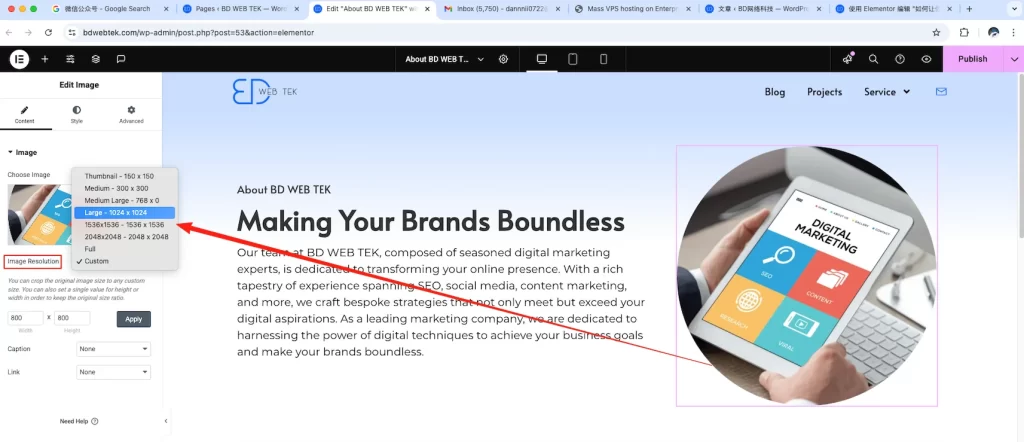
上传图片时,除了 banner 图,其余图片都用编辑器把像素设置为 large 或 medium,确保图片在页面上按设置尺寸显示。下图是使用 Elementor Pro 编辑器控制图片显示像素为 large 1024×1024 的示例。
(6)首页 Banner 使用静态图像
首页首屏(Hero 区域)是决定 LCP 与 Speed Index 的关键区域。轮播图通常加载 2-5 张图像,显著增加首屏资源体积;视频背景引入大量 JS 控制逻辑和视频文件,严重阻塞首屏渲染。
建议使用一张尺寸适配、压缩良好的静态 WebP 图片作为 Banner,为该图设置 Lazy Load Image Excludes 避免懒加载,避免在首屏使用任何幻灯片插件和背景视频组件。
(7)字体、图标本地化
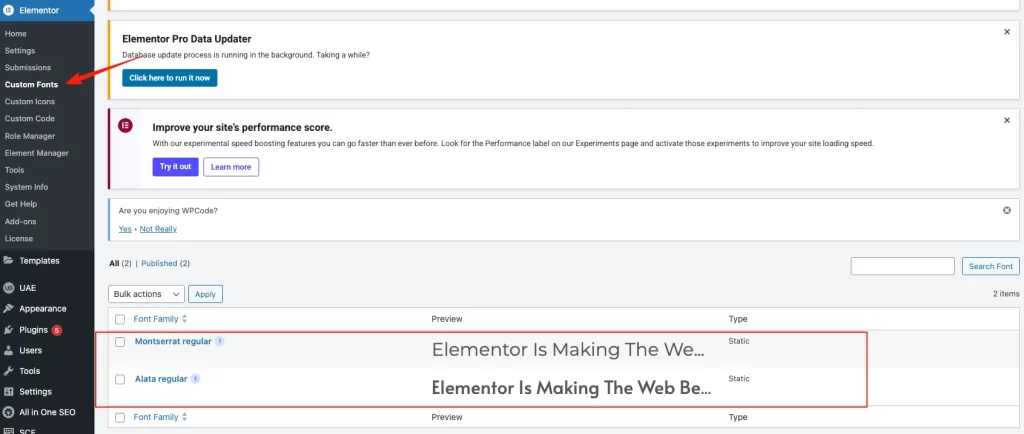
手动下载字体文件上传到网站服务器,禁用 Google Font。使用 Elementor Pro 时,可以直接把字体文件上传至 Custom Fonts。SVG 图标手动下载后上传到媒体库调用,而不是使用编辑器自带的图标库。两种方式都能减少对外部资源的加载。
(8)对象缓存
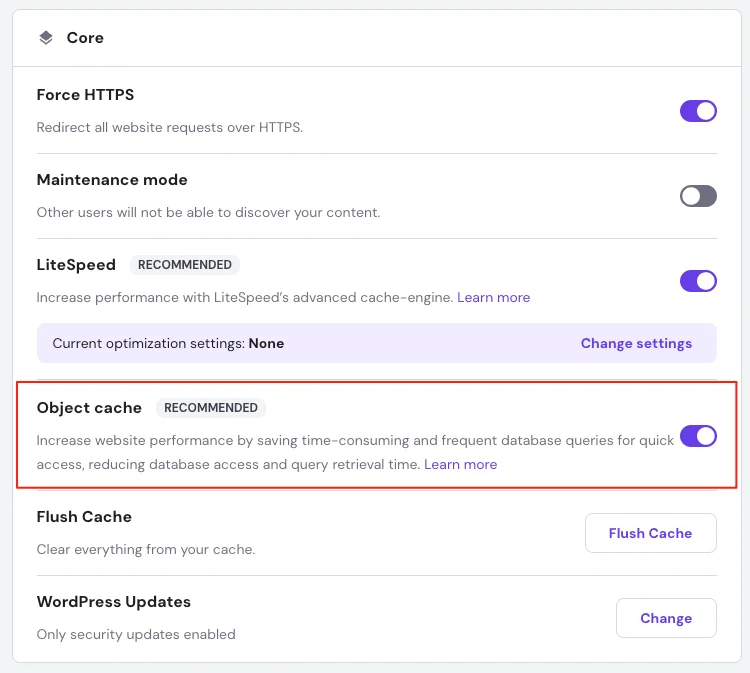
对象缓存把 WordPress 数据库查询的结果缓存起来,下次访问直接从内存读取,避免重复执行数据库操作。WordPress 每次加载页面会向数据库请求文章内容、设置项、用户信息等,启用对象缓存后这些结果暂存在 Redis 或 Memcached 中,读取快很多。
操作方式:先确保云服务器支持 Redis 或 Memcached(首选 Redis),登录 Hostinger 后台在 Overview 中确认 Object cache 已开启;然后安装 LiteSpeed Cache 插件,点击 Cache → Object → 选择 Enable redis,用 Query Monitor 确认 Object cache 已开启。如果是自己安装的面板,需要手动安装 Redis 扩展。
(9)Opcache
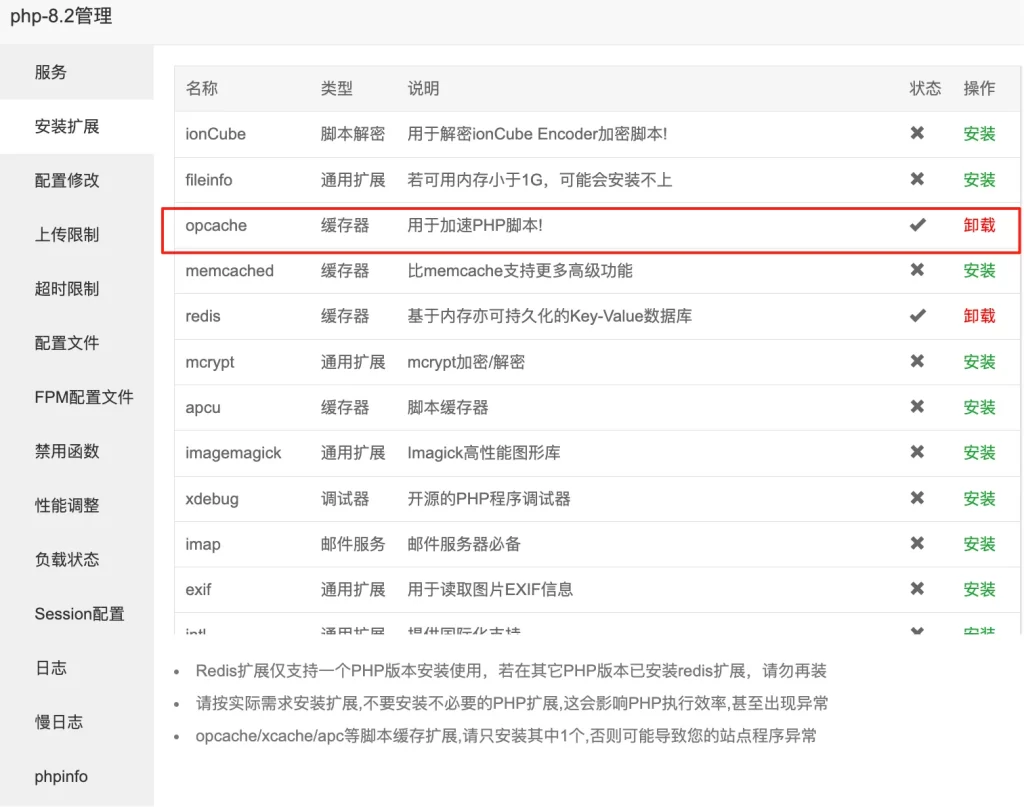
WordPress 后端语言是 PHP,Opcache 是 PHP 层面的缓存器,让 PHP 文件不重复解析,提升加载效率。很多服务器在部署 WordPress 时默认开启,如果是自己搭建的面板,需要手动安装并启用 Opcache 扩展。
(10)CDN
CDN 把网站的静态资源(图片、CSS、JS)复制到全球各地的节点,用户访问时从最近的节点加载,对海外访问提升明显。
操作方式:很多主流服务器(如 Hostinger)提供免费 CDN 方案,可以在后台 Performance 里启用;也可以使用 Cloudflare 免费方案,通过更换域名服务器(nameserver)启用;高级选项如 BunnyCDN、KeyCDN、Quic.Cloud 也值得考虑。WooCommerce 或内容频繁更新的网站,可配置 CDN 缓存排除规则,避免缓存动态页面。
(11)图片懒加载
懒加载让页面首次加载时只加载可视区域的图片,其他图片在滚动到时再加载,减少首屏资源,提升 FCP、LCP 和 Speed Index。WordPress 5.5+ 默认开启。建议只对非首屏图片开启,首屏 banner、hero 图不建议懒加载。
(12)页面缓存
页面缓存把整个页面渲染后的 HTML 缓存到服务器内存,用户再次访问时直接返回缓存内容,大幅提升响应速度。推荐 WP Rocket、LiteSpeed Cache、FlyingPress 等插件开启,结合对象缓存效果最佳。可以设置排除购物车、用户中心等页面,避免缓存错误。
(13)CSS 文件优化
优化 CSS 可以减少渲染阻塞,加快页面绘制。合并多个 CSS 文件减少请求次数(不推荐过度合并),使用延迟加载 CSS 功能(如 WP Rocket 的 Delay CSS),用 PurgeCSS 等工具移除未使用的 CSS。
(14)JS 文件优化
JavaScript 优化是提升 TBT 和 INP 的关键。启用延迟执行 JavaScript(Delay JS Execution),启用 JS Defer 确保不阻塞 HTML 渲染,排除关键脚本(如 elementorFrontendConfig)防止交互失效,减少第三方脚本(热力图、广告、聊天插件等)。
(15)预加载缓存
预加载缓存在用户访问前提前生成页面缓存,访问时无需等待。在 WP Rocket 或 LiteSpeed Cache 中开启 Preload,提前加载字体、主图、首屏 JS(使用 preload 或 preconnect 标签),也可以手动指定 sitemap.xml,系统定期自动预缓存核心页面。
网站性能优化是系统性工程,对 WordPress + Elementor 网站来说,合理使用性能优化工具(WP Rocket、LiteSpeed Cache、Perfmatters 等),加上良好的图片资源管理和缓存策略,才能真正实现打开速度 1-2 秒以内的目标,提升用户体验和 SEO 表现。
每周四送达。
主机评测、建站对比、性能优化技巧和插件推荐 — 每周为 WordPress 站长和建站者精选。