三种免费生成网站二维码的方式:Chrome 内置功能、Hostinger hPanel 自带工具、QR Stuff 在线生成器。对比静态和动态二维码的区别,以及不同场景怎么选。
移动端访问量已经大幅超过桌面端,给网站生成一个二维码,让用户扫一下就能打开,是提升访问便利性最直接的办法。本文介绍三种生成方式:Chrome 内置功能、Hostinger hPanel 自带工具、QR Stuff 在线生成器,分别对应不同场景。
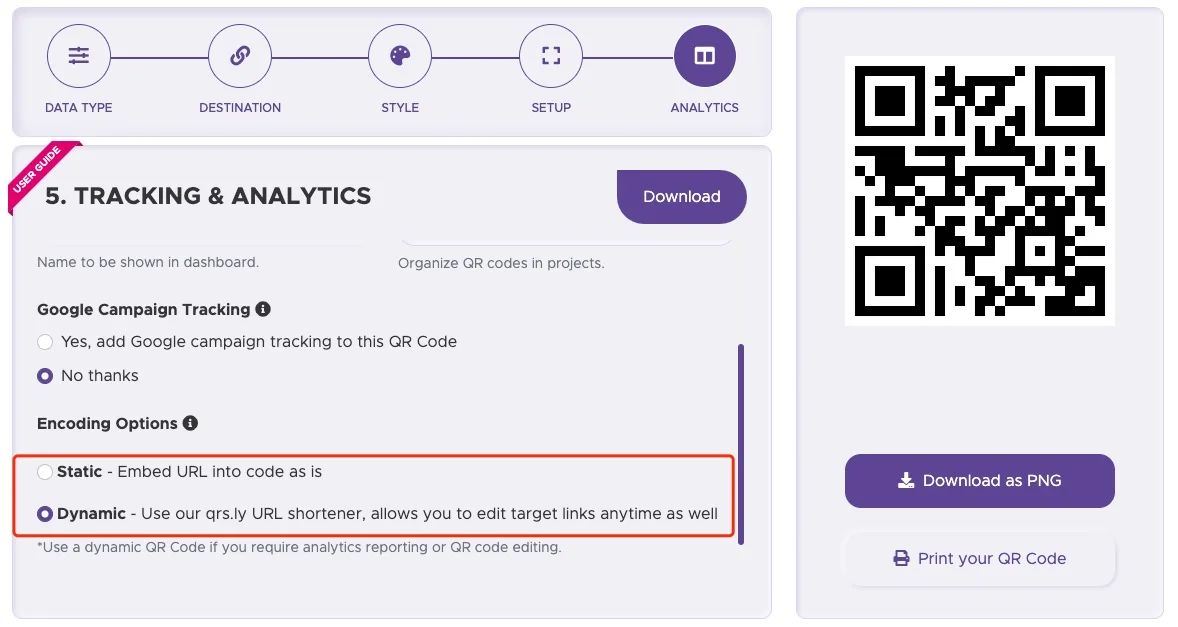
动手之前先分清两种二维码:静态二维码包含一个固定 URL,生成后无法更改,URL 一旦变化二维码就失效,适合名片、海报、传单等实体媒介;动态二维码允许在生成后修改或更新 URL,还能提供扫描统计,适合经常更新内容或需要追踪效果的场景。
方式一:用 Chrome 浏览器生成
Chrome 提供了内置的二维码生成功能,不需要安装任何插件,适合快速给当前页面生成静态二维码。
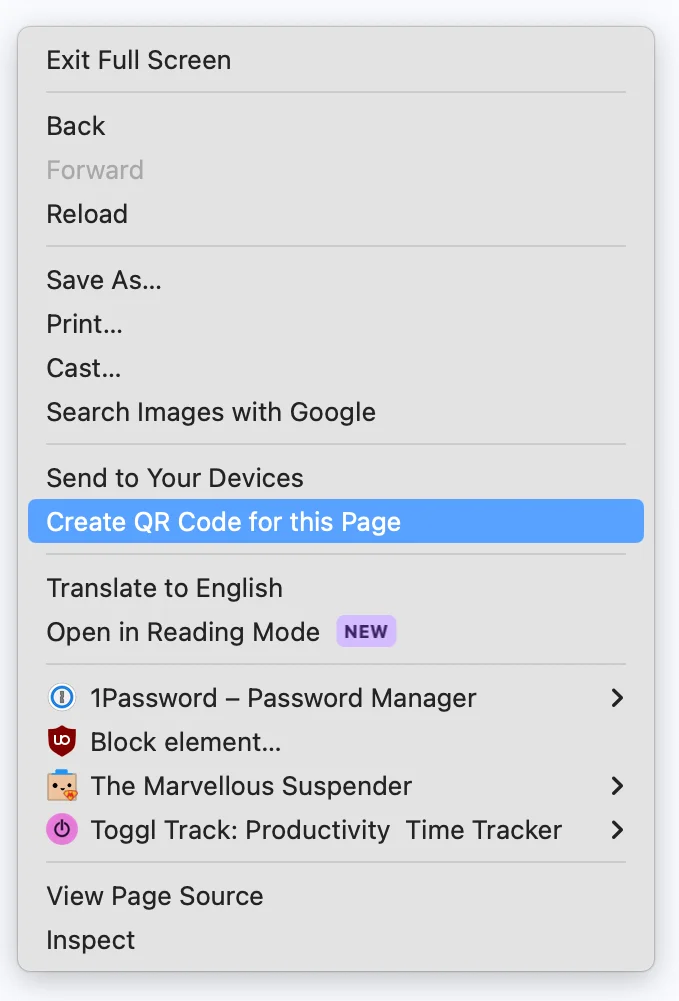
桌面端操作:打开想要生成二维码的页面,在页面上右键,从下拉菜单中选择为此页面创建二维码。在弹出的窗口里点击下载保存二维码图片,或者点击复制把二维码图像存到剪贴板,方便直接粘贴到需要的地方。
移动端操作:打开页面后,点击右上角的三点菜单,选择分享,在分享面板里找到二维码选项。Chrome 会生成二维码,可以直接分享或下载到设备。
方式二:用 Hostinger hPanel 生成
如果你用的是 Hostinger 的服务,hPanel 后台自带二维码生成功能,适用于运行 WordPress、其他 CMS 或自定义编码的网站。
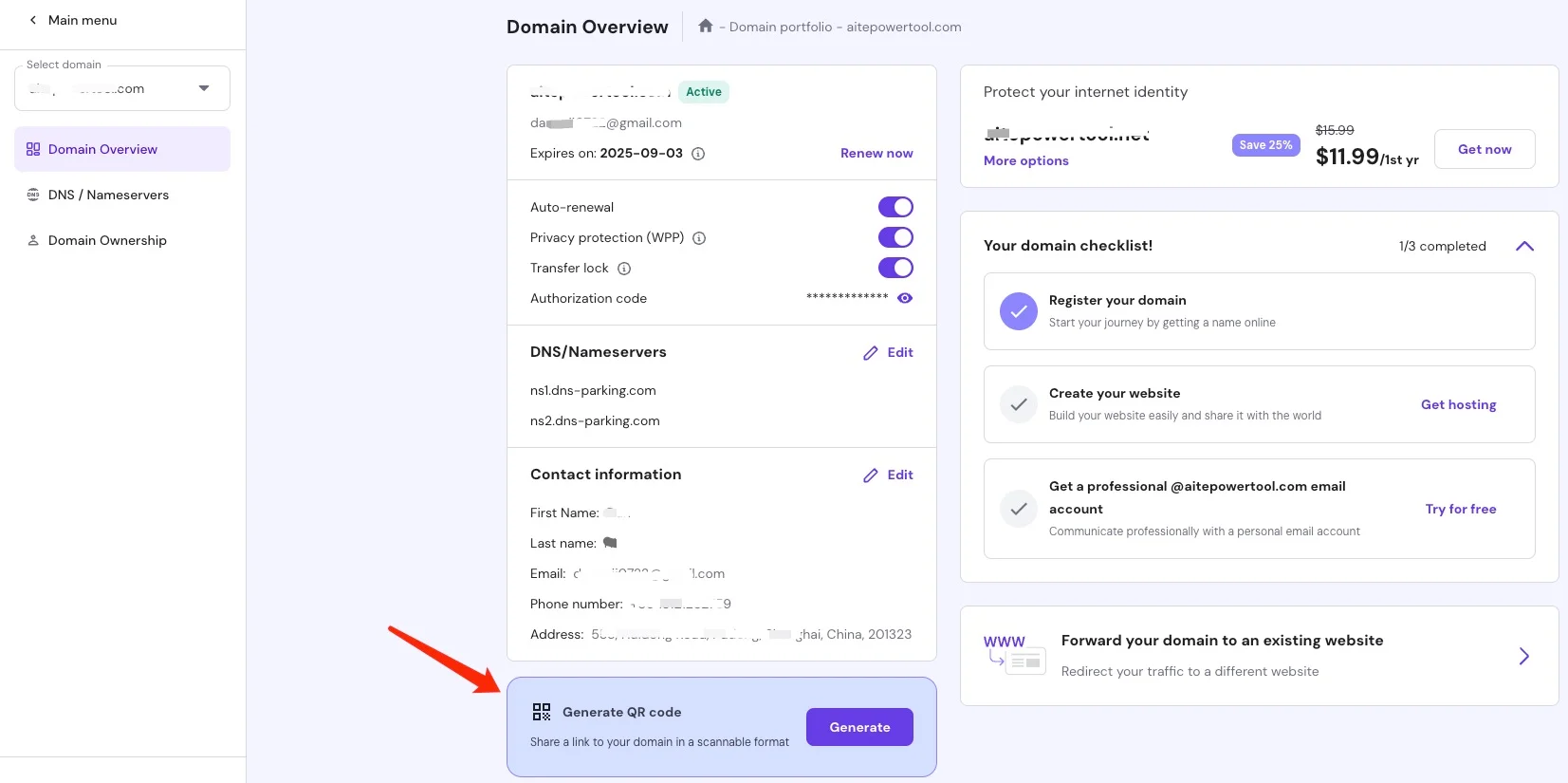
操作步骤:进入 hPanel 后,导航到域名(Domains)→ 域名管理(Domain portfolio),选择要生成二维码的域名,在生成二维码窗口中点击生成,完成。
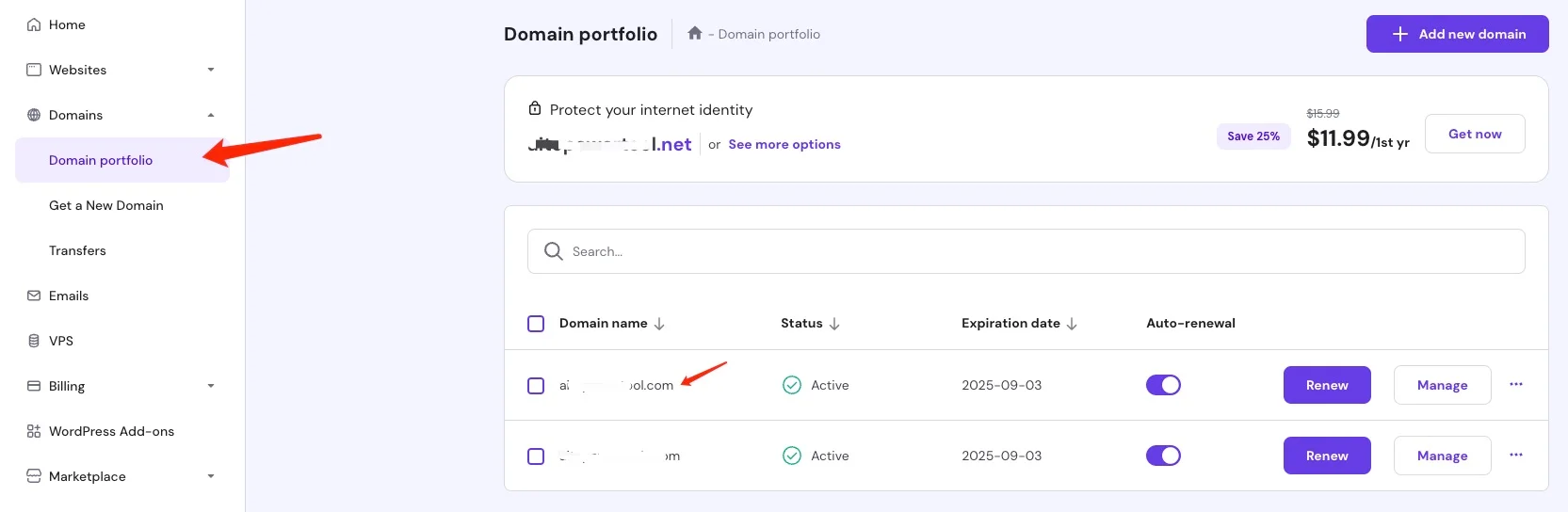
这个方式的优势是域名和网站都在同一个后台,不需要跳转第三方工具。
方式三:用 QR Stuff 生成个性化二维码
前两种方式生成的二维码样式固定。如果需要包含 Logo、图案、定制颜色的个性化二维码,可以用 QR Stuff 这类第三方工具。它的个性化功能需要付费,但基础免费版已经可以生成静态和动态二维码。
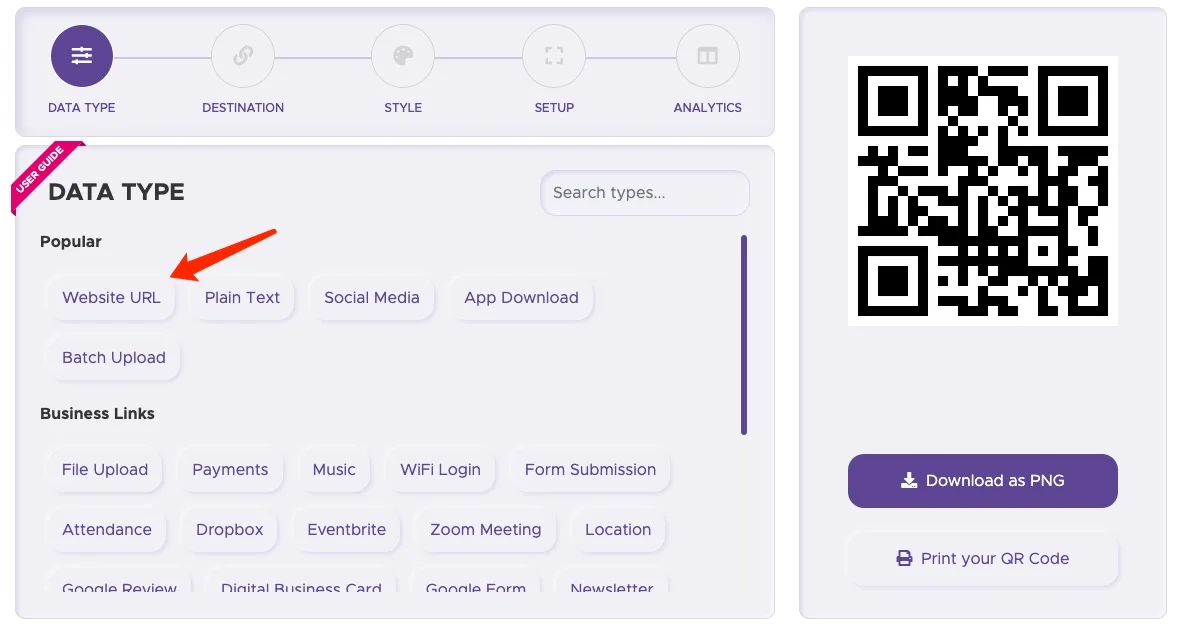
操作步骤:访问 QR Stuff 官网,开始创建二维码,选择 Website URL 类型。
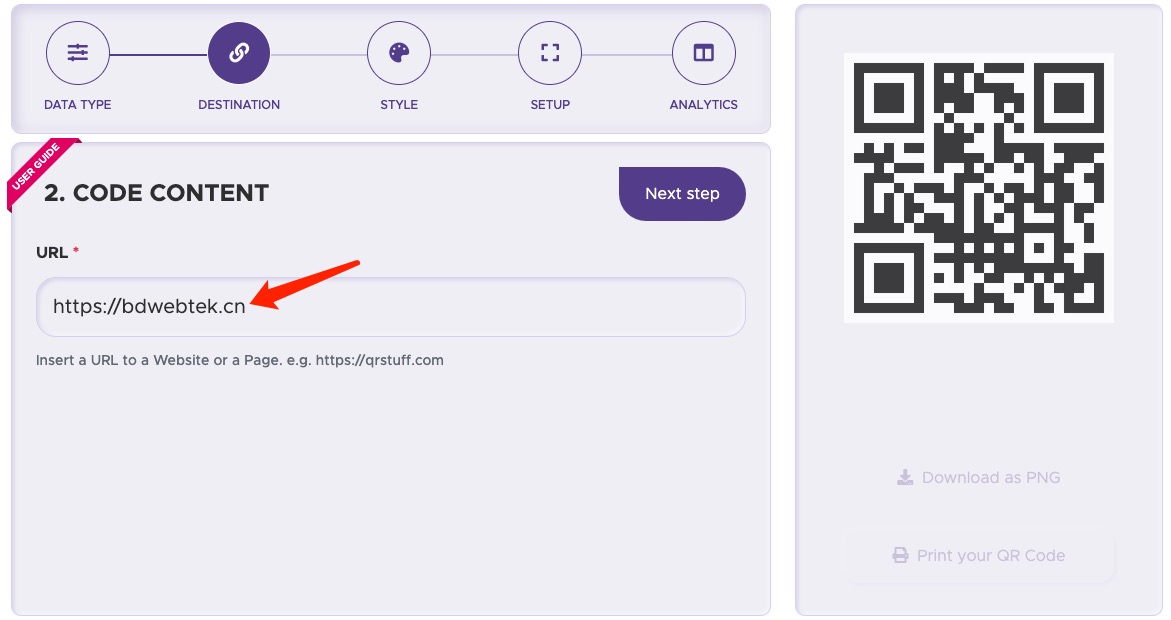
输入网站 URL。
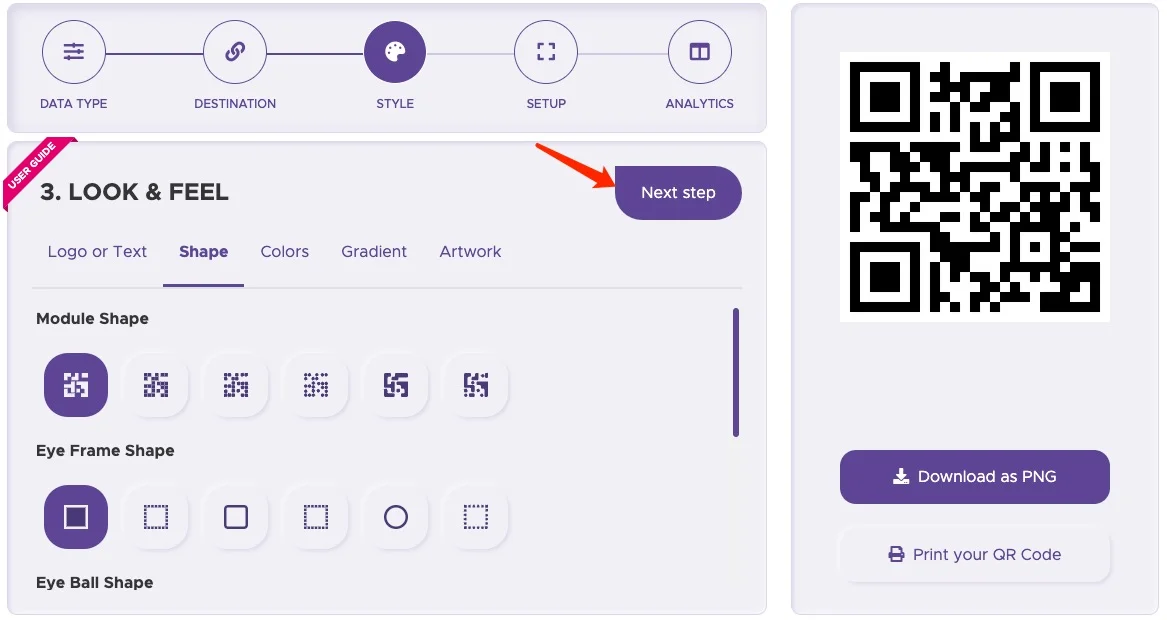
选择样式。这一步基本都是付费功能,如果只想用免费版,一直点击下一步(Next Step)跳过即可。
选择创建静态还是动态二维码,点击下载 PNG 按钮保存二维码图片。
下载完成后,用手机扫描测试一下,确认能正常打开网站。
三种方式怎么选
| 方式 | 适合场景 | 静态/动态 | 费用 |
|---|---|---|---|
| Chrome 内置功能 | 快速给当前页面生成二维码 | 静态 | 免费 |
| Hostinger hPanel | Hostinger 用户,域名后台一站式操作 | 静态 | 免费 |
| QR Stuff | 需要 Logo、配色等个性化定制 | 静态 + 动态 | 基础免费,个性化付费 |
大多数情况下,Chrome 生成静态二维码就够用了;运营活动需要追踪数据、频繁改链接,再考虑动态二维码方案。
每周四送达。
主机评测、建站对比、性能优化技巧和插件推荐 — 每周为 WordPress 站长和建站者精选。