给外包开发、朋友协助或远程排障开一个临时后台入口:安装 Temporary Login Without Password 插件,创建带角色和有效期的临时登录链接,对方免密登录,到期自动失效。
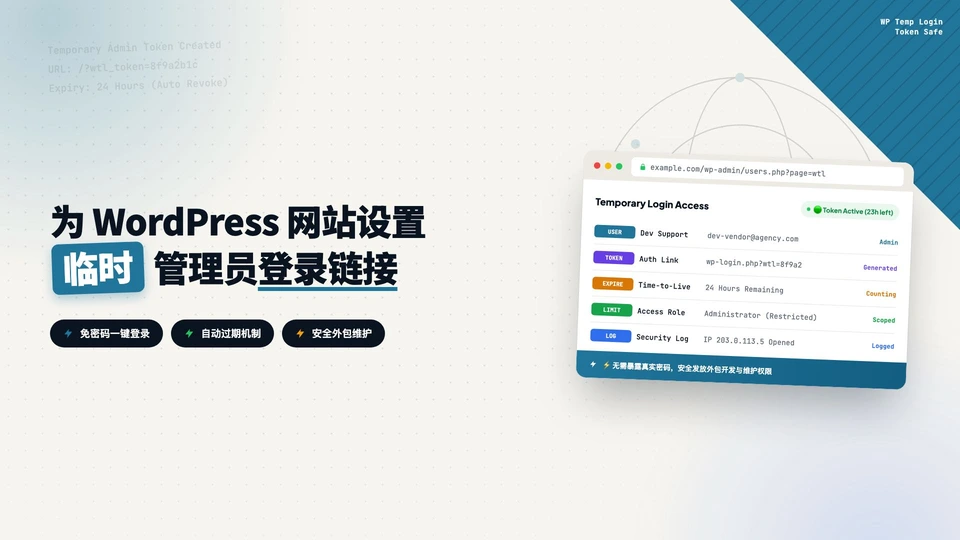
有时候需要让别人临时登录你的 WordPress 后台:外包开发、朋友帮忙排查问题、或者远程协助修改内容。直接把管理员账号密码发过去,安全风险太大,改完还得改密码。Temporary Login Without Password 插件可以生成一个带有效期的临时登录链接,对方点开就能进后台,时间到了自动失效,不需要输入用户名和密码。
安装和配置只需要四步,全程不用写代码。
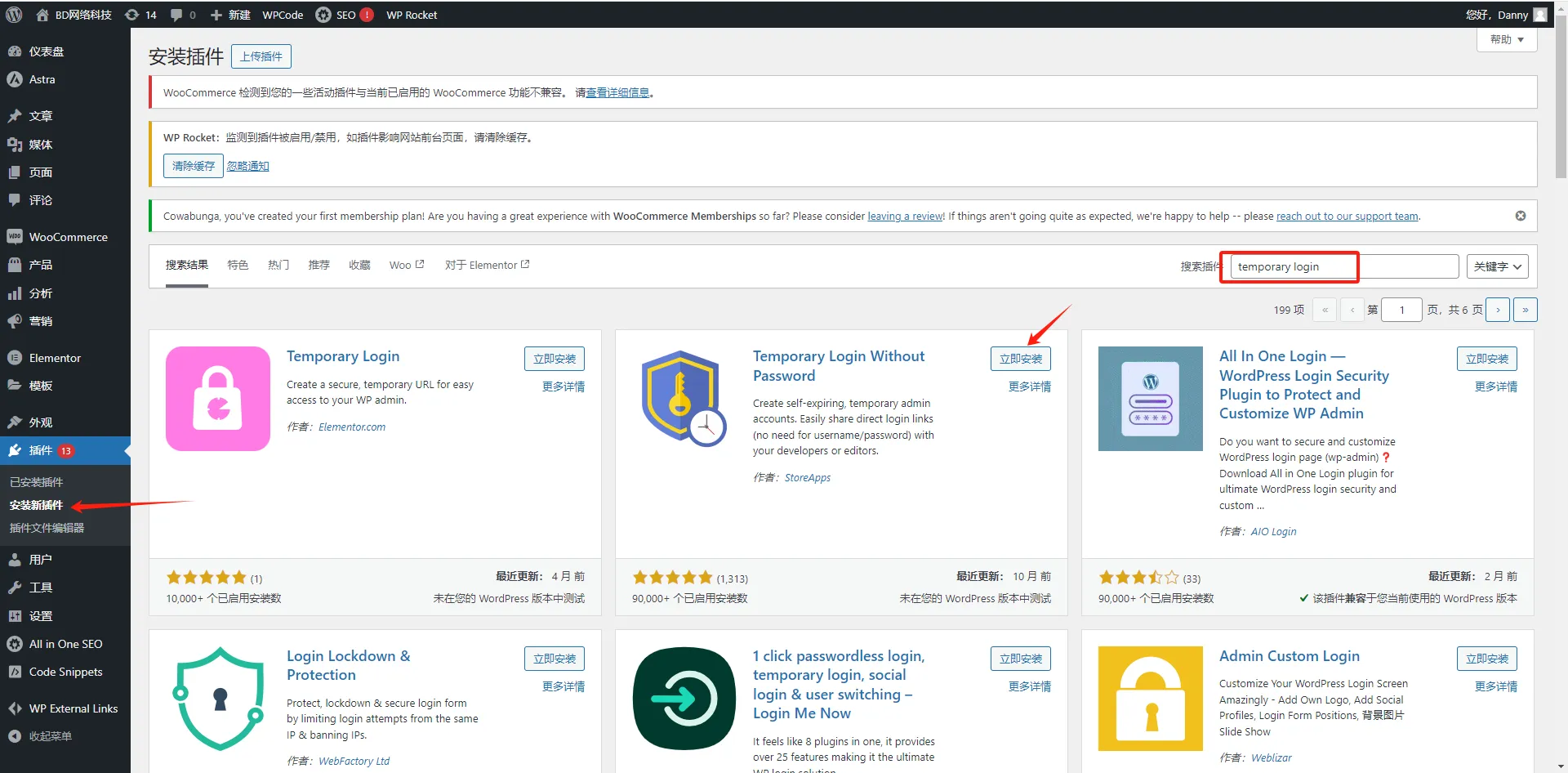
第一步:安装插件
在 WordPress 后台左侧菜单进入 Plugins(插件)→ Add New(安装插件),搜索 Temporary Login Without Password。找到后点击 Install Now(立即安装),安装完成后点击 Activate(激活)。
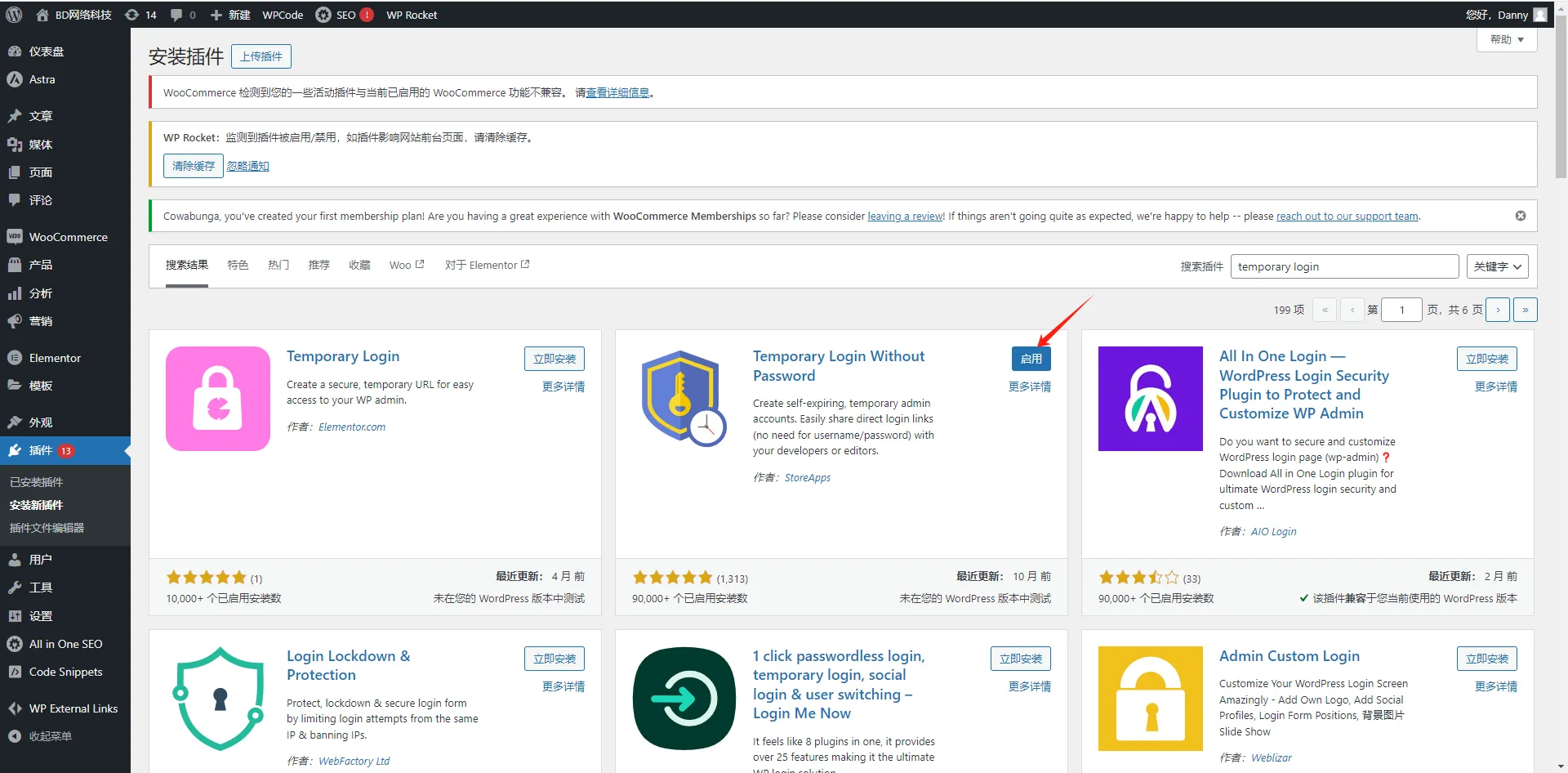
第二步:确认插件已激活
激活后,插件会出现在已安装插件列表里,状态显示为已启用。Temporary Login Without Password 没有独立的设置页面,所有操作都在用户管理里完成。
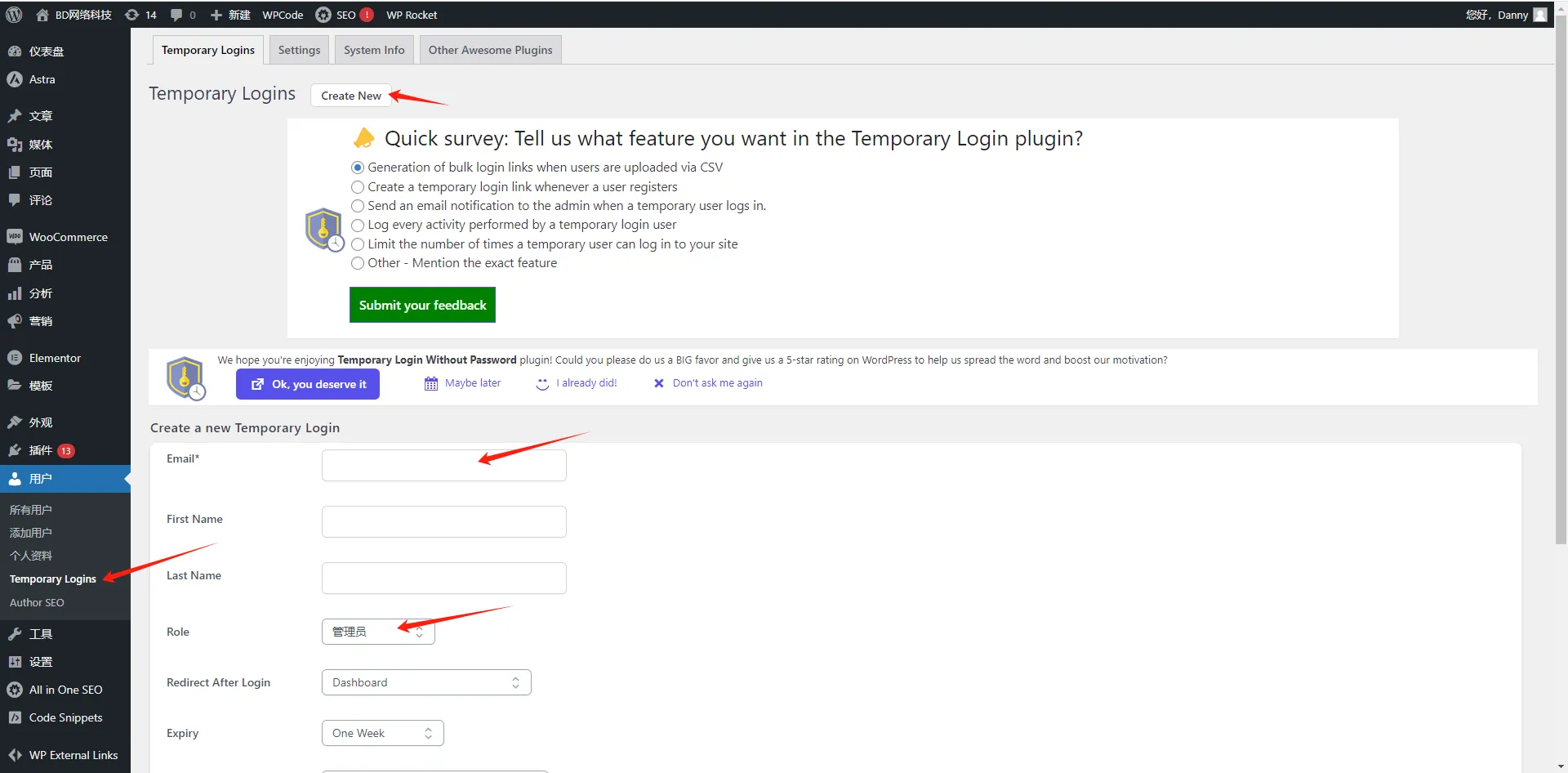
第三步:创建临时登录链接
进入 WordPress 后台的 Users(用户)页面,顶部会多出一个 Temporary Logins 标签页。点击进去,再点击 Create New Temporary Login 按钮。
填写表单时注意几点:Email 或 Username 字段可以随意填一个,它只作为这条临时登录记录的名称;Role(角色)建议按实际需要选择。只是让朋友帮忙看看内容,选 Subscriber(订阅者)就够了;需要对方帮你改主题或插件,再考虑选 Administrator(管理员)。角色给得越小,风险越低。有效期(Expire After)可以设置几小时、几天或自定义时长,到期后链接自动失效。
第四步:复制链接并发送
创建完成后,列表里会出现这条临时登录记录。点击最右侧的复制按钮,把登录链接发给对方。对方打开链接后不需要输入任何账号密码,直接进入后台。
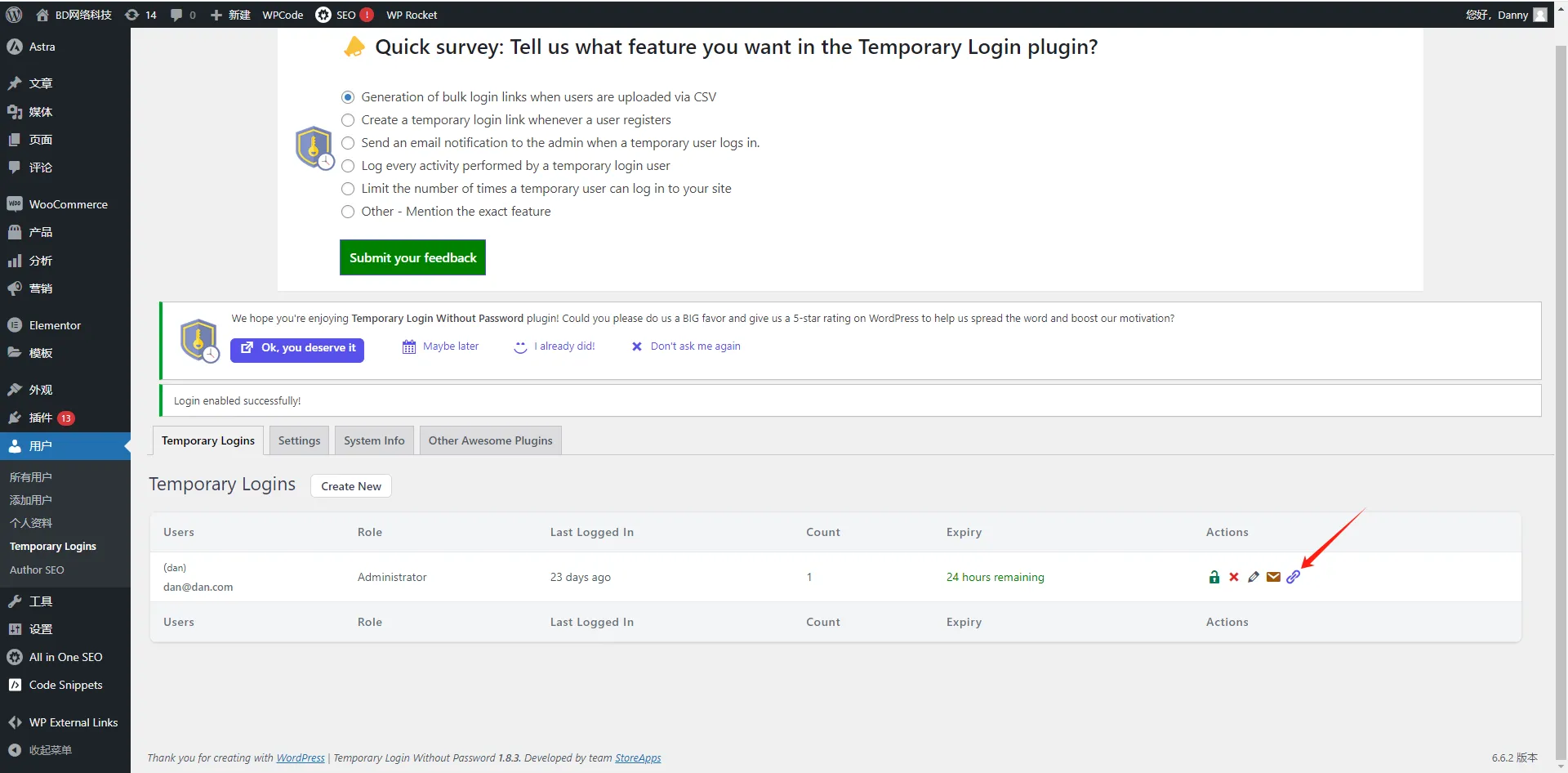
临时登录链接是一次性的:对方登录过一次之后,这条记录就会失效。如果还需要再登录,重新生成一条新的即可。用完也可以在 Temporary Logins 列表里手动删除记录,链接立即作废。
这套方式适合给临时协作者开一个受控的入口,到期自动失效,也不用担心账号密码泄露后被人反复使用。
每周四送达。
主机评测、建站对比、性能优化技巧和插件推荐 — 每周为 WordPress 站长和建站者精选。