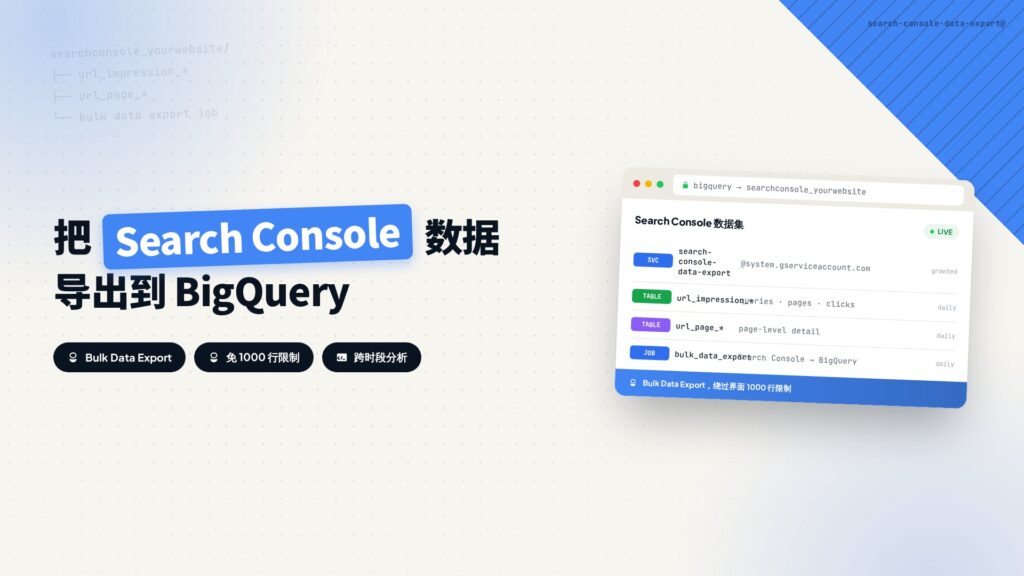
Search Console 界面最多显示 1000 行,聚合粒度有限。把数据导出到 BigQuery 后可以用 SQL 全量分析。这篇讲完整流程:创建 Cloud 项目、开启 API、创建 Dataset、发起 Bulk Data Export,以及如何解决 Missing permissions 权限报错。
为什么要把 Search Console 接到 BigQuery
Google Search Console 的界面适合快速查看数据,但有几个明显的限制:每次最多显示 1000 行,数据聚合到一定粒度就看不到原始细节,历史数据也有时间窗口。如果要做跨时段对比、按 URL 分组筛选、或者把搜索数据和自己的业务数据放在一起分析,界面就不够用了。
把 Search Console 的数据导出到 BigQuery 之后,所有搜索数据都会落入一张张表里,可以用 SQL 随便查。本文记录的是完整操作流程:从创建 Google Cloud 项目、开启 API、创建 Dataset,到在 Search Console 里发起 Bulk Data Export,再到解决权限报错。全程都是网页操作,不需要写代码。
第一步:创建 Google Cloud 项目
打开 Google Cloud Console,创建一个项目。项目名可以随意,例如 yourwebsite-dataset。
创建完之后,记得给项目绑定 billing account,否则后面 Search Console 连接时会报错。
- 在 Google Cloud Console 左侧点击 Billing。
- 点击 Link a billing account。
- 如果还没有 billing account,按提示创建一个。创建时要求绑定一张 MasterCard 或 Visa 信用卡。
第二步:开启 API
进入 APIs & Services,在 Library 里搜索 BigQuery API,确认状态是 API Enabled。如果没有开启,点击 Enable。
同时建议开启 BigQuery Data Transfer API,后面接 Google Ads 数据时会用到。
第三步:创建 Dataset
进入 BigQuery,在左侧 Explorer 里找到你刚创建的项目,点项目旁边的三个点,选择 Create dataset。
Dataset ID 填写 searchconsole_yourwebsite,Location 选择 US,然后点击 Create dataset。
完成后,你的项目结构应该是:yourwebsite-dataset 项目下挂着一个 searchconsole_yourwebsite 数据集。
第四步:在 Search Console 发起 Bulk Data Export
打开 Google Search Console,选择你的网站 Property。如果你同时有 www.yourwebsite.com 和 yourwebsite.com 两个 Property,优先选择已经验证过的 Domain Property。
进入左侧 Settings,找到 Bulk data export 并点击。页面会要求填写两样东西:
- Cloud project ID:填写 yourwebsite-dataset。
- Dataset name:填写 searchconsole_yourwebsite。
点击继续按钮后,你会看到报错 Missing permissions in Cloud project。不用担心,这是正常现象。它说明 Dataset 创建没有问题,只是 Search Console 还没有权限往你的 Cloud 项目里写数据。下一步就是解决这个权限问题。
第五步:给 Search Console 授权
打开 Google Cloud IAM,先确认顶部选择的项目是 yourwebsite-dataset,不要选错。
点击 Grant Access 或 + Grant Access。在 New principals 里填写 Search Console 官方使用的 Service Account:
search-console-data-export@system.gserviceaccount.com然后添加两个 Role,两者缺一不可:
| Role | 作用 |
|---|---|
| BigQuery Job User | 允许 Search Console 创建 BigQuery 任务 |
| BigQuery Data Editor | 允许创建表、写入数据、更新 Dataset |
最终页面应该显示:Search Console 的系统账号拥有 BigQuery Job User 和 BigQuery Data Editor 两个角色。确认无误后点击 Save。
第六步:回到 Search Console 完成连接
重新进入 Search Console 的 Settings,再次打开 Bulk data export,继续点击 Continue。这次不会再报权限错误,Google 会开始初始化数据导出。
初始化过程中,BigQuery 里会出现一堆 temp_ 开头的临时表,这是刚提交后 GSC 初始化时产生的,属于正常现象。等几小时到 24 小时之后,正式表会出现:
- searchdata_site_impression
- searchdata_url_impression
到这一步,Search Console 的数据就开始持续流入 BigQuery 了。之后每天都会有新数据落表,可以放心用 SQL 做分析。
完整流程回顾
连接全流程:四步
创建项目并开 API
建 Cloud 项目,绑定账单,开启 BigQuery API。
创建 Dataset
BigQuery 里建 searchconsole 数据集。
发起数据导出
Search Console 填项目 ID 和 Dataset。
IAM 授权并确认
给系统账号加两个角色,回 GSC 完成。
相关阅读
每周四送达。
主机评测、建站对比、性能优化技巧和插件推荐 — 每周为 WordPress 站长和建站者精选。