这篇文章把网站接入 Google Search Console 的完整流程走一遍:创建谷歌账户、添加网站、验证域名所有权(含 Siteground 和 Hostinger 的 DNS 添加 TXT 记录方法)、提交站点地图,最后检查页面收录情况。每一步都有截图对照。

网站搭建完成、准备开始做 SEO 的时候,把网站连接到 Google Search Console 并提交站点地图,是第一步要做的事。Search Console 是 Google 的免费工具,用来监控网站在 Google 搜索里的表现:检查页面有没有被收录、有没有抓取错误、用户通过哪些搜索词进来,以及提交站点地图让 Google 更快找到新页面。
下面从登录谷歌账户开始,到验证域名所有权、提交站点地图,一步步走完整个流程。
谷歌账户
准备一个谷歌账户。没有的话先去注册,后面所有操作都在这个账户下进行。
搜索Google Search Console
在谷歌里搜索 Google Search Console,进入官方工具页面。
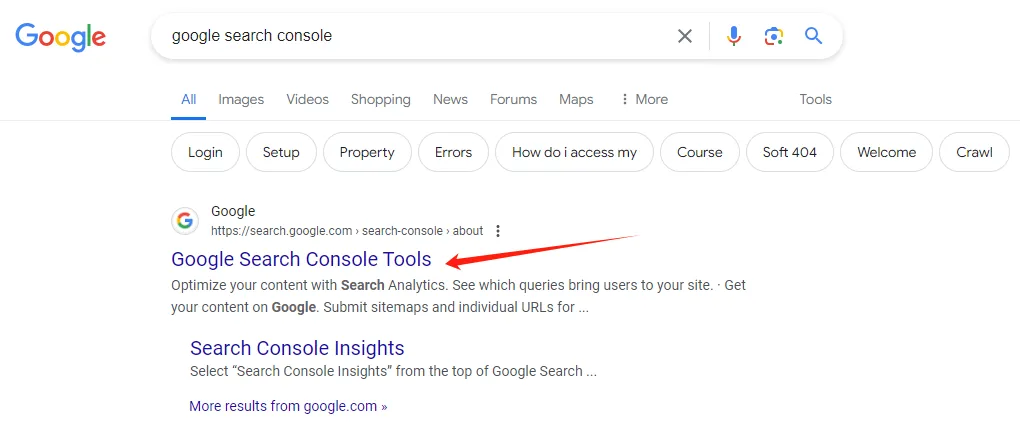
进入Google Search Console
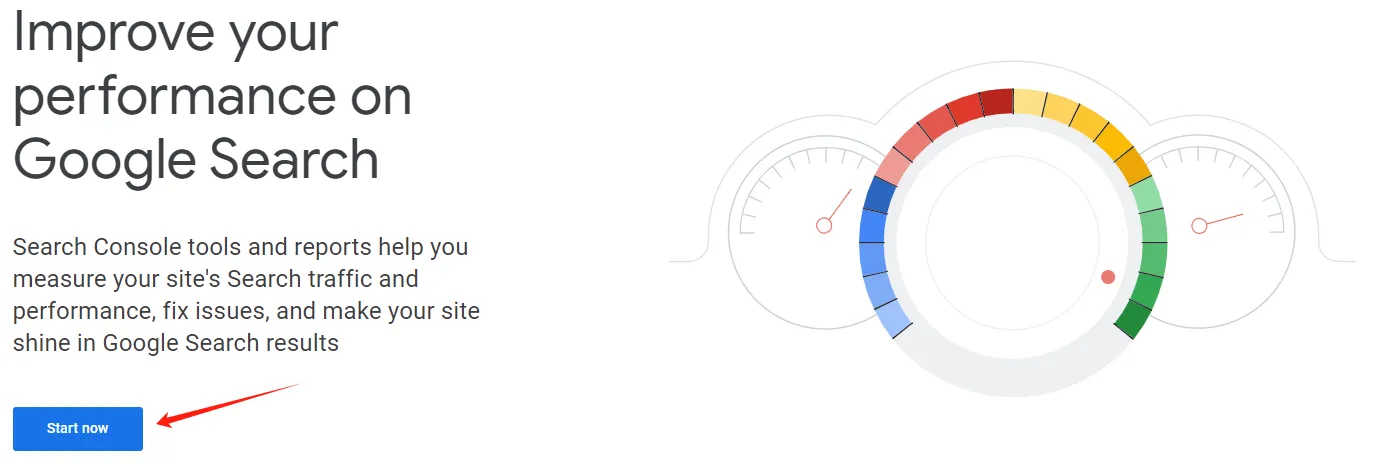
点击页面上的 Start Now 按钮。
选择Property Type
在 Domain 这一项里输入域名,点击 CONTINUE。这里需要注意,Domain 类型适合拥有子域名的网站,添加后可以涵盖整个网域和所有子域名,做全面的监控和管理,缺点是不能使用 Google 的 disavow 功能拒绝外链。
对大部分网站来说,只需要添加 URL prefix 作为 property type 就够了。不论选择哪种方式,后续的验证步骤相同,也可以两种 property type 同时添加,两种类型下 Search Console 看到的数据会有所不同。
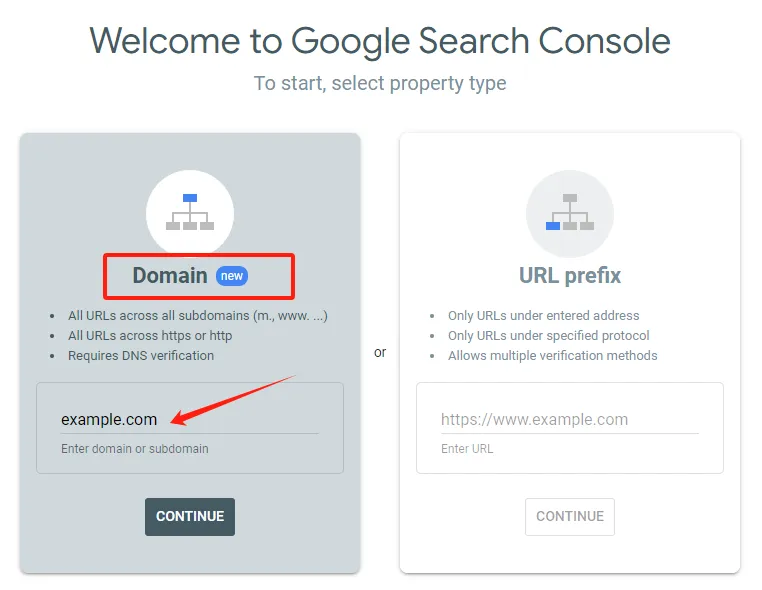
Domain
添加 Domain 意味着向 Search Console 提交主域名及其所有子域名,可以查看整个网站的整体数据:点击率和展示次数、平均排名、常用搜索词、来自 Google 搜索的流量来源。添加后还能使用多种工具监控网站性能,比如网站覆盖率报告(识别抓取或索引错误)、URL 参数工具(告诉 Google 怎么处理 URL 中的参数)、链接工具(查看指向网站的链接)。
URL Prefix
添加 URL Prefix 意味着提交主域名及其使用特定前缀的子域名,适合有多个版本网站(比如桌面版和移动版)或使用不同子域名的场景。
复制需要添加解析的TXT值
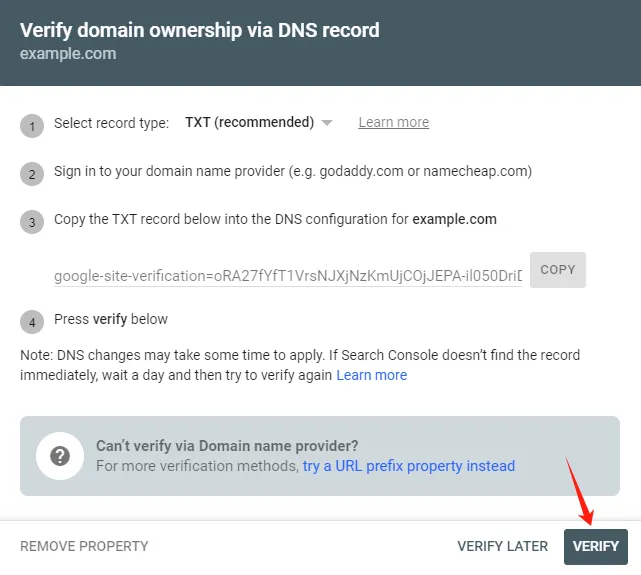
在验证域名所有权的弹窗里,按照设置建议完成验证。推荐使用添加 TXT 记录的方式,点击 COPY 复制 TXT 值。
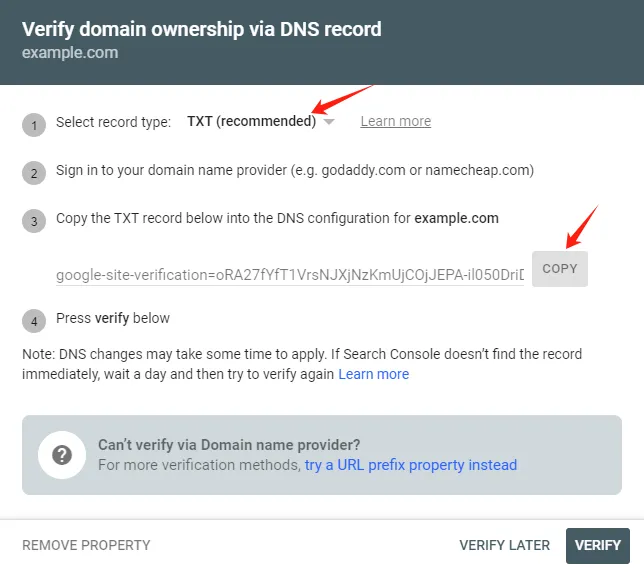
添加TXT值
然后在 DNS 解析里添加这条 TXT 记录。下面以 Hostinger 为例,演示如何在 DNS Zone Editor 里添加。
Hostinger
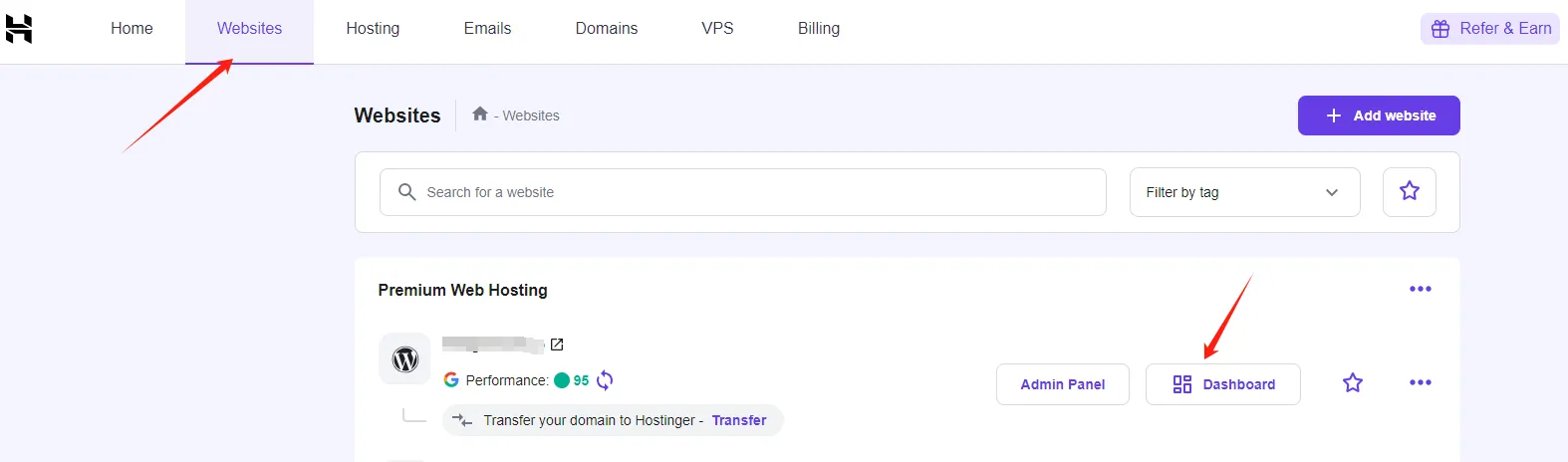
登录 Hostinger,选择需要添加 TXT 记录的网站,点击 Dashboard。
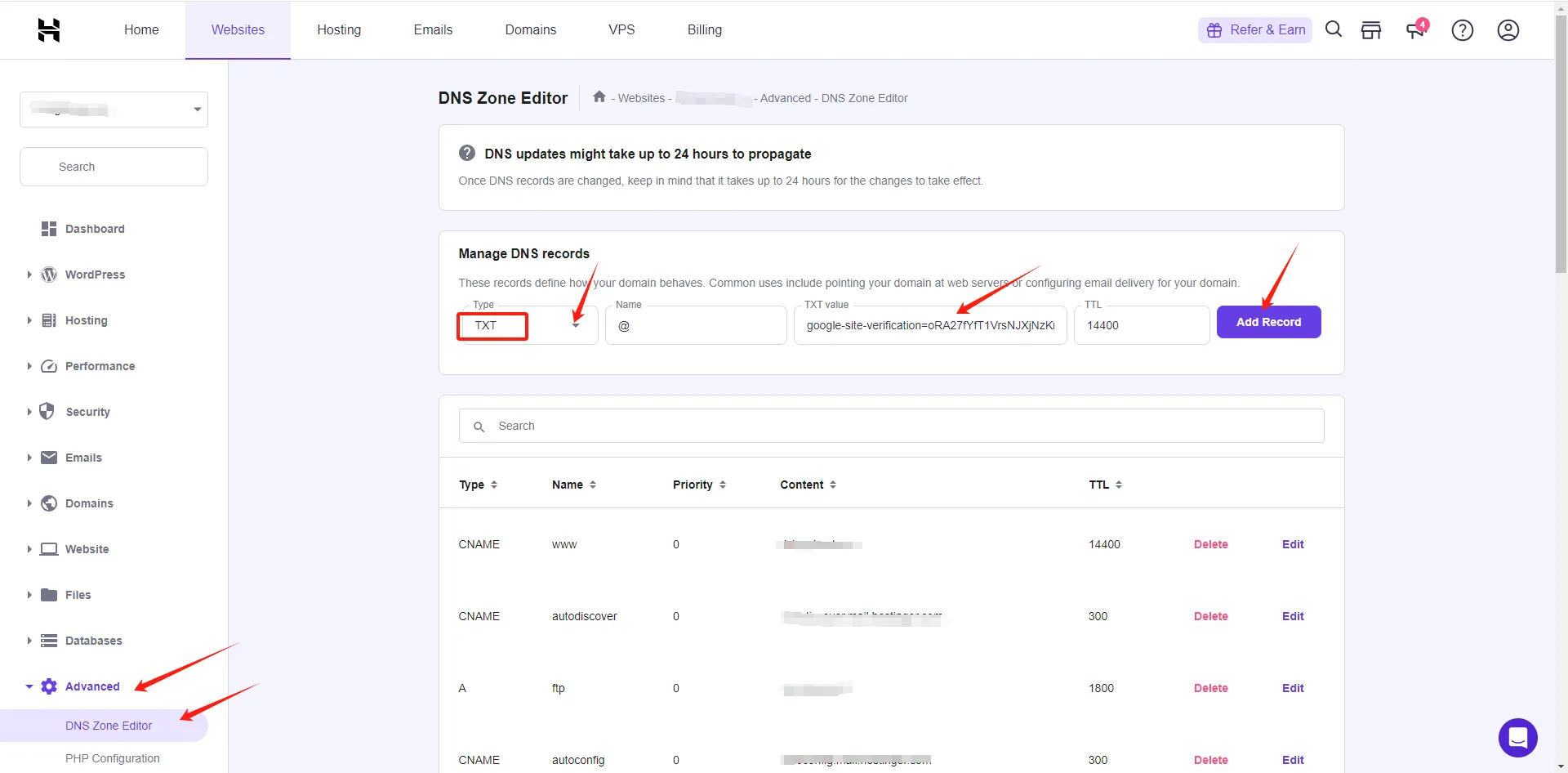
在后台点击 Advanced 项下的 DNS Zone Editor,把 DNS records 的 Type 选为 TXT,在 TXT Value 粘贴刚复制的值,点击 Add Record。
同样,一般过一两分钟就可以点击 VERIFY 通过验证。
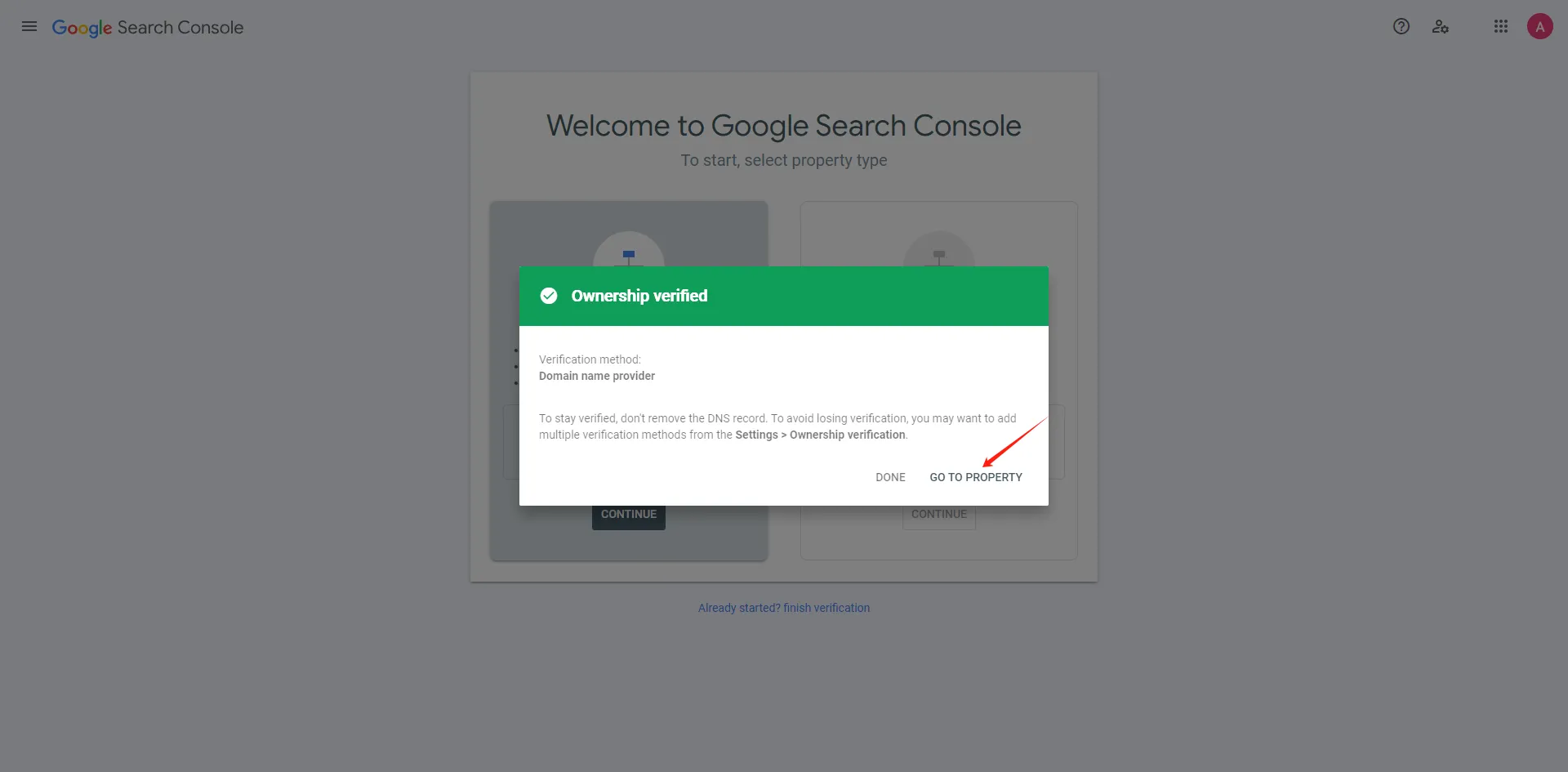
提交站点地图
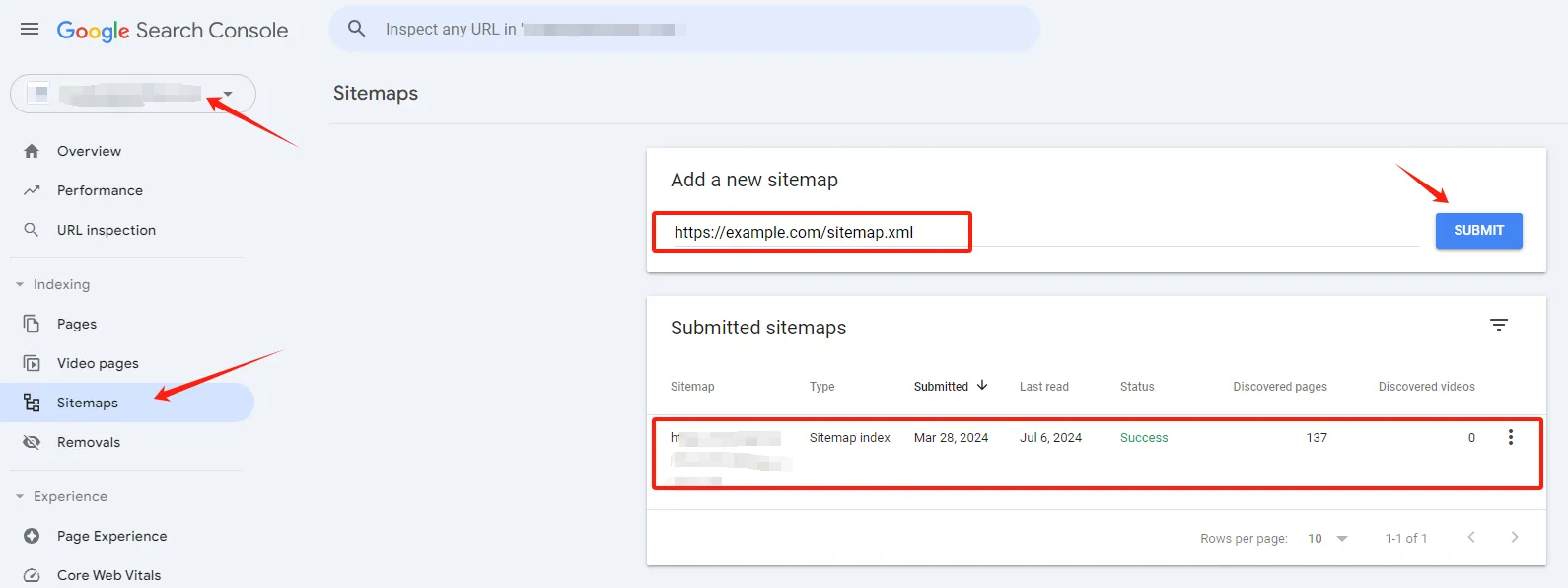
验证通过以后,就可以提交站点地图了。选择你的 property,也就是域名,在左侧边栏点击 Sitemaps。一般来说 sitemap 的格式是 https://example.com/sitemap.xml,但有些 SEO 插件(比如 Yoast SEO)会生成不同的格式,例如 https://example.com/sitemap_index.xml,提交的时候不要搞错。
检查Discovered Pages
提交完 sitemap,等一段时间,就可以在 Discovered pages 这里看到有多少页面被发现了。接下来,随着时间推移,Google 会逐步把页面编入索引。
Search Console 管的是网站在 Google 里的收录和表现,想知道访客进入网站之后的行为,还需要配合 GA4 数据流一起看。
每周四送达。
主机评测、建站对比、性能优化技巧和插件推荐 — 每周为 WordPress 站长和建站者精选。