这篇文章完整走一遍 Apollo 邮件营销的设置流程:注册账号、绑定企业邮箱、配置 Warm Up 和域名验证、筛选目标客户、搭建自动邮件工作流。每一步都有界面截图,适合第一次用 Apollo 做冷邮件开发的销售和市场人员。
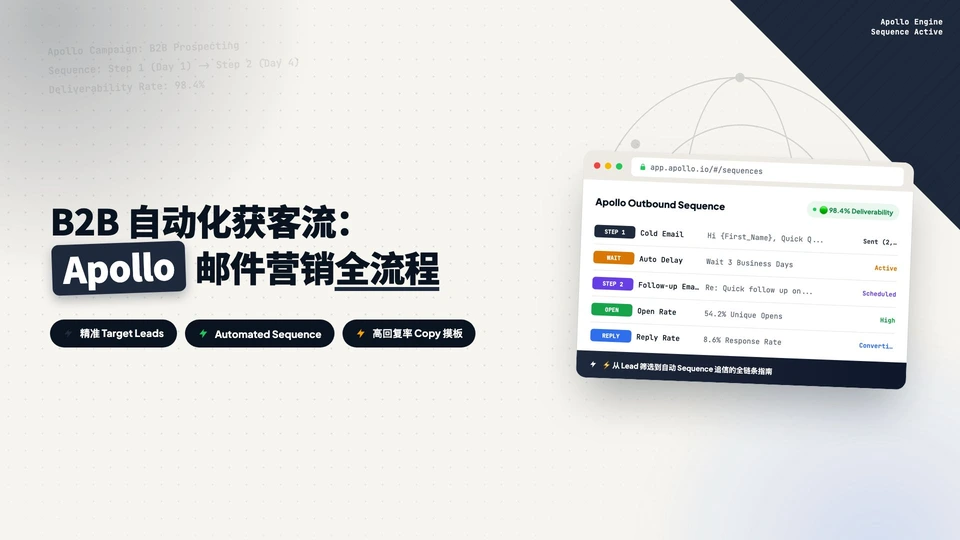
开发客户的方式不少:陌生拜访、冷电话、展会、SEO、广告投放、社交媒体、邮件营销。对多数团队来说,邮件营销是投入产出比最划算的一种,操作灵活,学习成本也不高。
我试过不少邮件营销工具,普遍的问题要么是功能强但找不到目标客户,要么是数据全但流程死板。后来换到 Apollo,这两个问题才一起解决。
每月花一点订阅费,就能拿到大量经过验证的潜在客户邮箱,再配上自动化的邮件序列。要做的只是结合自己的业务设计邮件内容,然后用 Apollo 的筛选功能把精准客户加进序列。
每天花一小时筛选数据,剩下的交给系统。邮件发送、跟进、提醒都在后台自动跑,运气好的时候,下班前邮箱里会躺着一封采购经理的回复。
下面从注册开始,到邮箱配置、筛选客户、搭建自动工作流,最后把名单接进序列,一步步走完整个流程。
下面是完整操作视频,Bilibili 和 YouTube 两个版本任选。
视频看不了?也可以直接看 YouTube 上的同款视频。
注册
打开 Apollo 官网,用企业邮箱或个人邮箱注册一个账号。
配置发件邮箱
这一阶段的目标是让 Apollo 能替你把邮件发出去,分两步:先填好账户资料,再绑定发件邮箱。
设置 Profile
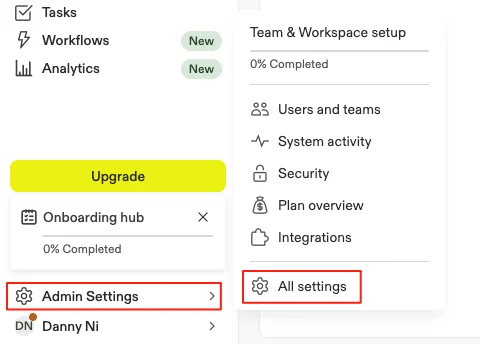
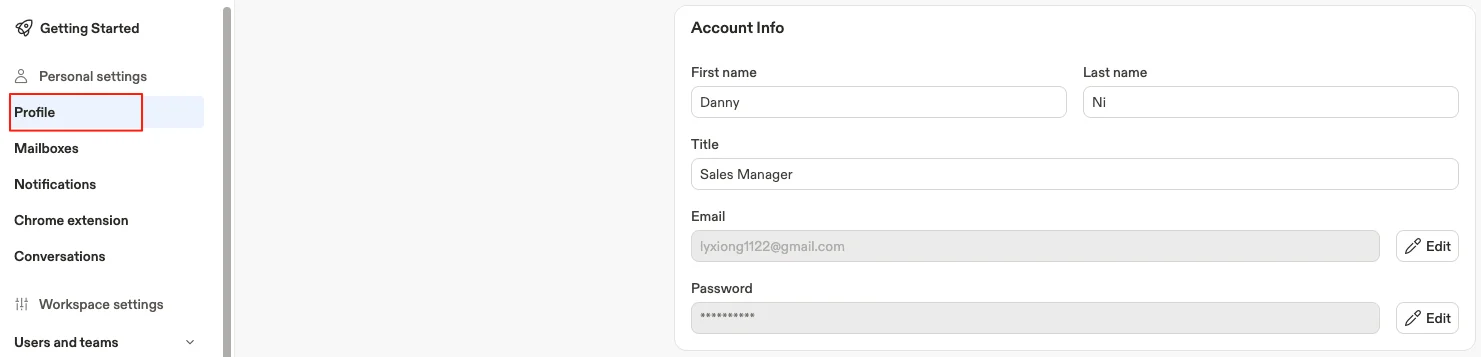
登录后先进入 Admin Settings,打开 All Settings,把账户的 profile 信息填完整。姓名、职位、邮箱这些内容会用在后面的发件信息里。
绑定邮箱
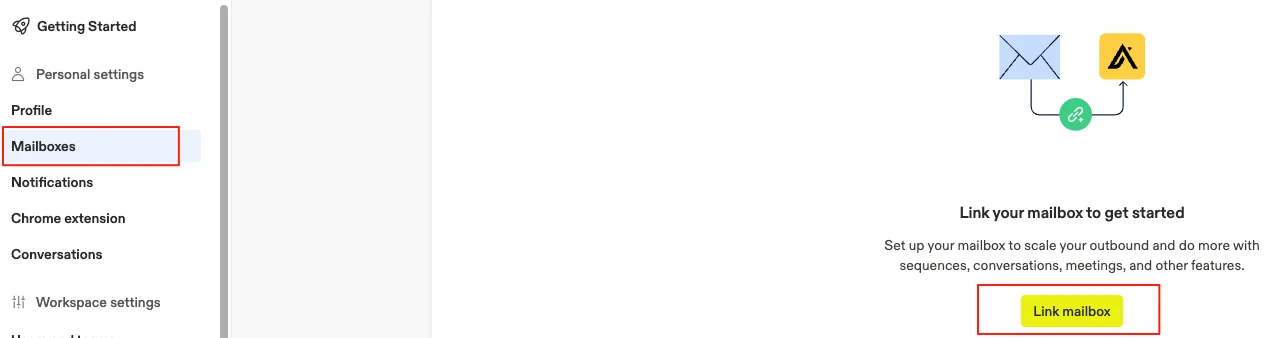
接下来是连接发件邮箱,这一步很关键。发件邮箱最好用企业邮箱,收件人更容易信任。在 Mailboxes 页面选择连接邮箱。
选择邮箱供应商。如果不用 Google 或 Outlook,就选 Other,但这个选项只对付费用户开放。建议先按月订阅 Basic 套餐(只能绑定 1 个邮箱)试一个月,确认合适再转年付,年付总价更划算。
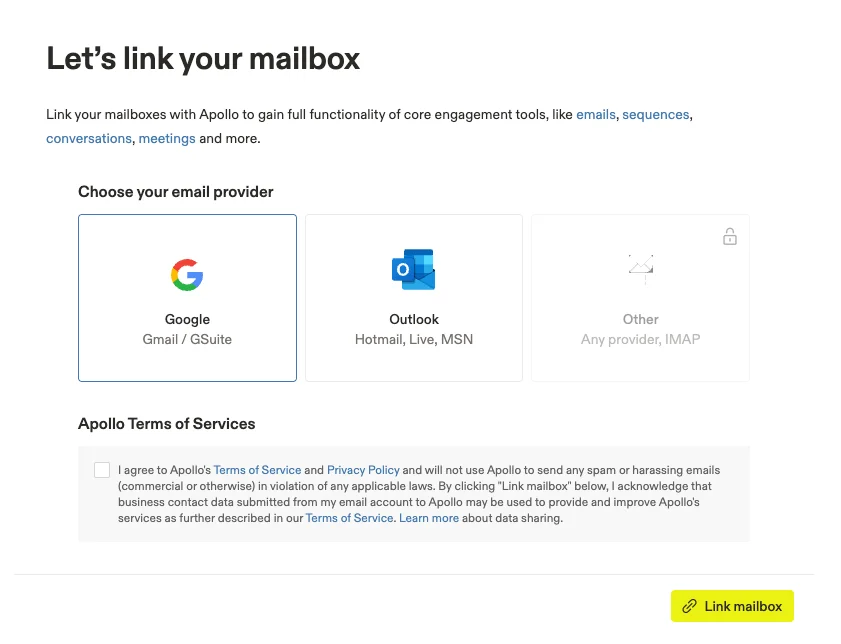
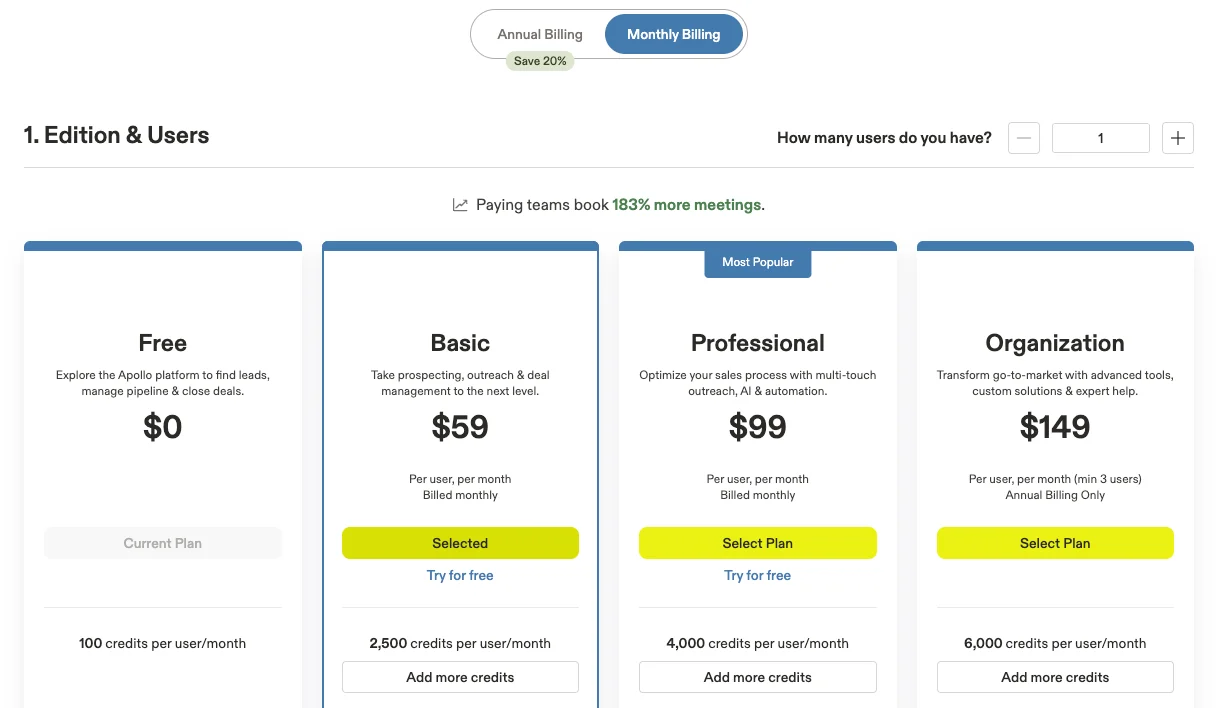
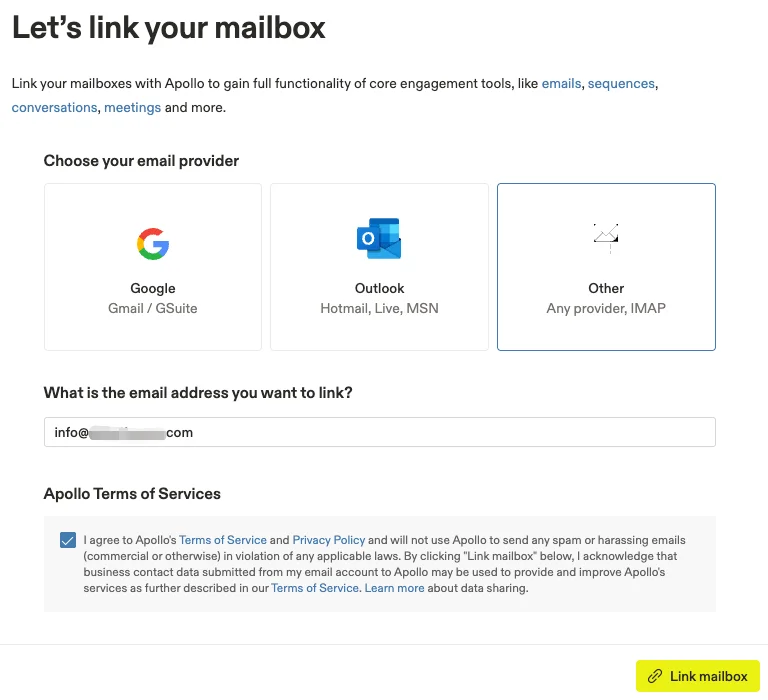
升级后选 Other,输入要绑定的邮箱地址,勾选服务条款,点 Link mailbox。
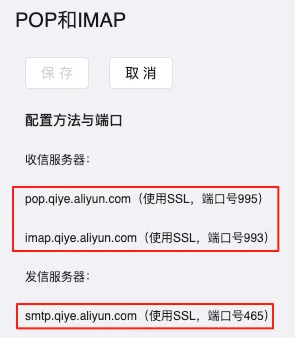
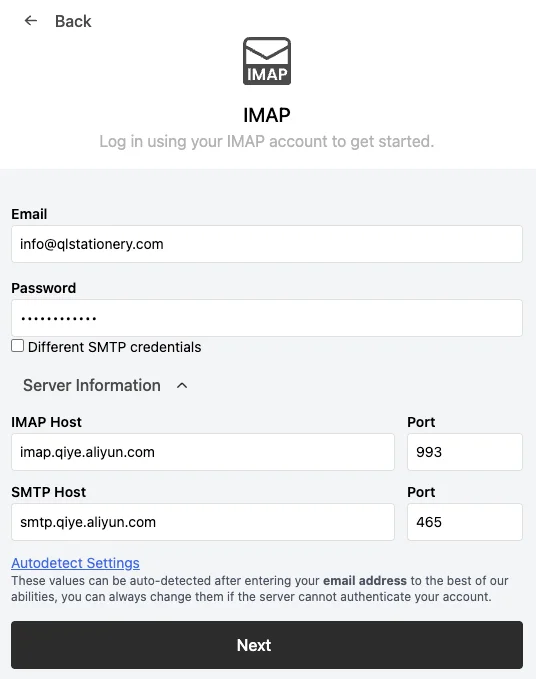
接着填邮箱密码、IMAP 服务器和端口、SMTP 服务器和端口。这些参数要去邮箱供应商的配置页查,各家都不一样。关于 IMAP 和 SMTP 的基本概念,可以看这篇什么是 IMAP 和 SMTP?
下图是阿里云企业邮箱的配置,照着填进 Apollo,点下一步。
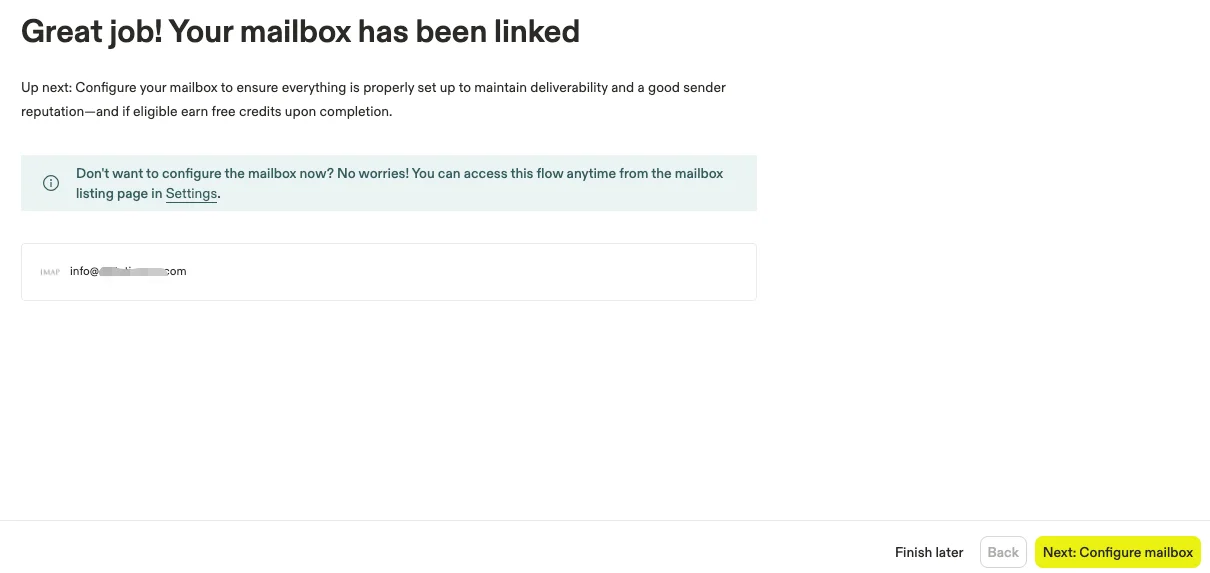
看到绑定成功的页面后,点下一步,配置 mailbox。
提升发信信誉
邮箱能发信了,但能不能送达、进不进垃圾箱是另一回事。下面这几项配置都是为了把发信信誉养起来。
邮箱 Warm up
新邮箱直接大批量发营销邮件容易被拉黑,Apollo 的 Warm Up 会模拟正常往来:每天给网络内的邮箱发少量邮件,模拟打开、已读、回复等行为,按设定的节奏逐步提高发信量。邮箱在正式外发前先积累一段正常往来记录,进垃圾箱的概率会低很多。
- 每天定量发送邮件给 Warm Up 网络中的其他邮箱
- 自动模拟打开邮件、标记已读、回复等行为
- 根据设定节奏逐步提高每天的发信量
如果邮箱已经用了两个月以上、每天都有正常往来,理论上可以不开启。但接下来这个邮箱要承担模板化的批量外发,还是建议开。开启后邮箱里会出现一些不是你操作的往来邮件,那是 Warm Up 行为,不是邮箱被盗。
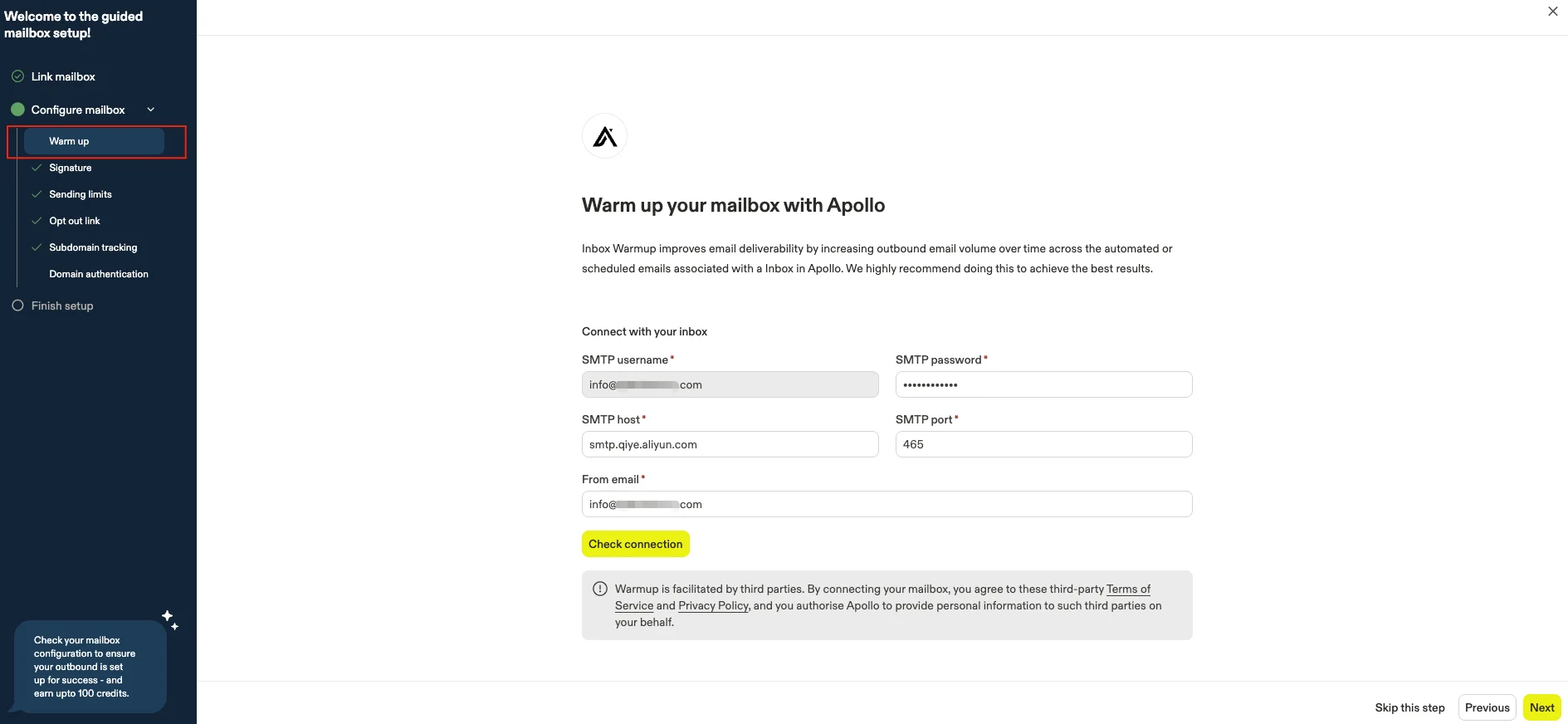
开启时需要填 SMTP 密码(默认就是邮箱密码)、SMTP 服务器和端口、发件邮箱(From email),然后点 Check connection。
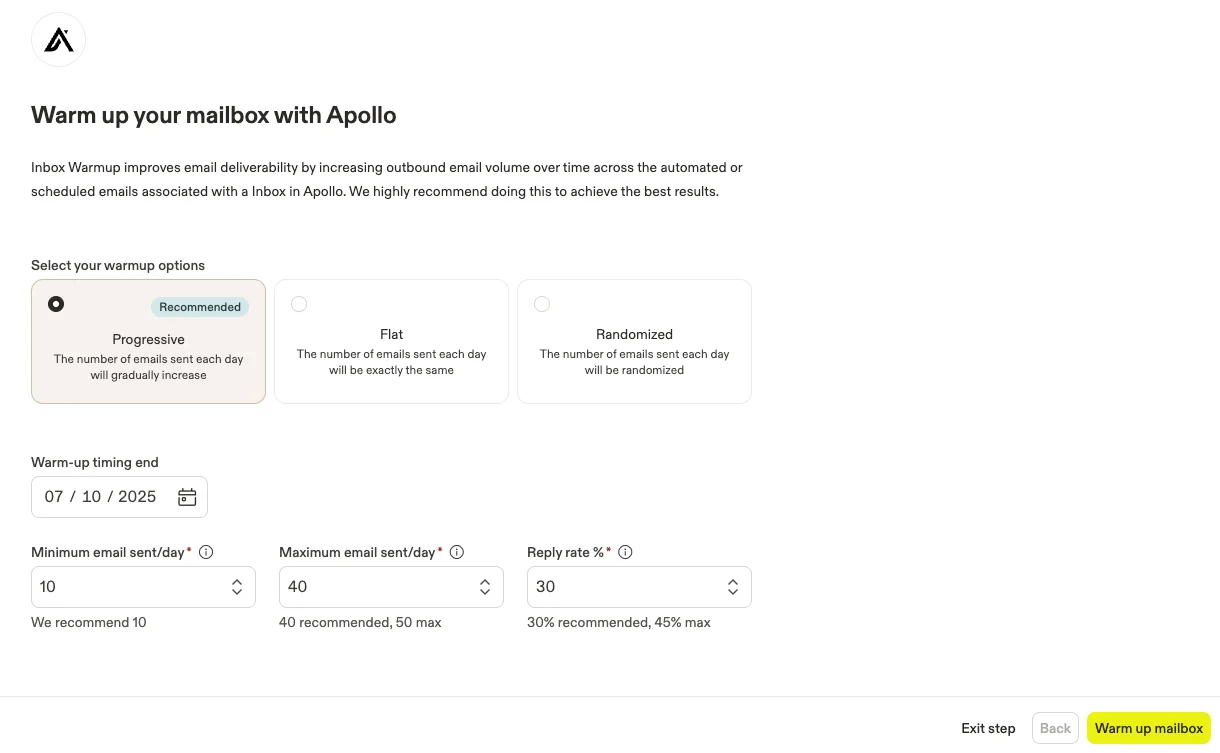
规则设置保留默认,点 Warm up mailbox 即可。
邮件签名
设置邮件签名,点 Complete。
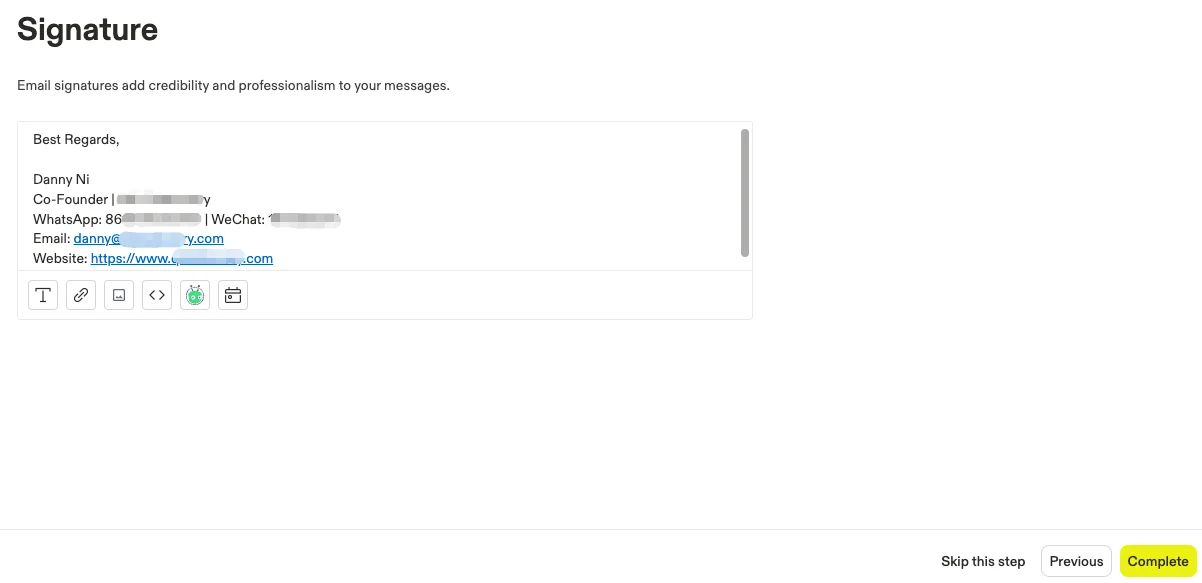
设置发送限制
设置发送限制,建议用 Apollo 推荐的每日上限数字,然后点 Complete。
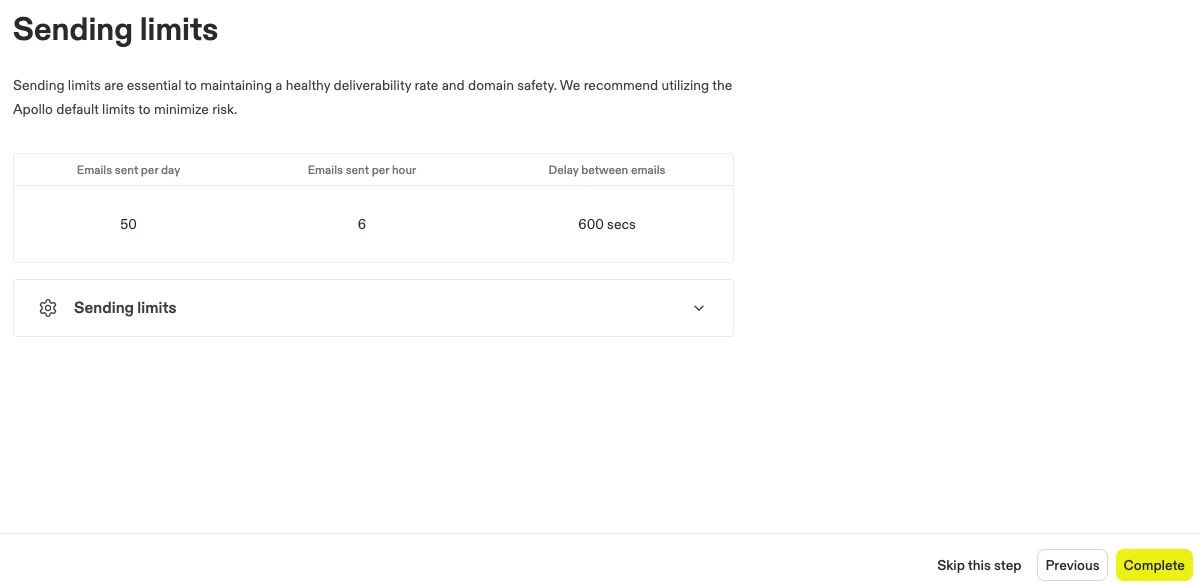
添加退订链接
设置 Opt-out link(退订链接)。冷邮件营销要合规,退订链接能减少被投诉为垃圾邮件的风险,也影响邮箱信誉和长期送达率。设置好后点 Complete。
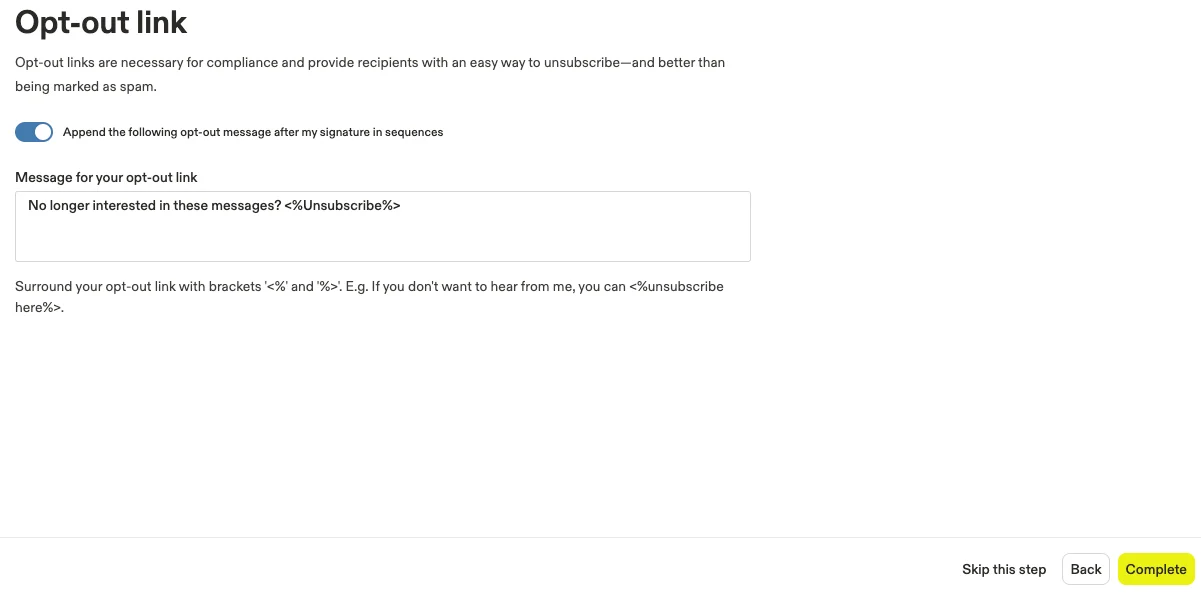
添加 Custom tracking subdomain
Custom tracking subdomain 会把邮件里的跟踪链接绑定到你自己的域名,提升送达率、降低垃圾邮件标记,也更有品牌可信度。点 Create Subdomain。
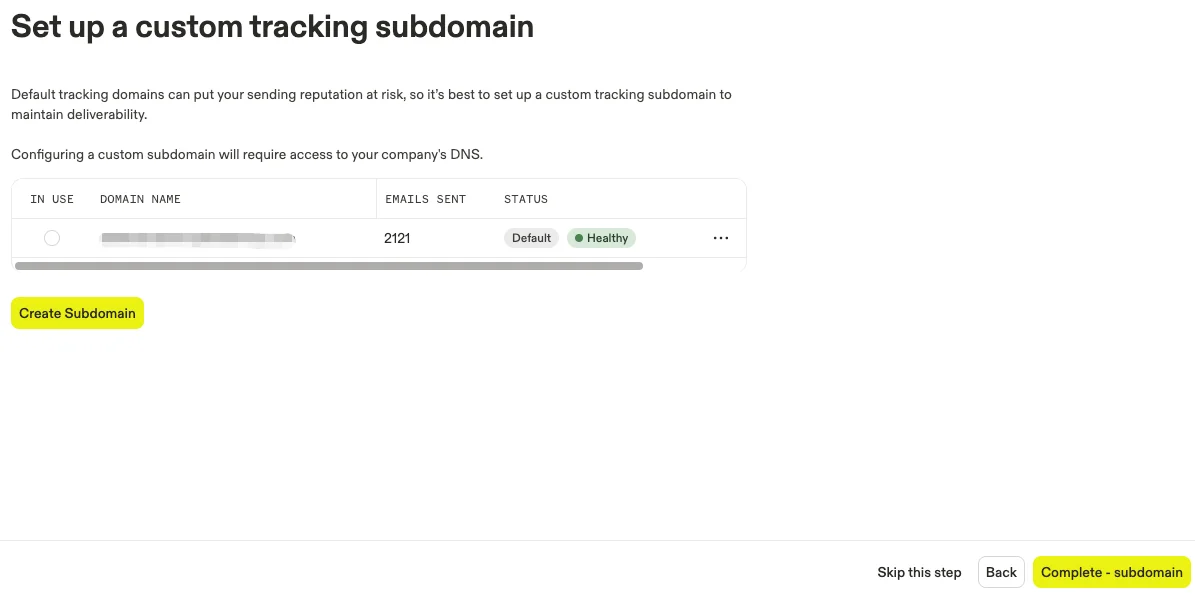
记下灰色背景文字里给出的 CNAME value。
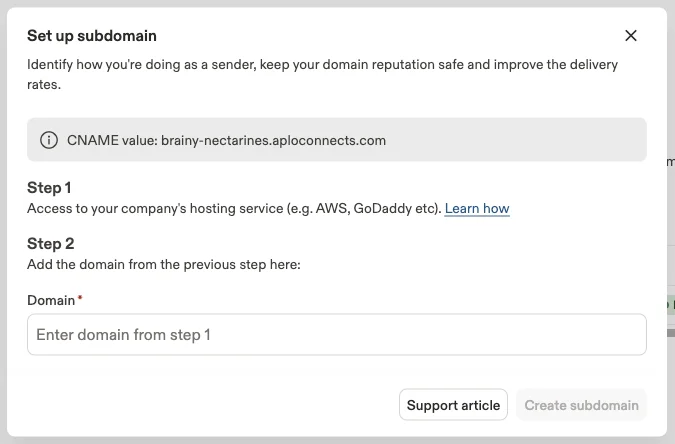
打开你的域名解析,添加一条 CNAME 记录。Name 不要用空格、标点,也不要选容易触发垃圾邮件过滤的词,比如 tracking、sales,所以这里直接填 danny。Resolves to 填 Apollo 给出的 CNAME value。
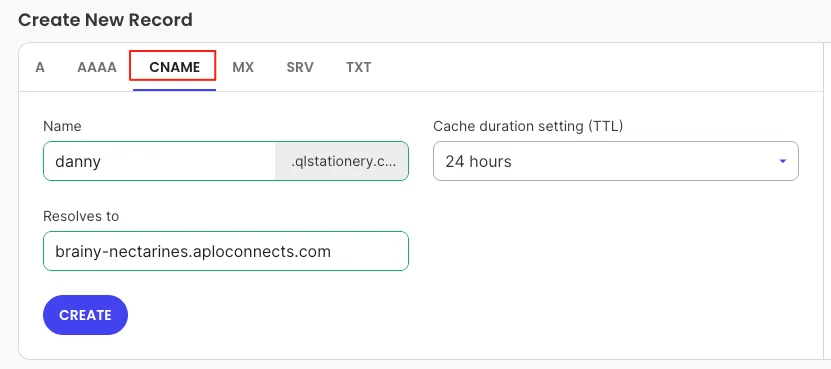
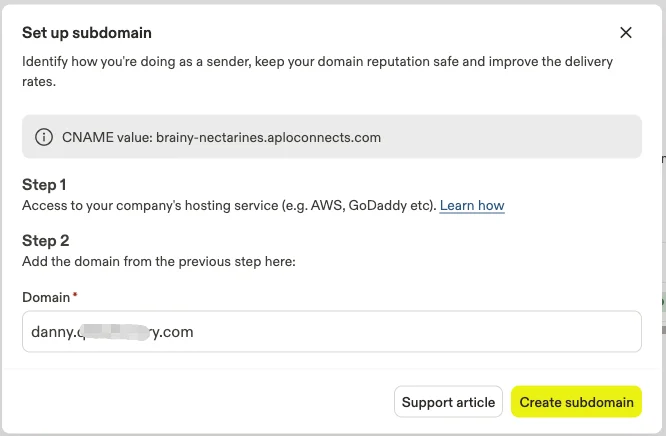
再把添加好的子域名填回 Apollo 的设置里,点 Create subdomain。
创建进度会显示 in progress,最长需要 24 小时,等它跑完即可。
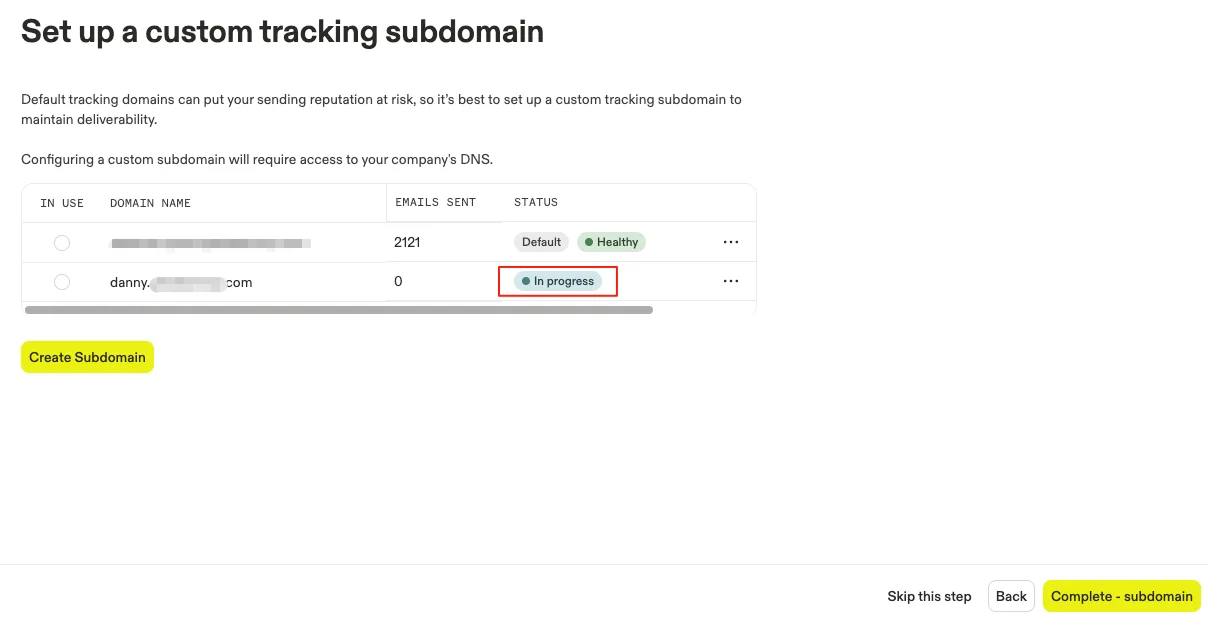
状态变成 Healthy 就说明添加成功。勾选要用的子域名,点 Complete subdomain。
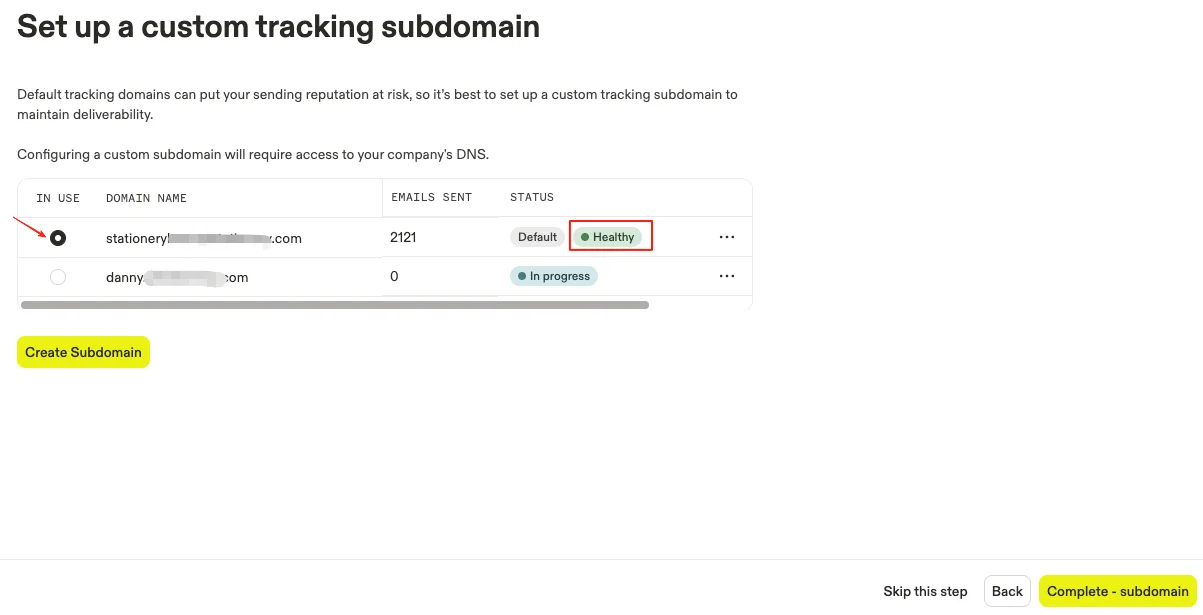
做到这里,Apollo 已经可以正常发邮件了。最后再验证一下域名,进一步降低进垃圾箱的概率。
域名验证
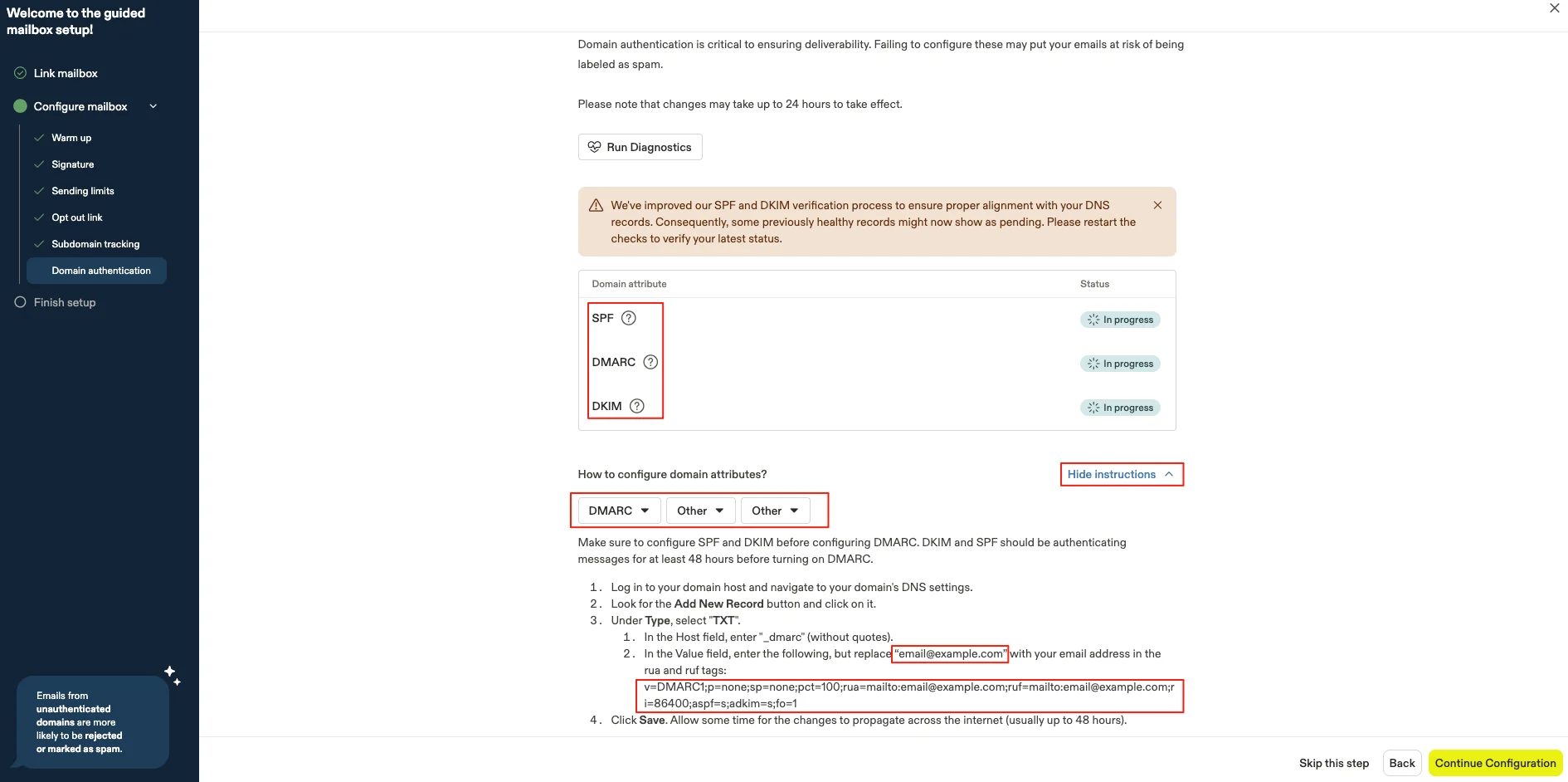
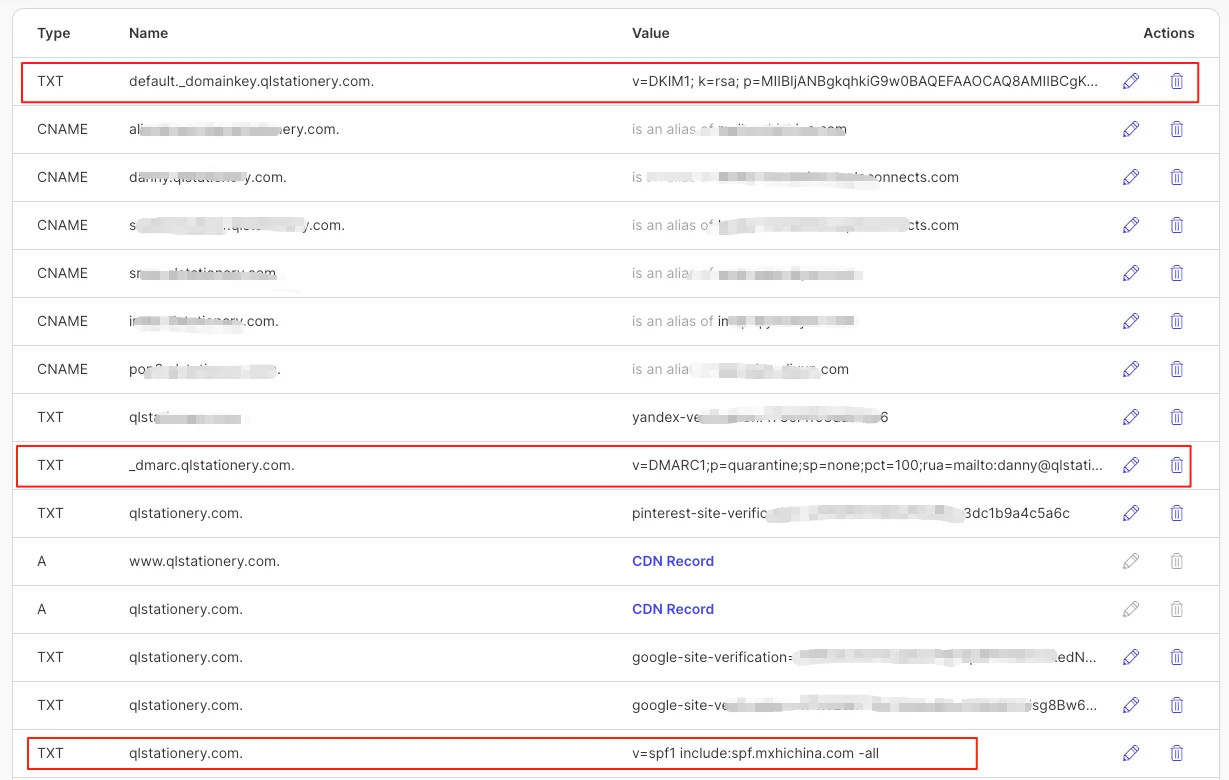
验证 SPF、DMARC、DKIM 三条解析值。SPF 和 DKIM 在邮箱供应商处查询,DMARC 用 Apollo 提供的一条值,把其中两处的 email@example.com 替换成绑定的邮箱即可。
在域名解析处可以看到添加的三条 TXT 值:
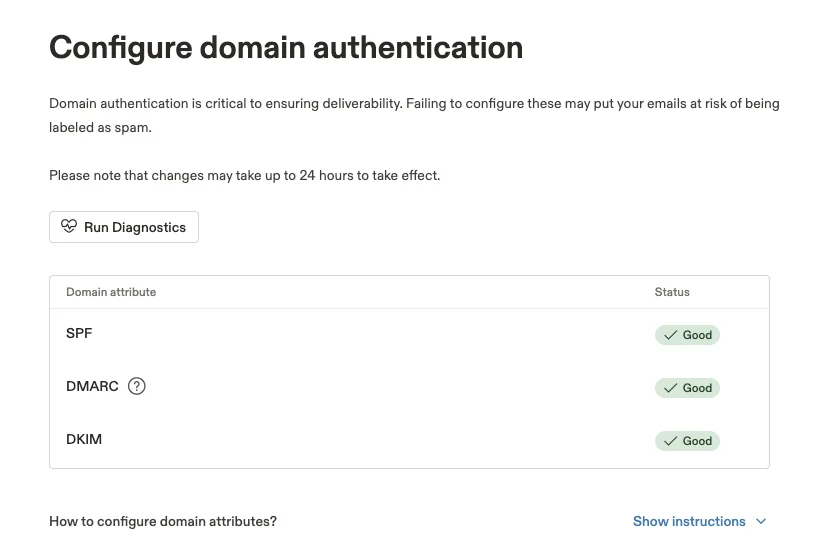
确认三条记录都添加后,点 Run diagnostics 等验证结果。这一步不影响邮箱绑定本身,但能降低进垃圾箱的概率。
寻找目标客户
发件端配置完成,接下来解决一个问题:发给谁。
筛选条件
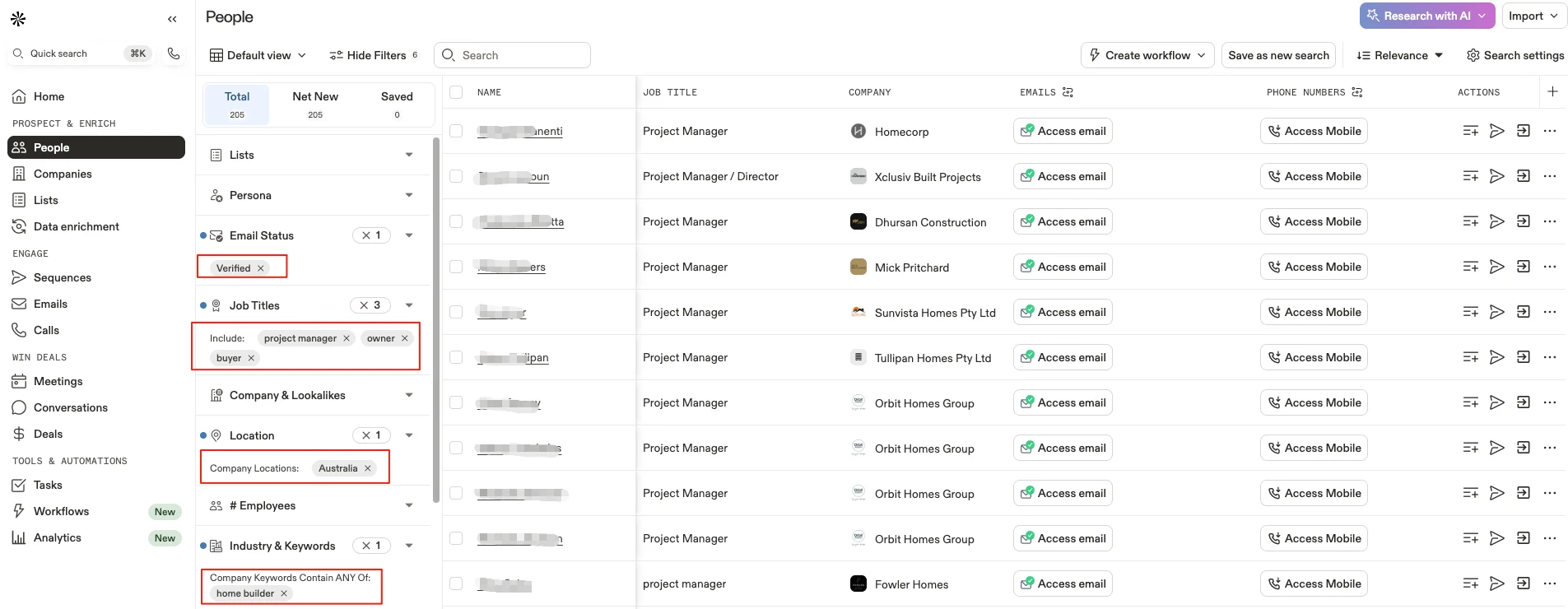
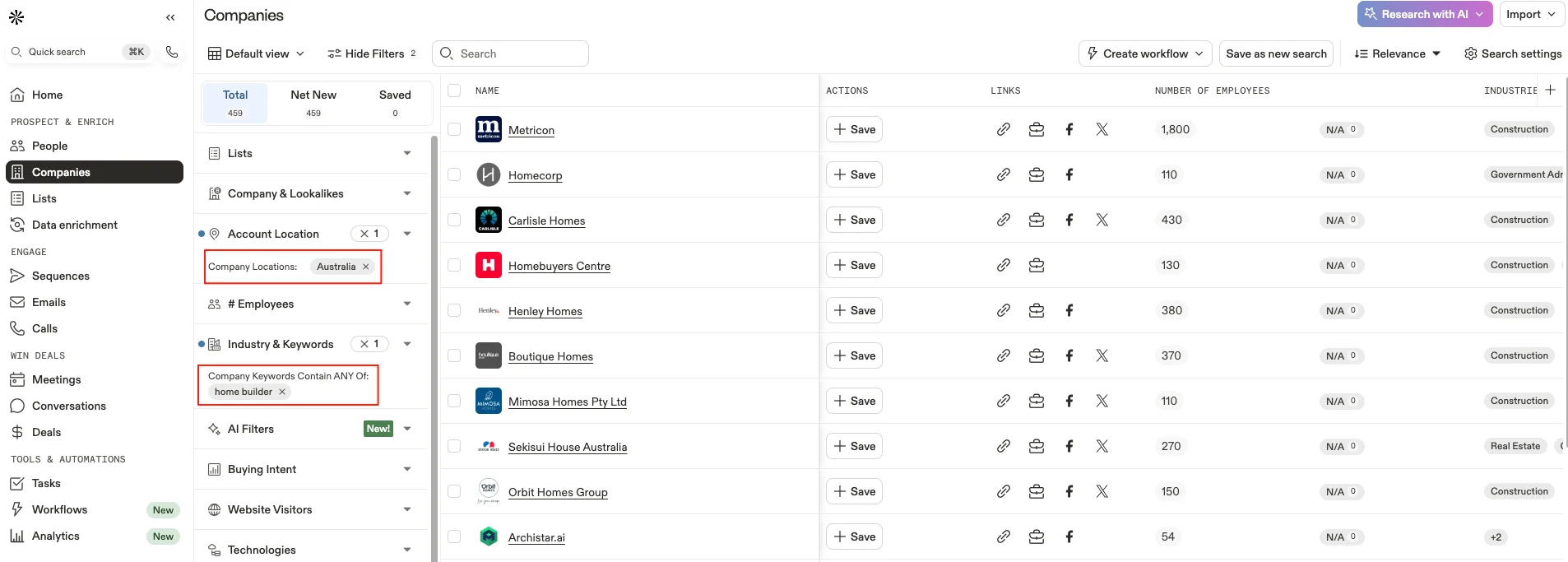
Apollo 的核心能力是按条件筛选出目标收件人:行业、职位、国家、公司关键词都可以组合。下面的例子是给一家提供家庭建房配套服务的澳大利亚公司,找本地的家庭房屋建筑公司,筛选条件这样设置:
- Email Status: Verified,只选验证过的有效邮箱,减少发送失败和退信,高失败率和退信率会损害邮箱信誉
- Job Titles: Project manager、owner、buyer,按实际情况选择
- Location: Australia
- Industry and Keywords: Home builder,不加这个词会把澳大利亚所有建筑公司(包括商业建筑)都列出来,那些不是目标客户
以寻找 People 为目的的筛选:
以寻找 Company 为目标的筛选:
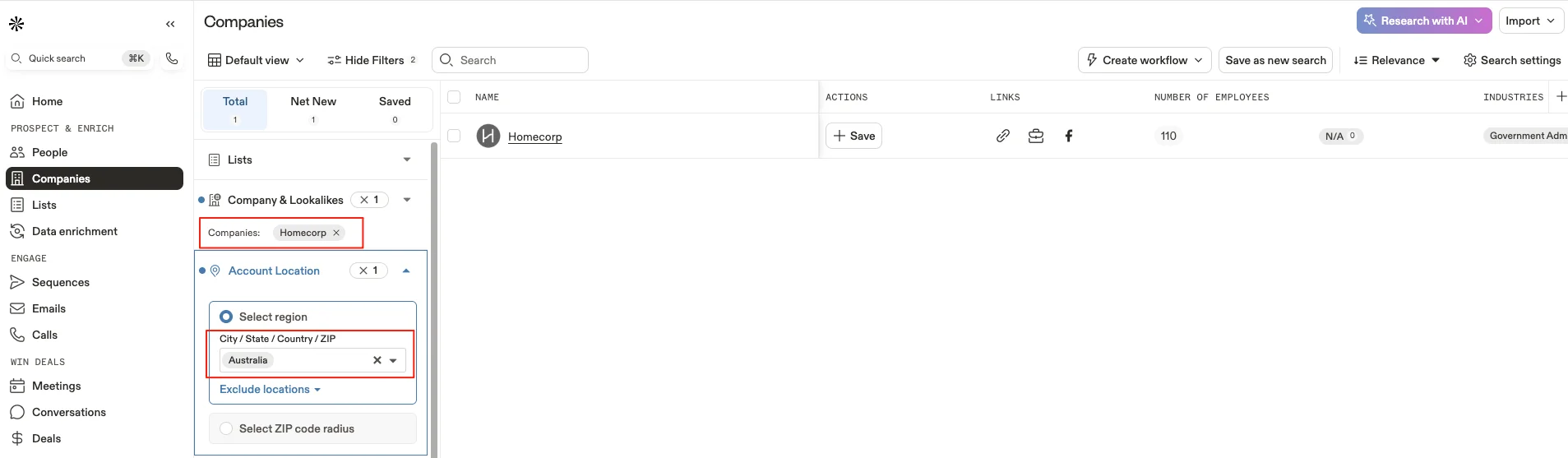
也可以直接输入公司名称筛选:
把联系人加入名单
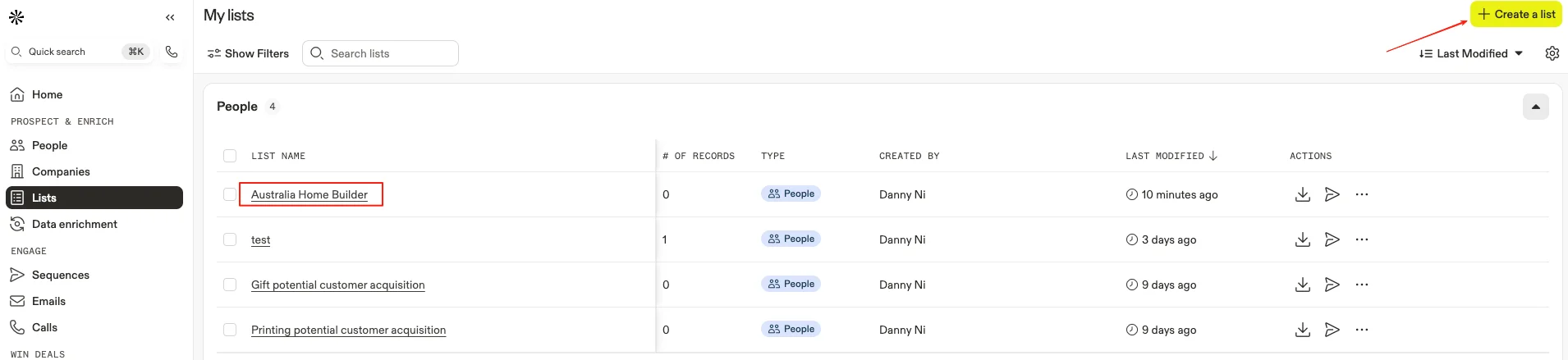
找到目标邮箱后,先点 Access email 解锁邮箱地址(消耗 1 个 credit),再点右侧的加号把联系人加进预先建好的 list。list 可以按用途分组,比如这里建了一个 Australia home builder 的名单。

制作自动邮件工作流
名单就位,下一步把联系人装进一套自动流程。
创建序列
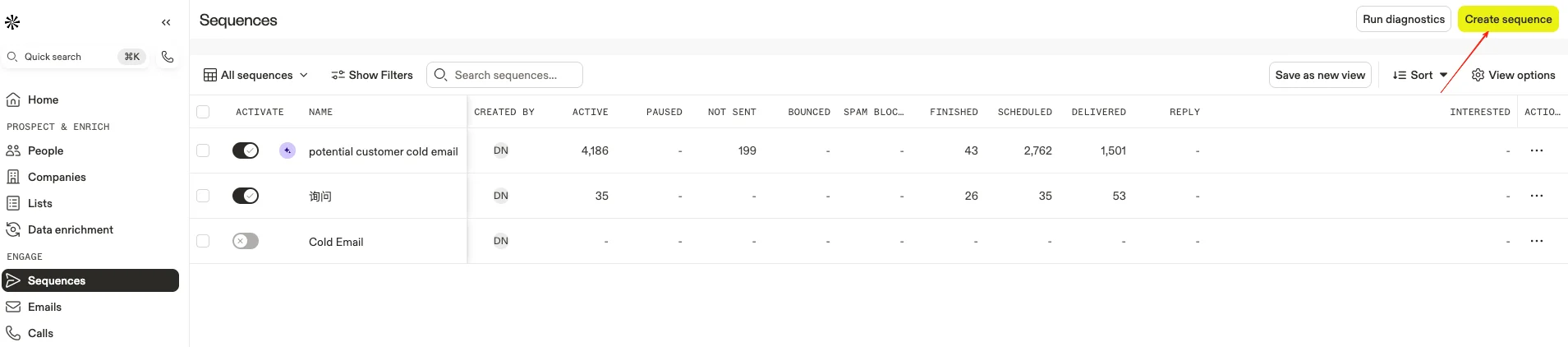
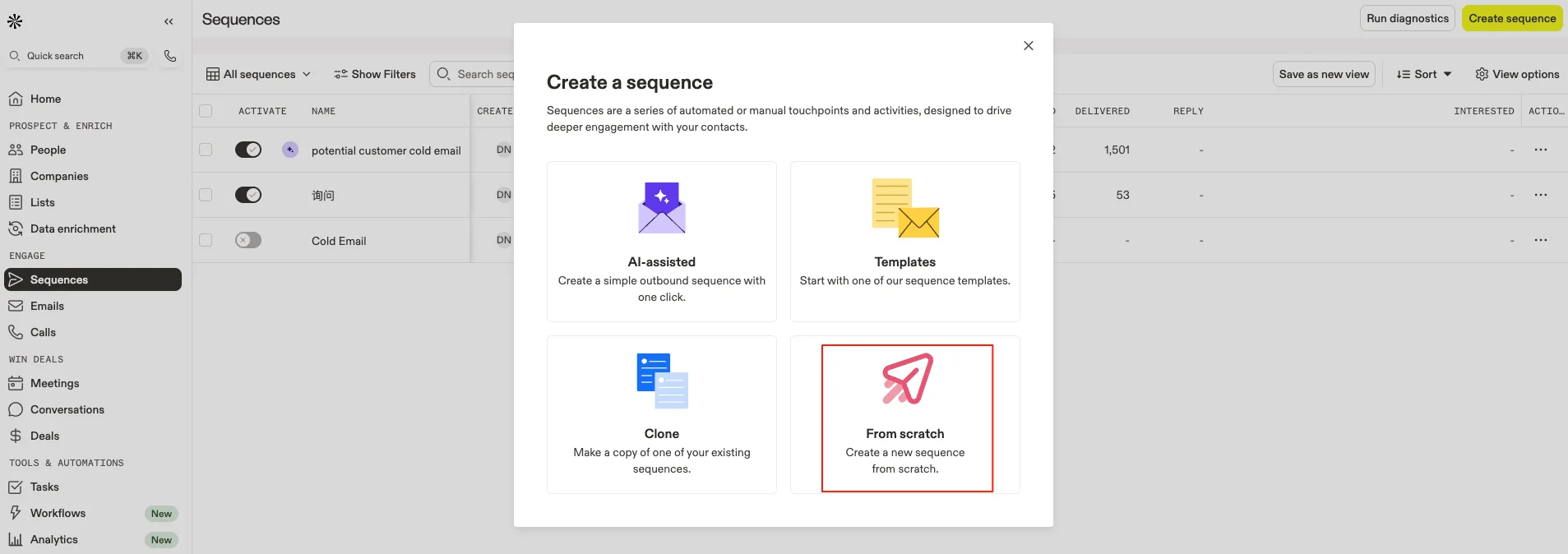
进入 Sequences,点右上角黄色按钮 Create sequence,在对话框里选 Scratch,从零开始建。
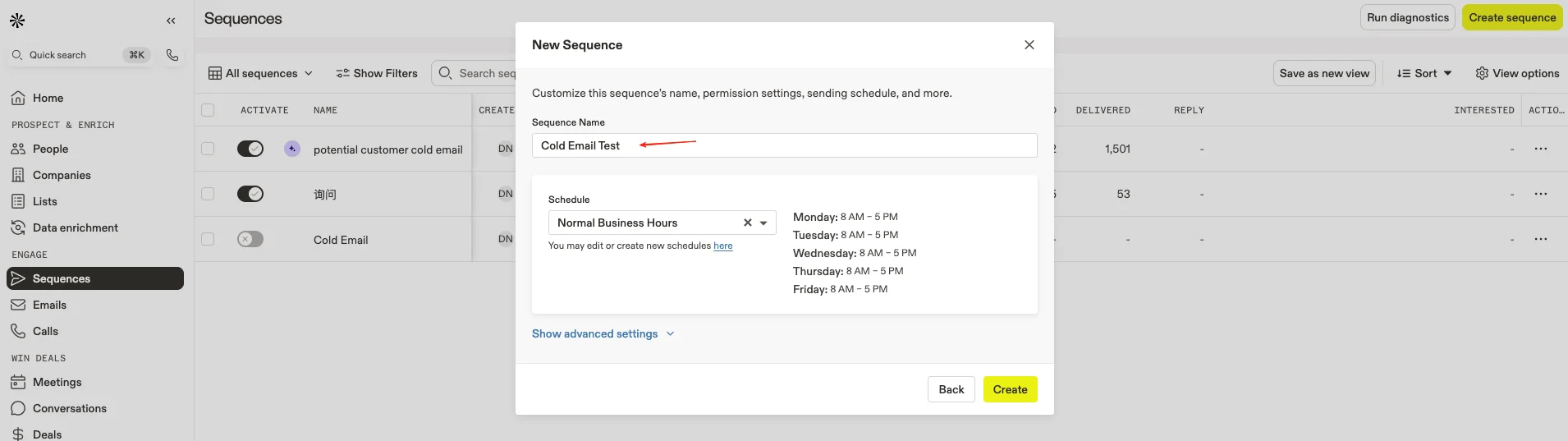
给 Sequence 命名。Schedule 保持默认的 normal business hours,避免在非工作日打扰对方。
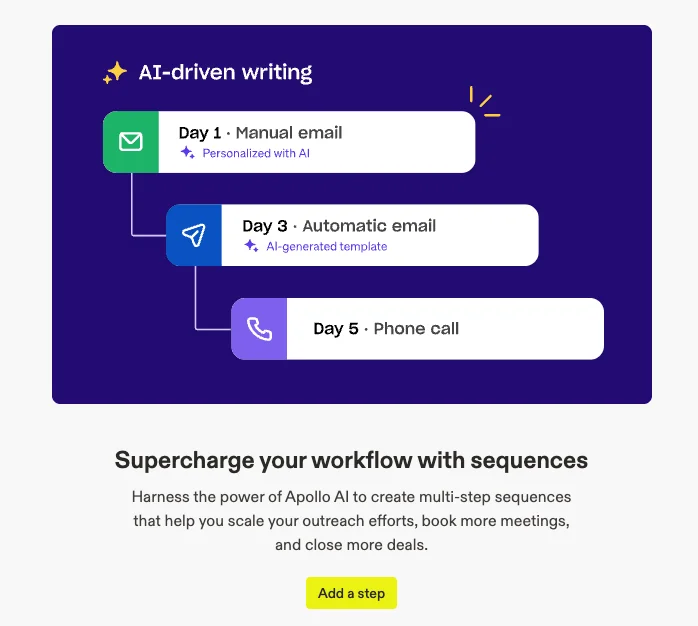
点击添加一个步骤。
设计邮件与 LinkedIn 步骤
出现多种步骤类型后,先想清楚一个问题:第一封邮件用 Automatic email 还是 Manual?
如果做纯 cold email 开发,所有邮件内容无差异,可以从第一封就用 automatic email,后面几封也一样。如果是 warm email 开发,比如名单里的人之前都沟通过、只是没有后续,第一封建议用 manual email 亲自写,寒暄时提一下之前聊过什么、在哪见过,然后在 manual 基础上设置第二、第三封 automatic email。
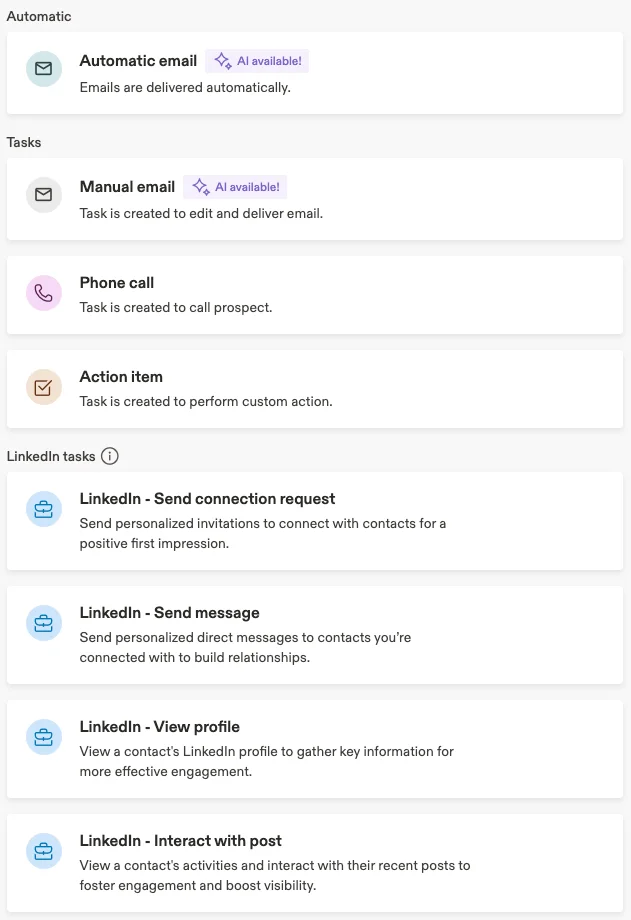
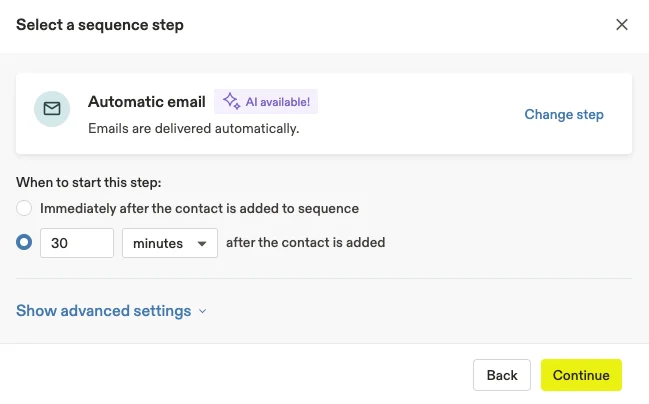
以设置 automatic email 为例,点 Continue。
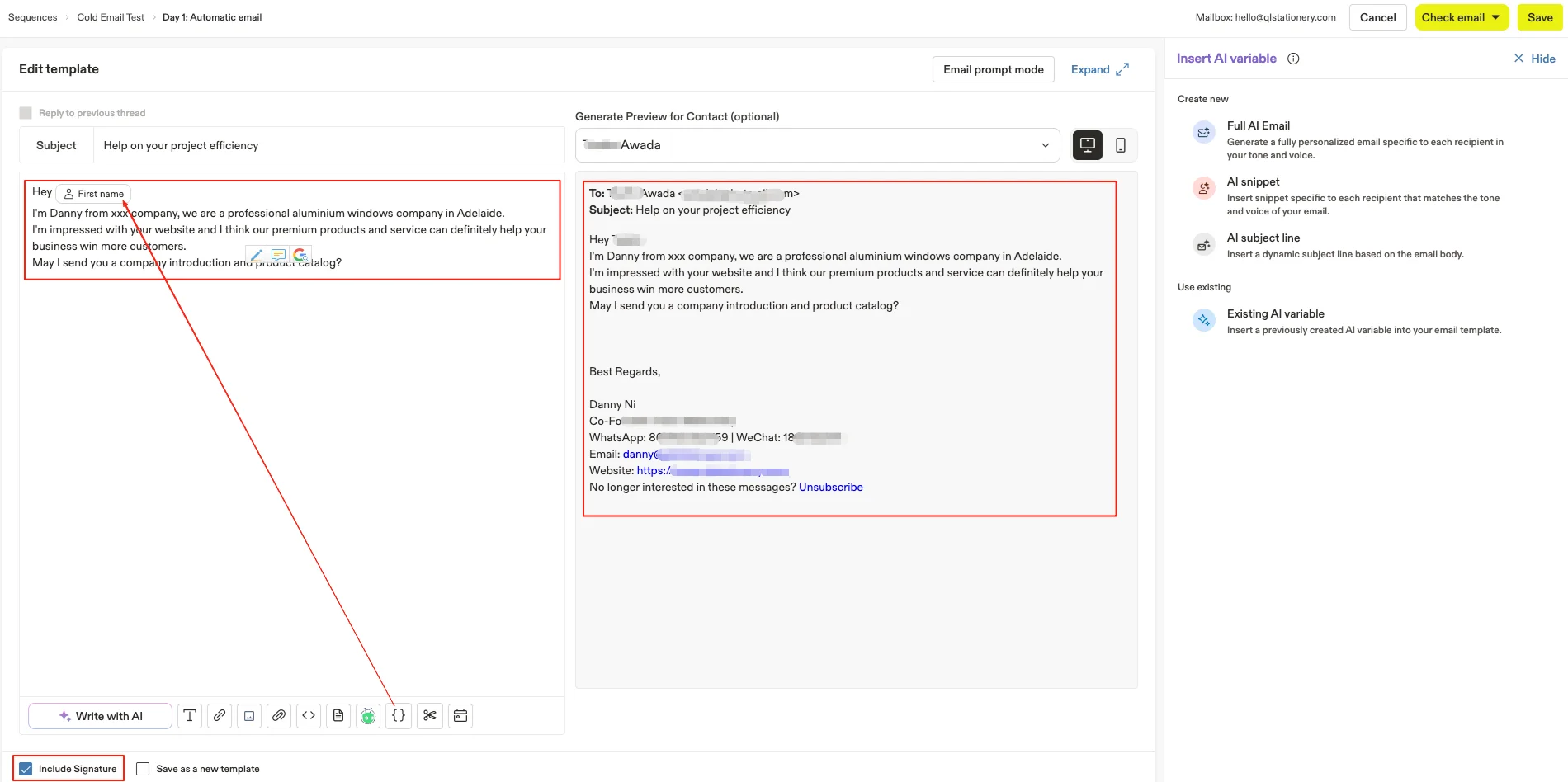
模板编辑器左侧是邮件内容。写好主题,内容开头加一个 first name 动态字段,邮件会自动带上收件人名字,{ } 里还有更多动态内容可选。勾选 include signature 自动带上签名,右侧可以预览,确认后点 Save。
再添加一个步骤。为了加深印象,第二步建议加 linkedin view profile,而不是急着发第二封邮件。LinkedIn 会提示有人访问过你的页面,所以建议在 1 天后访问对方的 LinkedIn 页面,然后再发第二封邮件。
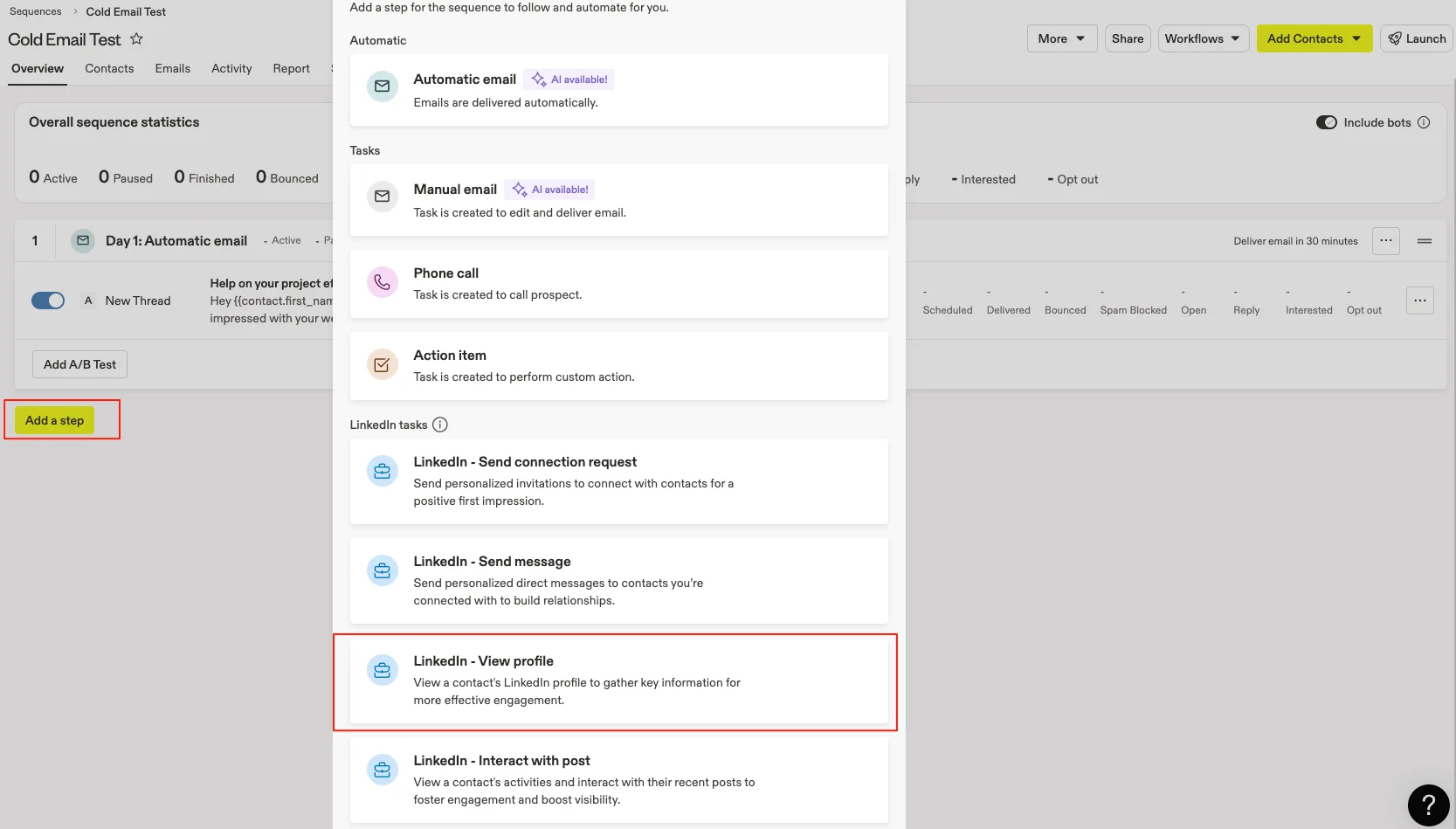
这个步骤不是 Apollo 自动完成的,而是生成一个 task 提醒你去访问对方的 LinkedIn 页面。
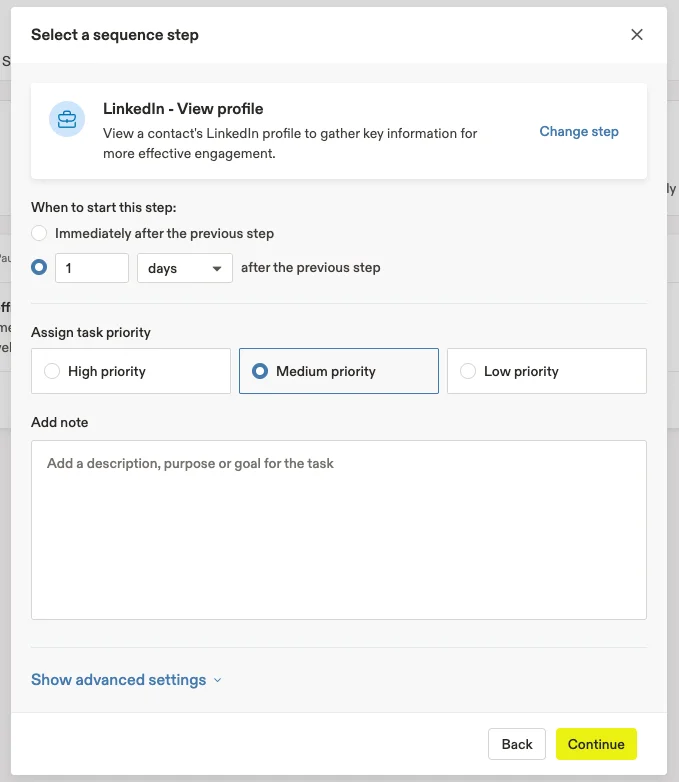
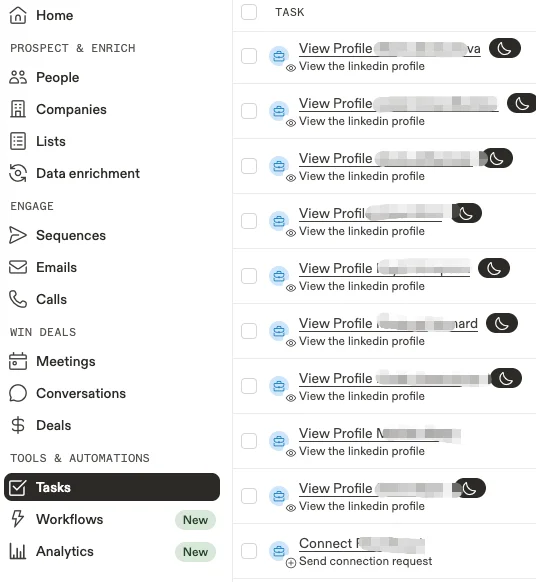
到了设定日期,在 Tasks 里可以看到所有待完成的 view profile 任务。
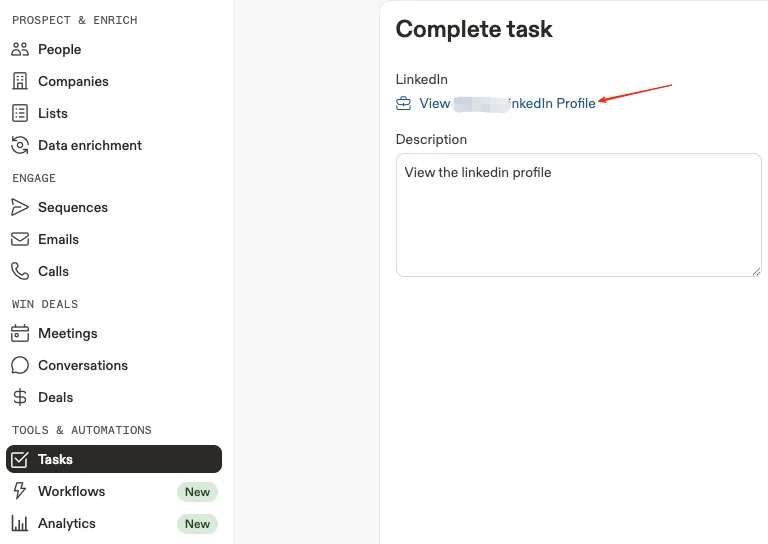
点开任务能看到详细信息,直接点链接跳转到对方的 LinkedIn 页面。这是 Apollo 的强项之一:数据有相当一部分来自 LinkedIn,所以能直接给出目标客户的 LinkedIn 链接。
然后再添加第二封 automatic email,设置时间,比如上一个步骤的 3 天后。
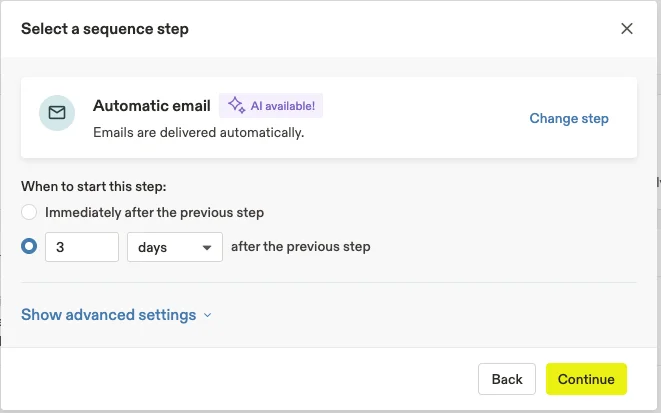
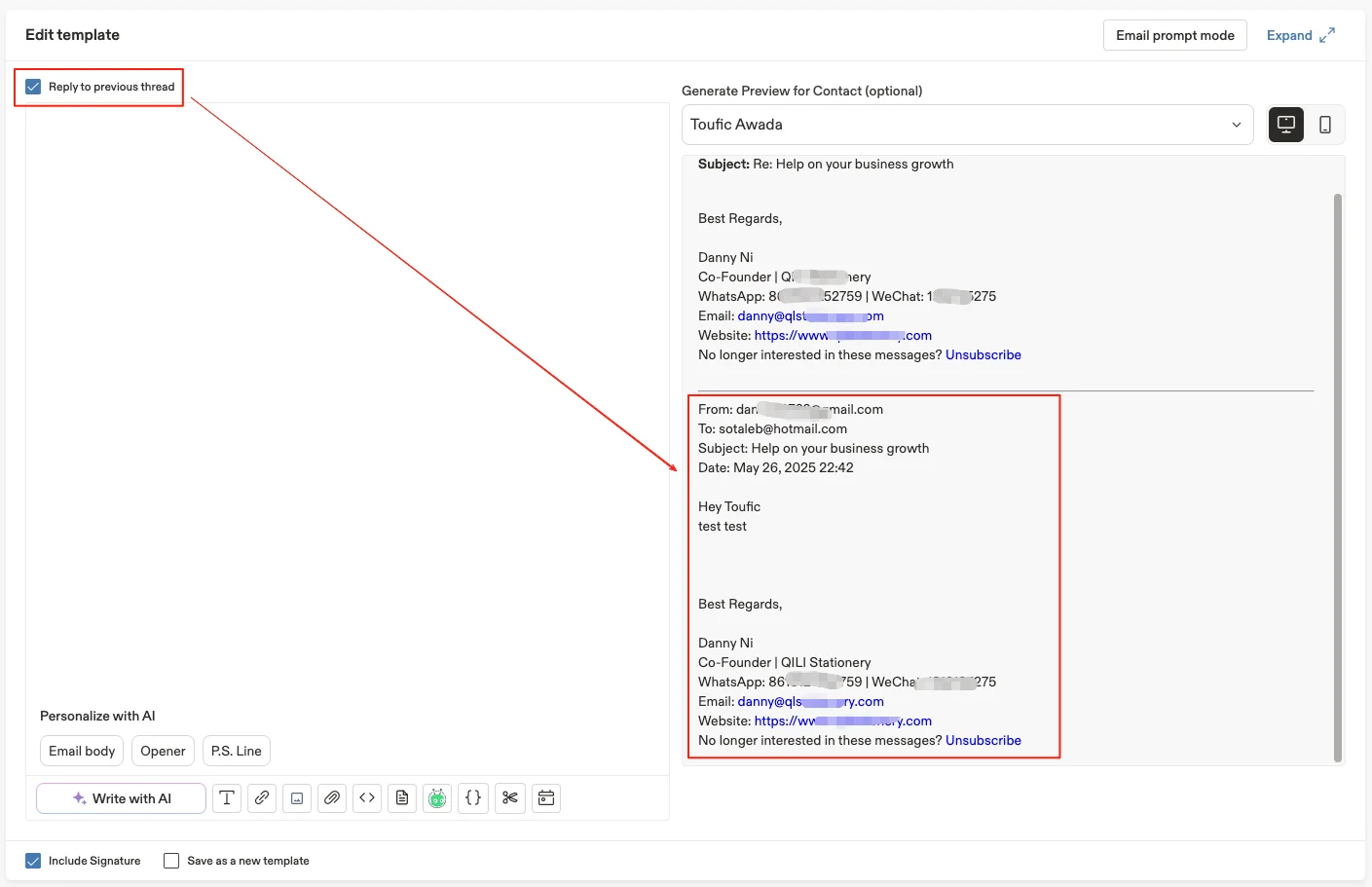
从第二封邮件开始有个小建议:把第一封邮件内容附上作为提示,编辑时勾选 Reply to previous thread。
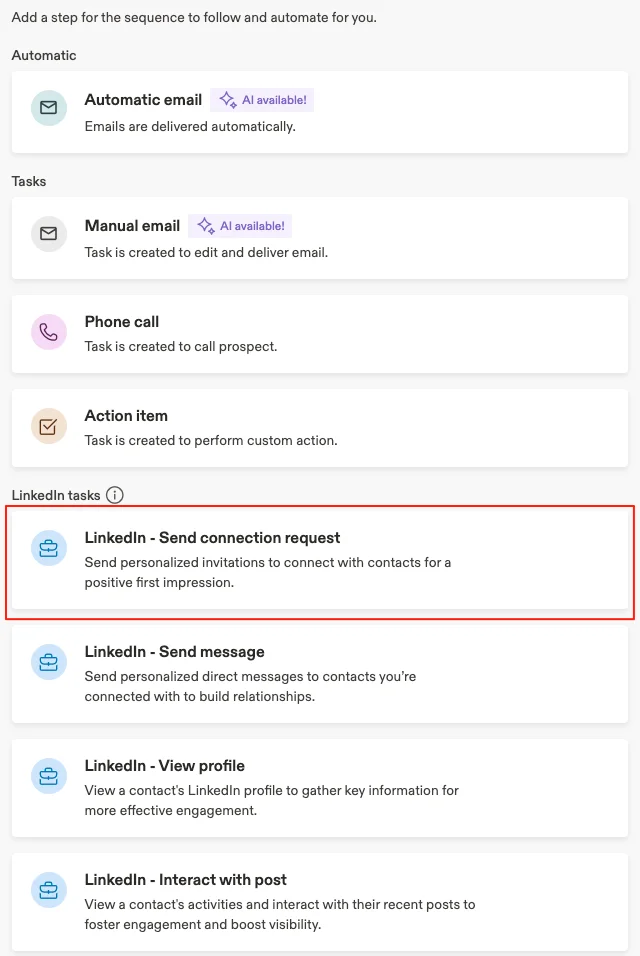
再设置一个 LinkedIn 任务,比如发送 connection 邀请。前两封邮件加一次页面访问,对方已经初步了解你的背景和意图,这时候发 connection 邀请不会显得突兀。
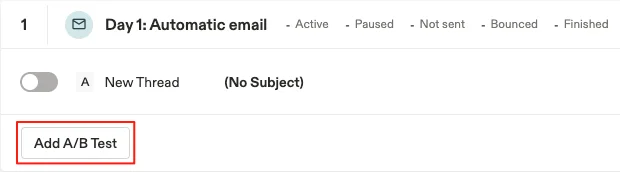
再往下可以设置第三封邮件,步骤和前面一样。每个邮件步骤都可以添加多个版本的内容做 A/B 测试,最后根据数据留下效果最好的模板。
最后做出一个 5 步骤的 cold email + LinkedIn 陌生客户开发工作流:
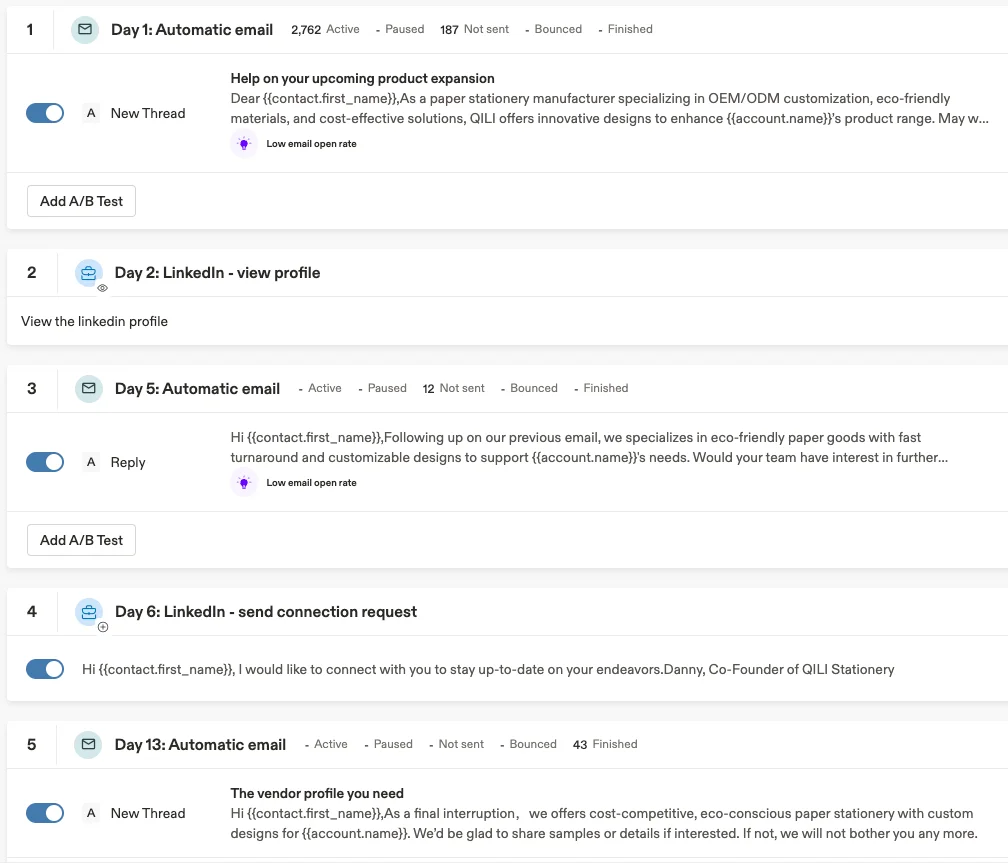
这套流程的逻辑是:
- 第一封邮件发过去,让对方知道我的意图
- 访问一下对方的 LinkedIn 页面,加深印象
- 第二封邮件发过去,对方可能已经记住我了
- 申请 LinkedIn connection 邀请,比完全陌生的邀请通过率高
- 第三封邮件发过去,做最后一次开发努力
只要对方没有回复,这套流程会全部跑完;对方一回复,流程就自动停止,因为对方已经从 cold customer 变成了有接洽的 lead。工作流没有标准答案,每个人都可以按实际情况调整。
启动:把名单接入序列
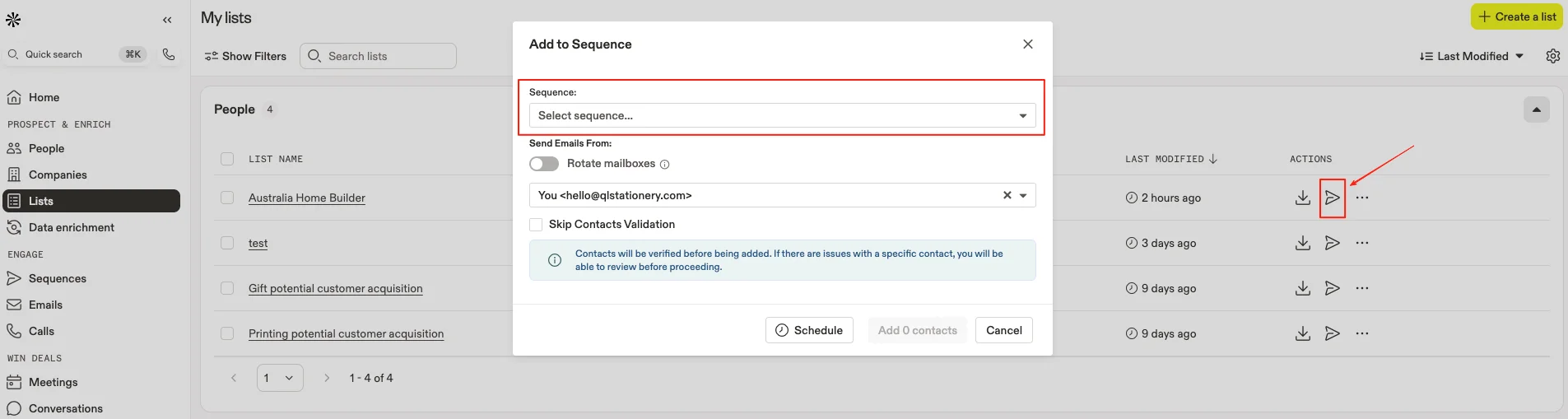
序列建好,最后一步是把名单接进去,让它自己跑。回到之前创建的 list,直接把 list 添加到 sequence,系统就会自动跑起来。
Apollo 能做的远不止自动发邮件。线索挖掘、LinkedIn 任务、电话拨号、CRM 集成、线索评分,基本覆盖了整个销售漏斗。值得花点时间把它用起来,从注册一个账号开始。
每周四送达。
主机评测、建站对比、性能优化技巧和插件推荐 — 每周为 WordPress 站长和建站者精选。