手把手教你安装 Elementor 建站必备的 Hello Elementor 主题。详解它在兼容性和性能上的两大核心优势,完整安装步骤,清理默认主题,以及如何通过子主题保护自定义内容不受主题更新影响。
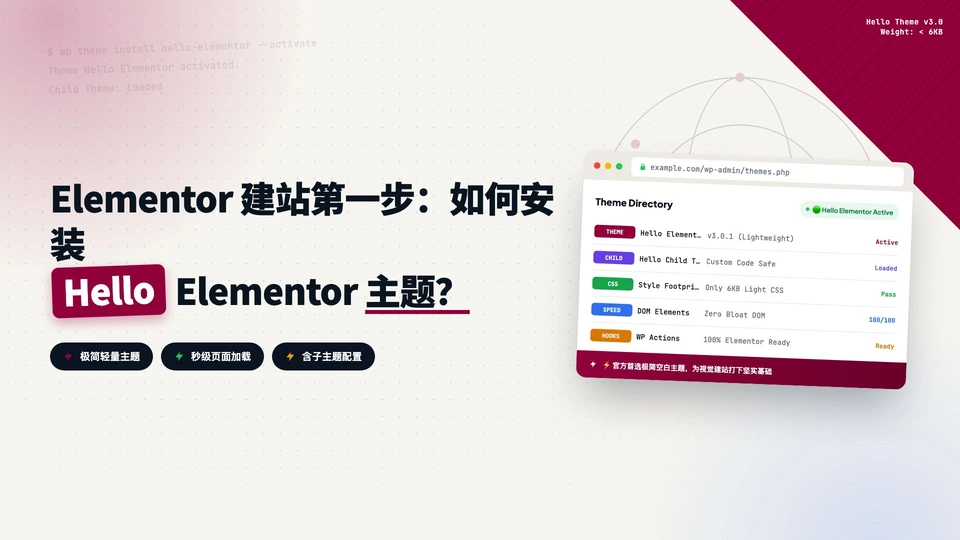
Elementor 是页面构建器,控制的是单个页面的布局和设计。但它仍然需要一个 WordPress 主题在底层运行,承载网站的整体结构:头部、底部、文章模板、全局样式。选错主题,处处掣肘;选对了,你几乎感觉不到它的存在。
我们试过很多主题,现在几乎只用一款:Hello Elementor。如果你用 Elementor,直接装它就行。它是 Elementor 团队自己开发的,是目前兼容 Elementor 最快的主题,还解决了 WordPress 用户最常见的一个痛点:主题和插件的兼容性问题。
为什么选 Hello Elementor?
理由有两个:兼容性和性能。
兼容性:Elementor 团队自家研发
Hello Elementor 由开发 Elementor 页面构建器的同一支团队开发和维护,从底层就是为 Elementor 设计的。不会在更新后出现布局错乱,不会冒出莫名的 JavaScript 冲突。其他主题,哪怕是知名的高级主题,都可能因为不兼容而报错、布局崩塌,让你花几个小时排查。
如果你曾经花一个下午排查为什么一个在编辑器里看起来好好的 Elementor 区块,发布后却不对劲,问题十有八九就出在主题上。Hello Elementor 直接把这个变量清零。
性能:真正轻量的主题
Hello Elementor 常被称为空白画布主题,这正是它快的原因。大多数 WordPress 主题出厂时就塞了几十个你用不到的功能:自定义小工具、预制布局、捆绑的轮播插件、复杂的主题设置面板,以及不管你需要不需要都会在每个页面加载的 CSS 和 JavaScript。这些全都是负担。
Hello Elementor 走了完全相反的路。它默认几乎不加载任何东西,只保留 WordPress 主题运行的最低限度代码。结果是页面尺寸大幅减小,HTTP 请求更少,加载速度天然就快。因为 Elementor 本身承担了所有设计工作,保持主题极简并不牺牲任何功能。
主题越轻,浏览器需要下载的字节越少、解析的文件越少、执行的代码越少。Hello Elementor 把所有不必要的东西全部剥离,让网站从起步就快,并且随着内容增加也能保持速度。
如何安装 Hello Elementor
整个安装过程大约两分钟,按以下步骤操作:
在 WordPress 后台左侧边栏找到 Appearance(外观),点击进入。在 Appearance 下方点击 Themes(主题),你会看到当前已安装的主题。全新安装的 WordPress 通常会自带一个默认主题,比如 Twenty Twenty-Five,这个主题我们不用。
在主题页面上方点击 Add New Theme(添加新主题)按钮,进入 WordPress 主题库。在搜索框输入 Hello Elementor,大多数情况下它通常就排在比较靠前的位置,一眼就能看到。
点击 Hello Elementor 主题的小卡片,右下角会出现 Install(安装)按钮,点击它。安装完成后按钮变成 Activate(激活),点击将 Hello Elementor 设为当前使用的主题。
激活后网站可能看起来空空荡荡,这是正常的。Hello Elementor 是极简的空白画布主题,视觉设计来自 Elementor,那是你接下来要配置的。
清理:删除默认主题
激活 Hello Elementor 之后,回到 Appearance → Themes。WordPress 还预装了另外几个默认主题,通常是三款。这些主题没有任何用处,应当全部删除。
删除方法:点击想要删除的默认主题小卡片,打开详情页,在右下角找到 Delete(删除)按钮,点击。对其余所有默认主题重复以上操作。
完成之后,Hello Elementor 应该是唯一安装且激活的主题。这样做可以保持服务器干净,堵上不用的旧主题带来的安全漏洞,也让主题管理变得清晰。
注意:不要在主题处于激活状态时删除它。确保 Hello Elementor 已经先激活,再去删除其他主题。
安装 Hello Elementor 子主题
Hello Elementor 已经安装并激活了,但还差一个步骤,能帮你避免以后一个很头疼的问题:安装子主题(Child Theme)。
当 Hello Elementor 主题收到版本更新并点击更新后,你直接在主题文件中添加的任何自定义代码或样式都会被覆盖,全部丢失。子主题就是解决这个问题的。它继承父主题(Hello Elementor)的全部功能,同时给你一个独立、安全的空间存放自定义内容。父主题更新时,子主题和所有自定义工作都毫发无损。
可以把子主题理解为你自定义内容的保险。今天你可能用不上它,但等到父主题第一次更新、而你的修改全部完好无损时,你会庆幸自己装了它。
如何安装子主题?
Hello Elementor 子主题通过上传 ZIP 文件的方式安装,不是从 WordPress 主题库里直接搜索安装。
先下载子主题的 ZIP 压缩包(下载 Hello Elementor Child 子主题),然后按以下步骤操作:
进入 WordPress 后台的 Appearance → Themes,点击页面上方的 Add New Theme(添加新主题)按钮。在页面顶部点击 Upload Theme(上传主题)按钮,点击 Choose File(选择文件),找到刚才下载的 Hello Elementor Child 子主题 ZIP 文件。点击 Install Now(立即安装),安装完成后点击 Activate(激活)。
现在你的网站运行在 Hello Elementor 子主题之上,父主题在背后驱动一切。你已经准备好开始用 Elementor 建站了。
从一个干净的 WordPress 安装,到一套配置完善的主题环境,整个过程不超过五分钟。Hello Elementor 加子主题的组合,给了你一个快速、兼容、稳固的地基,这正是开始设计页面之前最需要的东西。
主题安装并激活后,下一步就是安装 Elementor 插件,开始搭建你的第一个页面。
每周四送达。
主机评测、建站对比、性能优化技巧和插件推荐 — 每周为 WordPress 站长和建站者精选。