详解在 NameSilo、Namecheap、GoDaddy 三大域名注册商上注册域名并设置 DNS 的完整流程。包含 A 记录和 Nameserver 两种连接方式,附三平台对比表格,帮你把域名成功指向服务器。
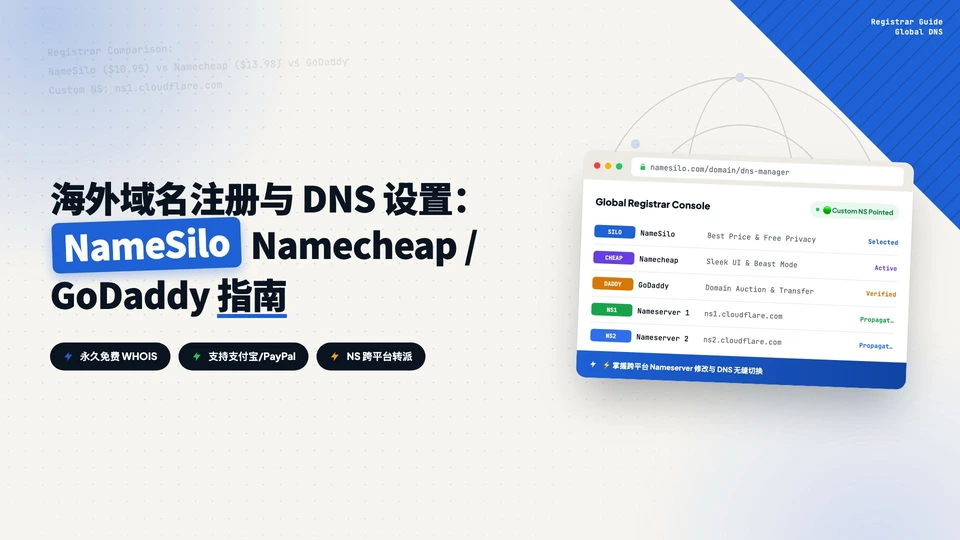
注册域名是让网站上线的第一步,但买域名只完成了一半:你还需要把域名指向主机服务器,访客才能真正访问。这篇指南覆盖两件事,在 NameSilo、Namecheap 和 GoDaddy 三个主流注册商上注册域名,以及设置 DNS。
三个平台的核心流程一致:注册域名 → 验证身份 → 配置 DNS 指向主机。选一个对你目标域名后缀价格最优的注册商,按下面的步骤操作即可。
开始之前:DNS 是什么?
DNS(域名系统)的作用是把 yoursite.com 这样的域名翻译成 12.34.56.78 这样的 IP 地址,也就是服务器的实际地址。可以把它理解为互联网的电话簿。
购买域名后,有两种方式把它连接到主机:
方案 A:添加 A 记录(DNS 留在注册商)
登录注册商后台,找到 DNS 设置页面,添加 A 记录指向主机服务器的 IP 地址。所有 DNS 流量由注册商处理。这是更简单的方案,不需要在主机端做额外配置。
方案 B:更换 Nameserver(DNS 转移到主机商)
把注册商默认的 nameserver 替换为主机商提供的自定义 NS 地址(Hostinger 等都会提供)。之后 DNS 就从主机控制面板管理,而不是在注册商那里。
如果你用的是 Hostinger 这类托管型 WordPress 主机,方案 B(更换 NS)通常是更好的选择,可以在同一个面板里管理 DNS、邮箱和 SSL。如果是自管 VPS 或云服务器,方案 A(A 记录)更简单直接。
1. NameSilo
第一步:注册域名
前往 NameSilo 注册账号,登录后在右上角点击 Register(注册)。

在搜索框输入想要的域名,检查是否可用。

搜索后可用的顶级域名会列出并显示价格。如果出现 Try To Buy,说明该域名已被他人注册,需要和当前持有者协商购买,通常价格更高。选一个可用的 TLD,加入购物车。

支付后进入 Account Home 页面,在 Active Domains 下应该能看到刚买的域名,点击 Manage(管理)。

第二步:设置 DNS
先完善账户信息完成域名所有权验证。

验证完成后回到 Account Home,通过侧边栏的 Domain Manager 或点击 Manage 进入域名管理。

在 Domain Manager 中,点击想要配置的域名。

方案 A:添加 A 记录
DNS 留在 NameSilo,添加 A 记录指向服务器。在域名设置页面中点击 DNS。

添加两条 A 记录。首先找到服务器的公网 IP 地址,如果你使用的是 Hostinger,参考如何找到公网 IP 的文章。假设 IP 是 12.34.56.78,添加以下记录:
Host:@,类型:A,值:12.34.56.78
Host:www,类型:A,值:12.34.56.78

方案 B:使用自定义 Nameserver
将 DNS 管理转移到主机商。在 Quick Setting 页面中找到 Name Servers 部分,把默认 nameserver 替换为主机商提供的 NS 地址。


Hostinger 用户参考如何将域名指向 Hostinger 的文章。
重要提醒:A 记录和换 nameserver 二选一,不要两个都配。DNS 变更最长可能需要 48 小时全球生效,但通常几小时内就能完成。
2. Namecheap
第一步:注册域名
在 Namecheap 注册账号,登录后在搜索框输入想要注册的域名。

从搜索结果中选择一个可用的顶级域名,加入购物车。

完成购买后,点击 Manage(管理)进入域名管理页面。

点击 Verify Contacts(验证联系人)并完成邮箱验证。Namecheap 要求先完成这一步,域名才能完全激活。

第二步:设置 DNS
验证完成后,域名状态会变为 Active。


在域名管理页面,点击 Actions 并选择 DNS/Host Records。

勾选底部的两个选项,点击 Next。

方案 A:添加 A 记录
选择 Namecheap BasicDNS 并勾选 I want to update Host Records。

添加两条 A 记录指向服务器 IP(如果你用的是 Hostinger,参考这个指南找到公网 IP):
Host:@,类型:A,值:12.34.56.78
Host:www,类型:A,值:12.34.56.78

方案 B:使用自定义 Nameserver
选择 Custom DNS 而非 BasicDNS,然后输入主机商提供的 NS 地址。


Hostinger 用户参考如何将域名指向 Hostinger 的文章。
3. GoDaddy
第一步:注册域名
在 GoDaddy 注册账号,登录后搜索想要注册的域名。

选一个可用的域名,加入购物车,完成购买。

第二步:设置 DNS
在 My Account 中,点击侧边栏的 Domain。

点击 Manage DNS。

方案 A:添加 A 记录
点击 Add New Records,输入主机服务器提供的 A 记录。如果需要,参考这个指南找到服务器公网 IP:
Host:@,类型:A,值:12.34.56.78
Host:www,类型:A,值:12.34.56.78

方案 B:使用自定义 Nameserver
点击 Nameservers,将默认地址替换为主机商提供的 NS 地址。Hostinger 用户参考如何将域名指向 Hostinger 的文章。
快速对比:NameSilo vs Namecheap vs GoDaddy
| 功能 | NameSilo | Namecheap | GoDaddy |
|---|---|---|---|
| 免费 WHOIS 隐私保护 | 包含 | 包含 | 包含(多数 TLD) |
| DNS 管理 | 完整控制 | 完整控制 | 完整控制 |
| Nameserver 更换 | Quick Setting 页面 | Custom DNS 选项 | Nameservers 标签 |
| 验证要求 | 完善账户信息 | 邮箱验证 | 无需(自动) |
| 最适合 | 续费价格低 | 价格与体验均衡 | 首年促销低价 |
三个平台的注册流程几乎一致:搜索 → 选择 → 付款 → 验证。DNS 设置的区别只是入口位置不同,底层逻辑完全一样:添加 A 记录或更换 NS。理解了这两种方式,在任何注册商上都能配置 DNS。
DNS 变更不是即时生效的。添加记录或更换 NS 后,全球生效最长可能需要 48 小时,但绝大多数情况下 2-4 小时内就能完成。如果网站没有立刻加载,等一等再试,大概率不是配错了,只是还在传播。
每周四送达。
主机评测、建站对比、性能优化技巧和插件推荐 — 每周为 WordPress 站长和建站者精选。