用 Codex 和 Claude Code 把落地页制作从半天压到 30 分钟:AI 生成 HTML、样式抽离为独立 CSS、输出 SEO 与 Schema、部署 WordPress 并自动填入 AIOSEO,附流程拆解和效率对比。
为什么我把 Landing Page 从拖拽编辑器换成了 Agent CLI
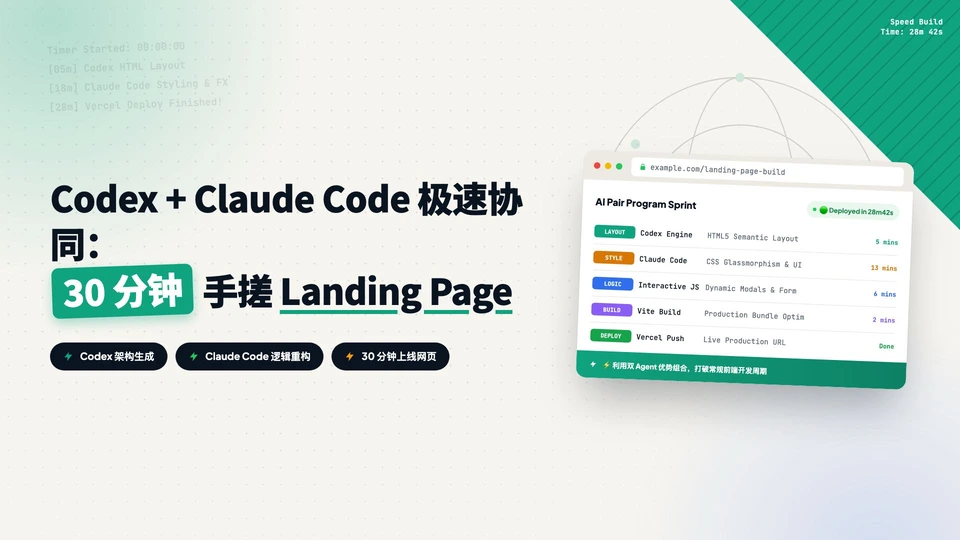
以前我用 Elementor 做一个落地页,从设计到上线要花半天。现在用 Codex 和 Claude Code 这类 Agent CLI 工具,同一个流程被压缩到了 30 分钟以内,而且代码更干净、加载更快。这篇文章就是把这套流程完整拆开讲。
核心思路只有四步:AI 根据 Markdown 生成完整 HTML,把内联样式抽成独立 CSS,生成 SEO 元信息和 Schema,最后部署到 WordPress 并自动填入 AIOSEO。下面按顺序拆开讲。
第一步:从 Markdown 到可预览的 HTML
起点是一份 Markdown 文档,把页面结构写清楚:标题层级、段落、列表、FAQ 问答。然后交给 Agent CLI,提示词可以很短:
请根据以下 Markdown 内容,生成一个响应式 Landing Page HTML 文件。
要求:
1. 使用现代简洁的设计风格
2. 包含完整的 Hero 区域、功能展示区、FAQ 折叠面板、CTA 按钮
3. 所有样式内联在 style 标签中
4. 确保在移动端也能正常显示
AI 会输出一个本地双击就能打开的 HTML 文件,CSS 和 JS 全内联。先在浏览器里检查设计是否符合预期,不满意就直接让 AI 改,比在 Elementor 里手动调整快得多。
这个阶段不用追求像素级完美,确认信息层级和整体风格方向对就行。样式后面抽出来还能单独微调。
第二步:样式和内容分离
AI 生成的 HTML 能直接用,但样式全堆在 style 标签里,页面本身显得臃肿。混在一起还有两个实际问题:每次加载都要重新解析大量内联样式,浏览器缓存用不上;搜索引擎抓到的 HTML 被样式代码稀释,有效内容占比低。
所以关键一步是把内联样式抽成独立的 CSS 文件:
- 让 AI 把 HTML 中所有 style 块提取出来,存成独立的 .css 文件
- HTML 只保留干净的内容结构,语义化标签、合理层级、没有冗余样式
- CSS 文件上传到 WordPress 子主题的 assets/css 目录
- 发布时用 Classic Editor 的 Custom HTML 模块,只粘贴纯净的 HTML
分离之后 HTML 体积通常减少 60% 到 80%。CSS 独立文件的缓存收益要分两种情况看:如果是每个落地页各自一个 CSS,缓存帮到的是同一页面二次访问时不用重新下载样式;如果多个页面共用同一个 CSS(比如共享一套基础样式),那跨页面访问也能命中缓存。对 Core Web Vitals 里的 LCP 和 FCP 有直接改善的是前者——首屏不再等内联样式解析。
第三步:让 AI 一起输出 SEO 元信息和 Schema
这一步经常被跳过,但收益很大。生成页面的时候,让 AI 顺带输出完整的 SEO 配置,后面靠插件自动填入,不用手动复制粘贴。
Meta Title 和 Meta Description
在提示词里加一条:
请同时生成以下 SEO 信息:
1. Meta Title(50-60 字符,包含核心关键词)
2. Meta Description(120-160 字符,包含号召性用语)
Schema 结构化数据
Schema 是搜索引擎理解页面内容的说明书,我让 AI 为每个落地页生成三类:
| Schema 类型 | 作用 | 搜索展示效果 |
|---|---|---|
| BreadcrumbList | 标明页面层级位置 | 搜索结果显示面包屑路径 |
| FAQPage | 标记 FAQ 问答内容 | 搜索结果展开显示问答 |
| Custom Schema | 页面专属结构化数据 | 富文本摘要、站点链接 |
让 AI 输出纯 JSON,稍后直接粘贴进 AIOSEO 的 Custom Schema 字段。FAQPage 只在页面确实有 FAQ 内容时才生成,没有就不要硬凑。
第四步:部署到 WordPress
素材准备好之后进入部署环节,以 Hello Elementor 子主题为例。
上传 CSS 文件
把分离出来的 CSS 放到子主题目录:
wp-content/themes/hello-elementor-child/assets/css/your-landing-page.css
在 functions.php 里注册
编辑子主题的 functions.php,用 wp_enqueue_style 把 CSS 挂到目标页面:
function bdwt_enqueue_landing_page_css() {
    if (is_page('your-landing-page-slug')) {
        wp_enqueue_style(
            'bdwt-landing-page',
            get_stylesheet_directory_uri() . '/assets/css/your-landing-page.css',
            array(),
            '1.0.0'
        );
    }
}
add_action('wp_enqueue_scripts', 'bdwt_enqueue_landing_page_css');
发布纯净 HTML
后台新建页面,切到 Classic Editor 的 Custom HTML 模块,粘贴分离后的纯净 HTML,不带任何 style 标签。
用 mu-plugin 自动填入 AIOSEO
Meta Title、Meta Description 和 Schema 靠 AIOSEO 插件管理。为了不每次手动填,我在 wp-content/mu-plugins/ 放了一个小型 mu-plugin,通过 WordPress REST API 暴露接口,Agent CLI 工具拿到 App Password 就能自动完成三件事:把 Meta Title 填入对应字段,把 Meta Description 填入对应字段,把完整 Schema JSON 写进 Custom Schema 模式。
填入 Custom Schema 之后,记得把 AIOSEO 默认生成的 WebPage Schema 删掉,否则页面会输出两份 Schema 标记,搜索引擎反而困惑。在 AIOSEO 的 Schema 设置里找到默认 WebPage 项移除即可。
App Password 在 WordPress 后台的用户 → 个人资料 → Application Passwords 里生成,和登录密码不同,可以随时撤销。只给 CLI 工具必要的权限就好。
人工和自动的取舍
理论上整个流程可以全自动,只要把服务器 SSH 密钥也交给 CLI。我保留了两个手动步骤:上传 CSS 和编辑 functions.php。
| 步骤 | 手动方式 | 自动方式 |
|---|---|---|
| 上传 CSS | FTP 或文件管理器拖入 | 可行 |
| 编辑 functions.php | 主题文件编辑器粘贴 | 可行 |
原因是安全边界。App Password 只能操作 REST API 范围内的内容,SSH 密钥意味着完整的文件系统权限。把服务器完全开放给 CLI,风险远大于手动花两分钟传一个文件,所以我在便利和安全之间画了一条明确的线。
如果网站有完善的备份和 staging 环境,全自动也走得通。直接在生产环境操作的话,手动这两步不会拖慢多少进度。
完整流程和效率对比
把整个流程串起来就是四步:AI 根据 Markdown 生成带内联样式的可预览 HTML,抽离样式为独立 CSS 保持 HTML 纯净,同步输出 Meta Title、Description 和 Schema,最后上传 CSS、注册 functions.php、发布 HTML、用 mu-plugin 自动填 AIOSEO。
完整工作流:从 Markdown 到上线一共四步
AI 生成
根据 Markdown 生成带内联样式的可预览 HTML。
样式分离
抽离 style 块为独立 CSS,HTML 保持纯净。
SEO 准备
同步输出 Meta Title、Description、Schema。
部署上线
传 CSS、注册 functions.php、发布 HTML、自动填 AIOSEO。
和拖拽编辑器相比,差距主要在时间、代码质量和批量能力上:
| 维度 | Elementor 拖拽 | Agent CLI 工作流 |
|---|---|---|
| 制作时间 | 2-4 小时 | 15-30 分钟 |
| HTML 代码质量 | 冗余嵌套、大量 div | 简洁语义化 |
| 页面加载性能 | 一般 | 优秀 |
| SEO 友好度 | 需额外优化 | 原生支持 |
| Schema 标记 | 需手动编写 | AI 自动生成 |
| 批量制作 | 困难 | 轻松批量 |
| 响应式适配 | 需逐断点调整 | AI 一次到位 |
用 Agent CLI 做 Landing Page,替代的不是设计师,而是拖拽编辑器。审美判断和内容策略还是得自己来,但执行层面确实快了十倍。
每周四送达。
主机评测、建站对比、性能优化技巧和插件推荐 — 每周为 WordPress 站长和建站者精选。