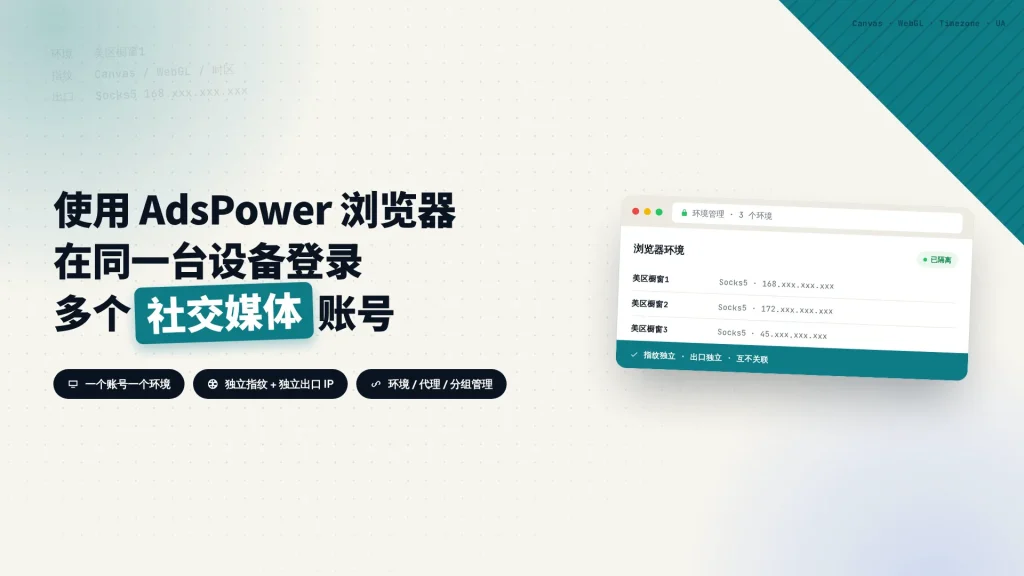
在开展矩阵化社交媒体运营时,跨账号在同一物理设备上的登录与切换是普遍需求。一种常见的认知误区是:只要为每个账号配置不同的代理 IP,即可有效规避平台检测。
实际上,仅隔离 IP 地址远远不足以应对现代风控算法。 浏览器环境本身具有丰富的特征指纹:Canvas 与 WebGL 渲染哈希、系统字体枚举、时区与系统语言、屏幕分辨率、User-Agent 标头、WebRTC 穿透检测、硬件并发线程数以及 Cookie/Local Storage 等。在同一台物理计算机上,常规浏览器的指纹特征具有极高的一致性。当多账号的软硬件指纹高度重叠时,平台反欺诈算法会迅速将其判定为关联资产并予以处置。
防关联指纹浏览器的核心原理是在软件层面构建独立的隔离沙箱:为每个账号生成唯一的虚拟硬件指纹,并绑定专属的静态出口代理,从而从底层切断账号之间的关联通道。本文将以 AdsPower 为例,演示多账号独立运行环境的标准创建与验证流程,出口沿用上一篇配置好的链式代理。
第一步:注册并登录 AdsPower
打开 AdsPower 官网注册账号,登录之后下载并安装客户端。客户端启动时要登录同一个账号,登录完成后的左侧边栏就是接下来要用的几个入口:新建浏览器、环境管理、代理管理、分组管理。
第二步:新建独立浏览器环境
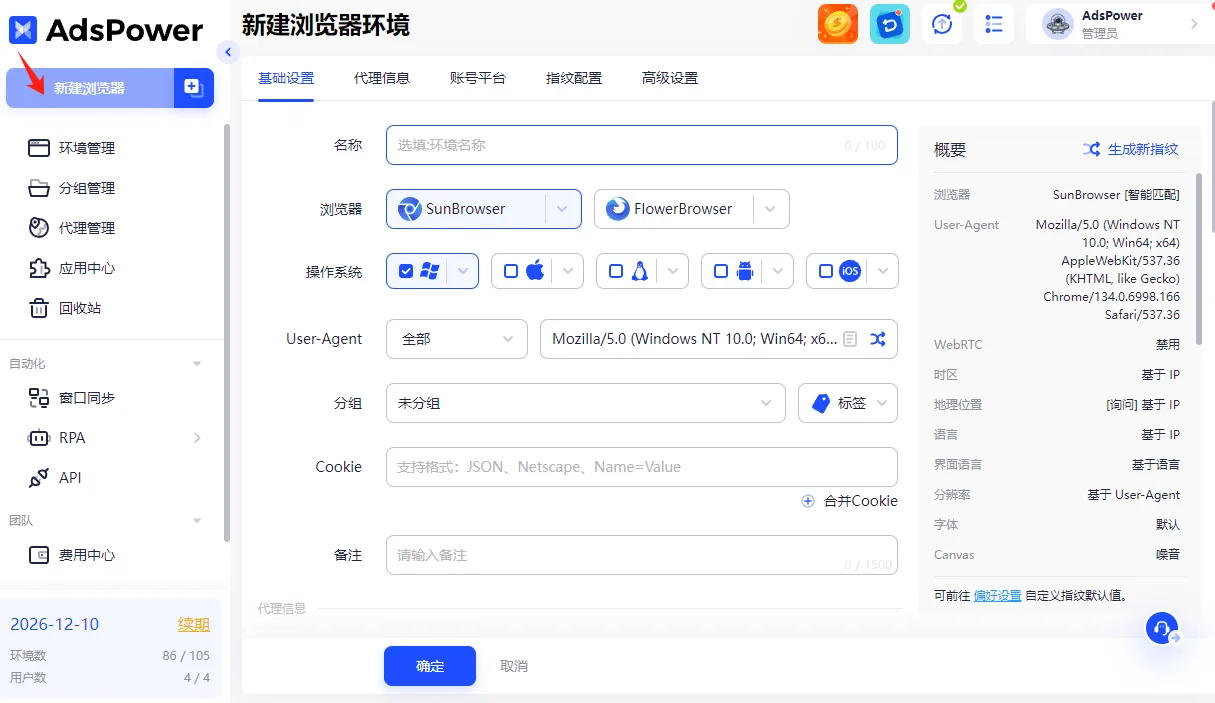
点左侧边栏的”新建浏览器”,右侧会弹出新建浏览器环境的表单。表单分几个标签页:基础设置、代理信息、账号平台、指纹配置、高级设置。基础设置里填环境名称、分组和标签,浏览器内核保持默认的 SunBrowser 就行。
右侧的概要面板会列出这个环境的指纹信息,包括 User-Agent、WebRTC、时区、地理位置、语言、分辨率、字体和 Canvas。默认是生成新指纹加智能匹配,也就是说每个环境创建出来的这一套参数都不一样,这正是隔离的基础。
第三步:配置静态代理网络信息
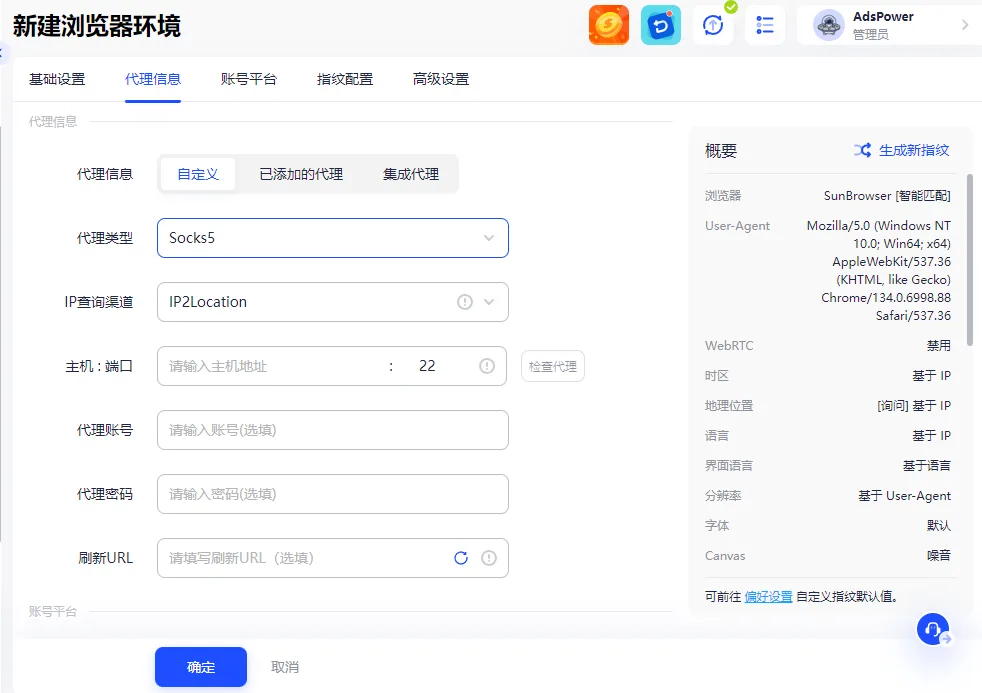
切到代理信息标签页,选择自定义,代理类型选 Socks5,把前一篇里买到的住宅代理填进去。表单里的字段这样填:
- 代理类型:Socks5
- 主机与端口:住宅代理的 IP 和端口,例如 168.xxx.xxx.xxx 和 1080
- 代理账号:订单里的用户名
- 代理密码:订单里的密码
- IP 查询渠道:保持默认的 IP2Location
填完点检查代理,右侧会显示这条出口的归属地和时区,确认没有报错再点确定。
第四步:启动环境并核对硬件指纹
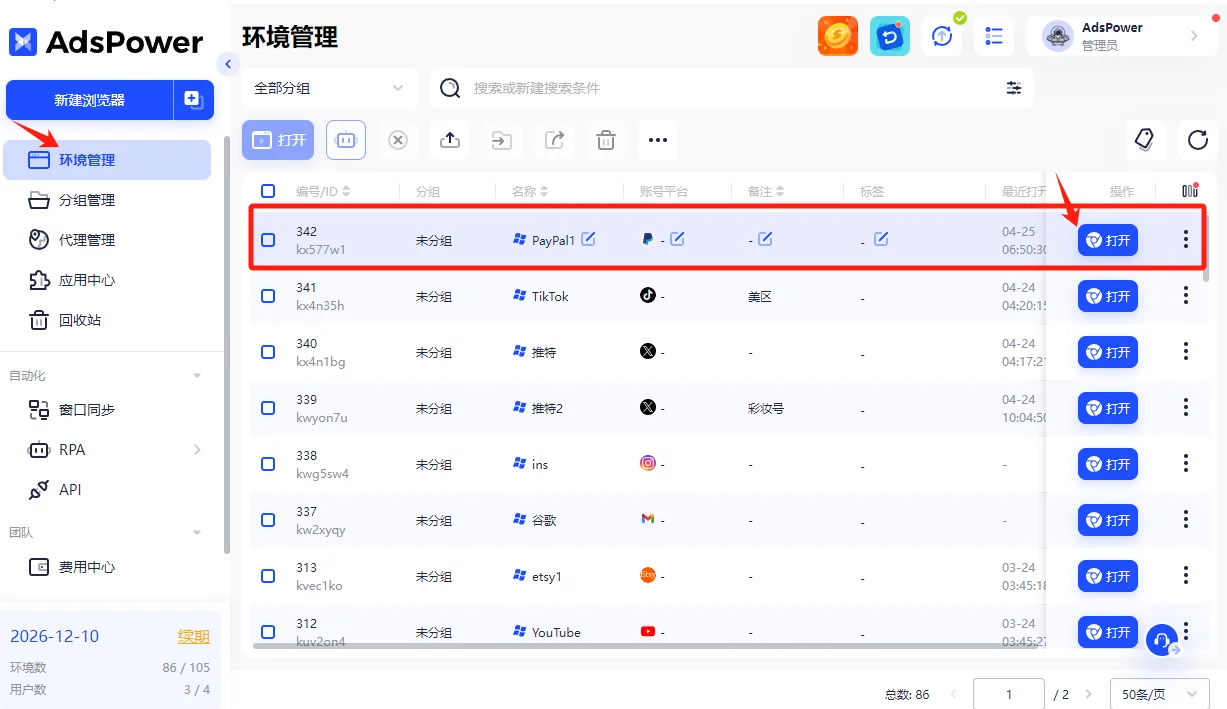
环境创建完,回到左侧边栏的”环境管理”,列表里会看到刚才建好的那条记录,点操作列的打开就能启动。启动后是一个独立的浏览器窗口,里面的 Cookie、缓存和指纹参数都只属于这一个环境,和你的日常浏览器互不影响。
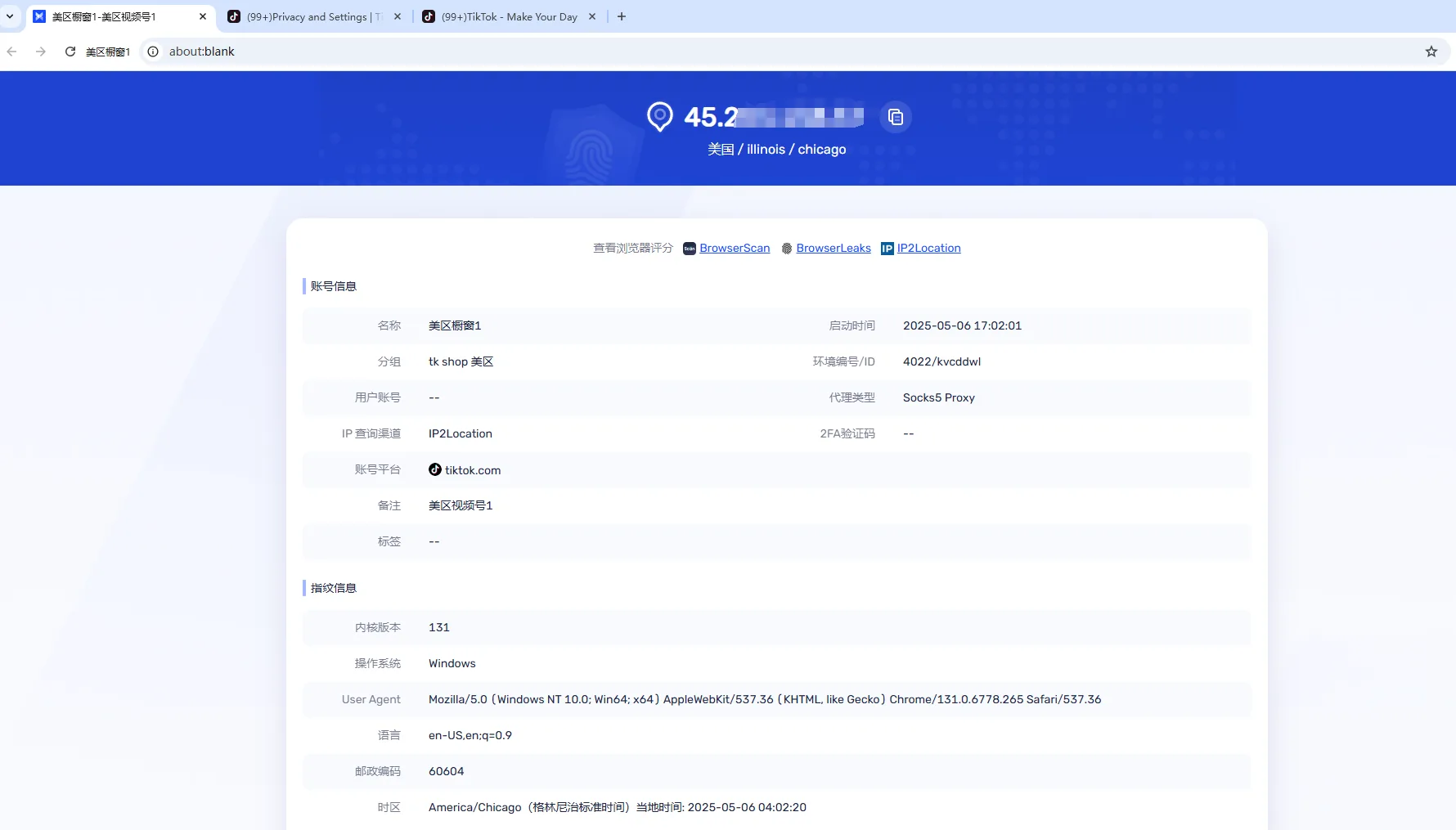
在正式开展业务前,可通过环境详情面板核对指纹与代理生效状态:确认代理类型、IP 归属、操作系统版本、User-Agent、语言时区等各项伪装参数均与配置一致,确保运行环境处于预期隔离状态。
完整流程回顾
总结与矩阵化运营规范
在规模化矩阵运营中,规范化的资产管理至关重要。建议在创建初期建立标准化的环境命名与分组规则:环境名称明确标注”平台 – 业务线 – 账号用途”,分组按地区或运营负责人进行划分,以便长期协同与快速检索。
此外,新环境创建完成后,请遵循”先质检、后登录”的作业流程:在指纹浏览器中首次启动后,优先访问 IP 检测网站(如 ipinfo 或 ping0),核验出口 IP 属性、地理位置、时区及 WebRTC 状态,确认各项指标符合预期后再行执行账号登录操作。
至此,海外社交媒体网络基础设施的四层闭环构建完毕——通过”自建专享节点 + 静态 ISP 住宅 IP + 链式代理路由 + 指纹浏览器环境隔离”,为出海团队的多账号矩阵构建了安全、稳定且彼此完全解耦的数字化运营底座。