从注册腾讯云账号、企业实名认证、创建信息模板、查询购买域名,到域名解析和管理 DNS 的完整流程,每一步都有截图对照。
建 WordPress 网站的第一步是注册一个域名。域名和品牌名保持一致很重要:品牌叫 AABC,域名就选 aabc.com,而不是 aa-bc.com,一致性会提升品牌辨识度。
顶级域名方面,面向国际的网站首选 .com。做地区性网站时,俄罗斯市场用 .ru、加拿大用 .ca、澳洲用 .au、新西兰用 .nz,这些后缀都有对应的注册商可以买到。本文以腾讯云为例,演示从注册到解析的完整流程。
1、注册腾讯云账号
第一步是注册腾讯云账号,没有账号无法进行后续操作。

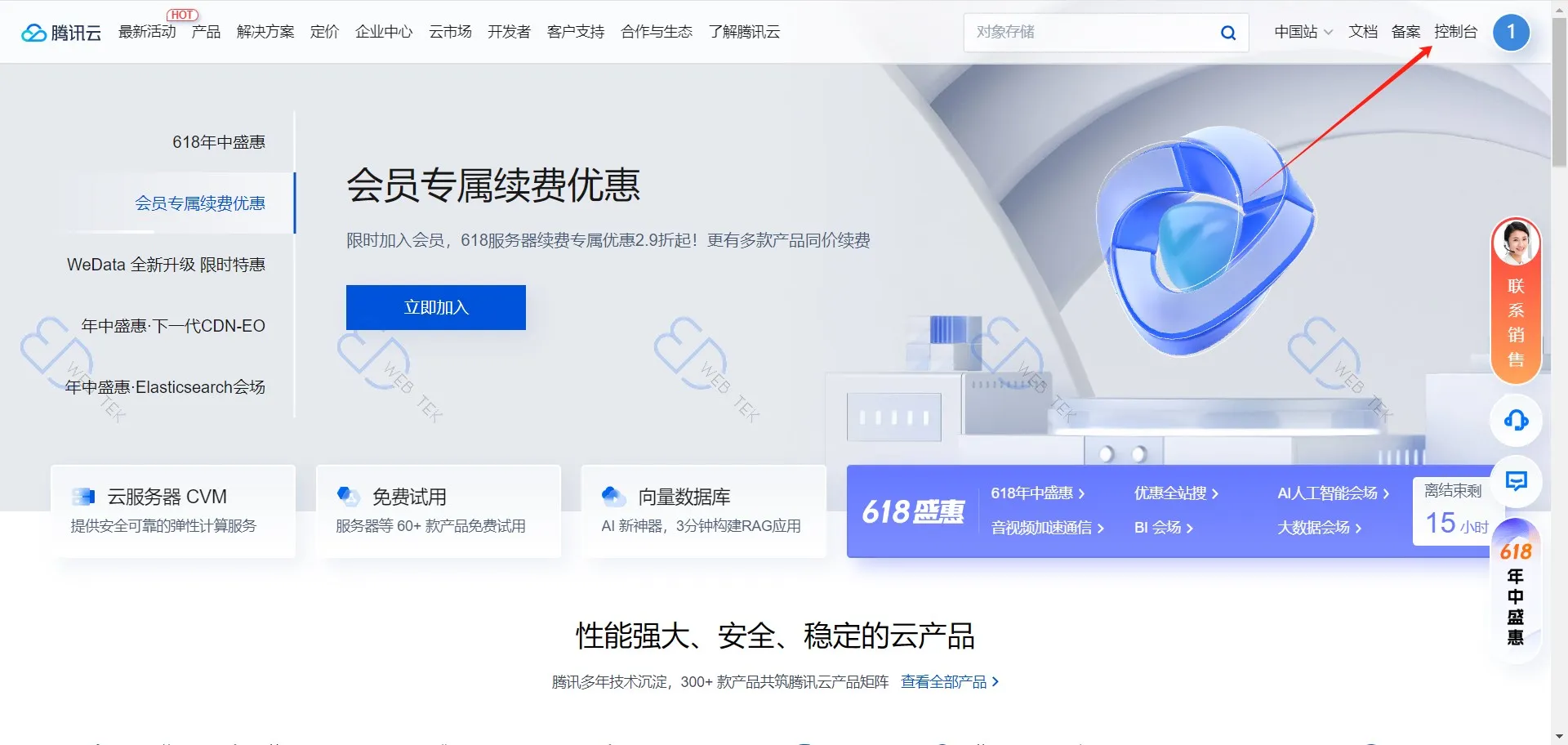
2、登录并进入控制台
登录后,点击右上角进入控制台。
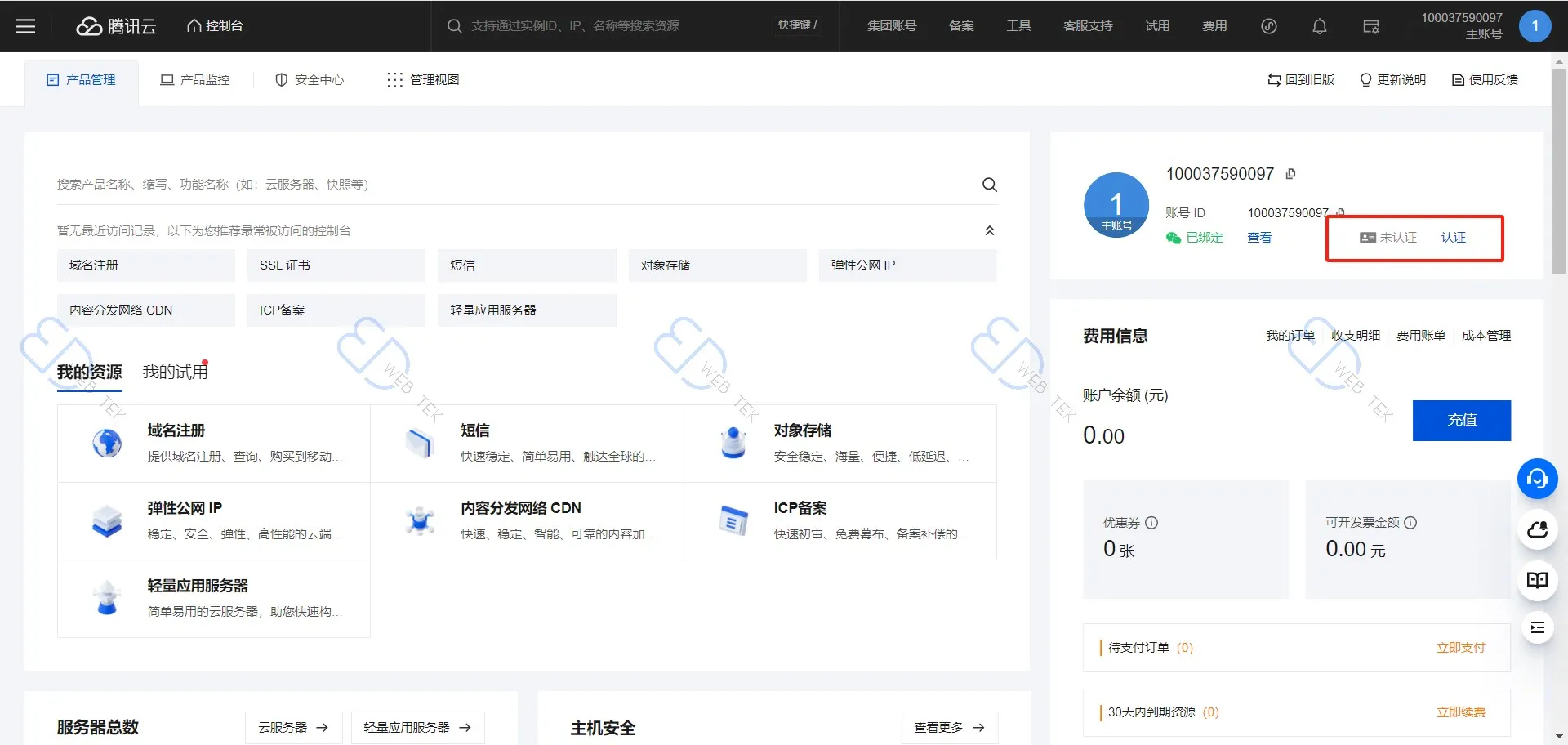
3、实名认证
进行实名认证,这是必须的,否则无法注册及持有域名。
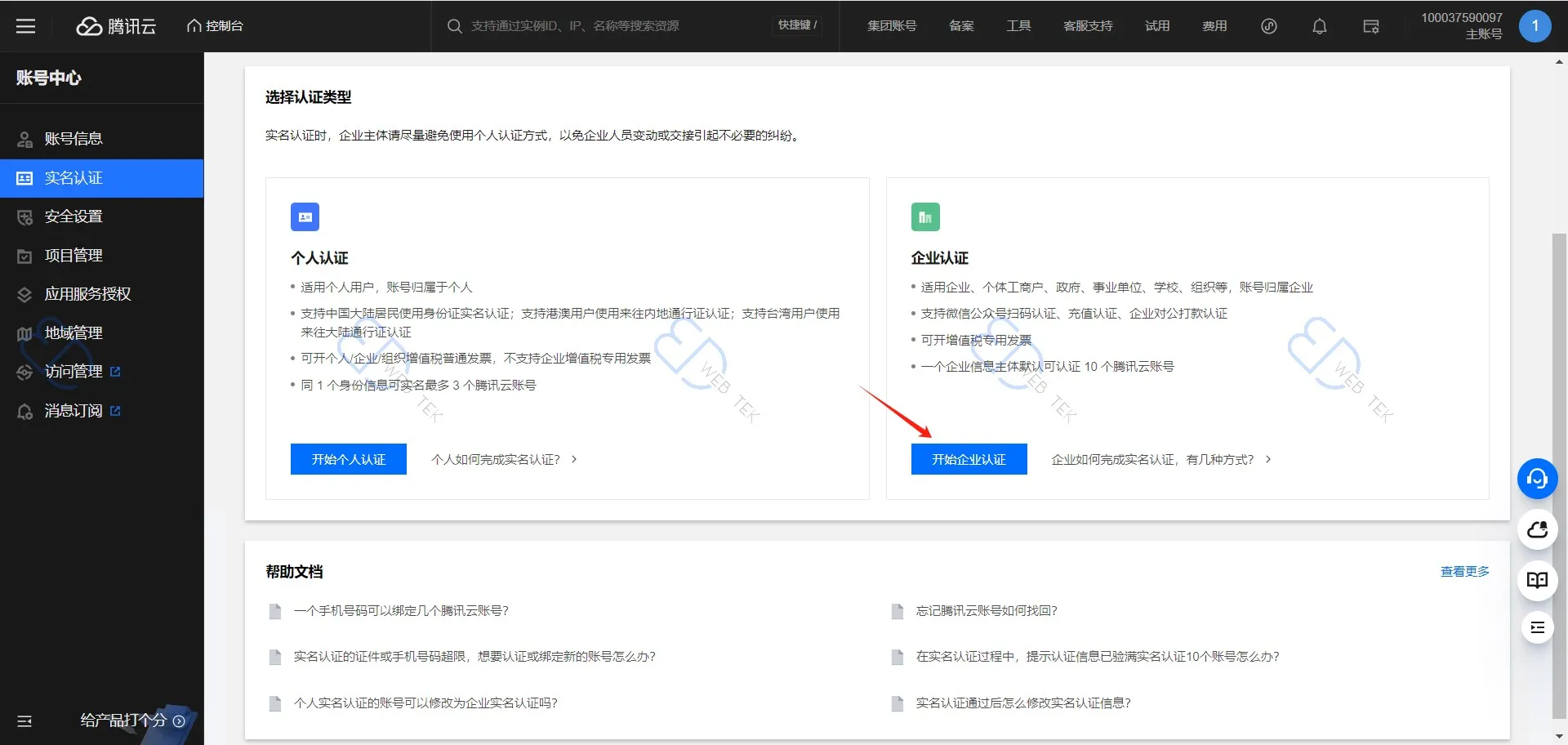
4、选择企业实名认证
有两种认证方式,建议使用企业实名,这样还可以申请企业发票。
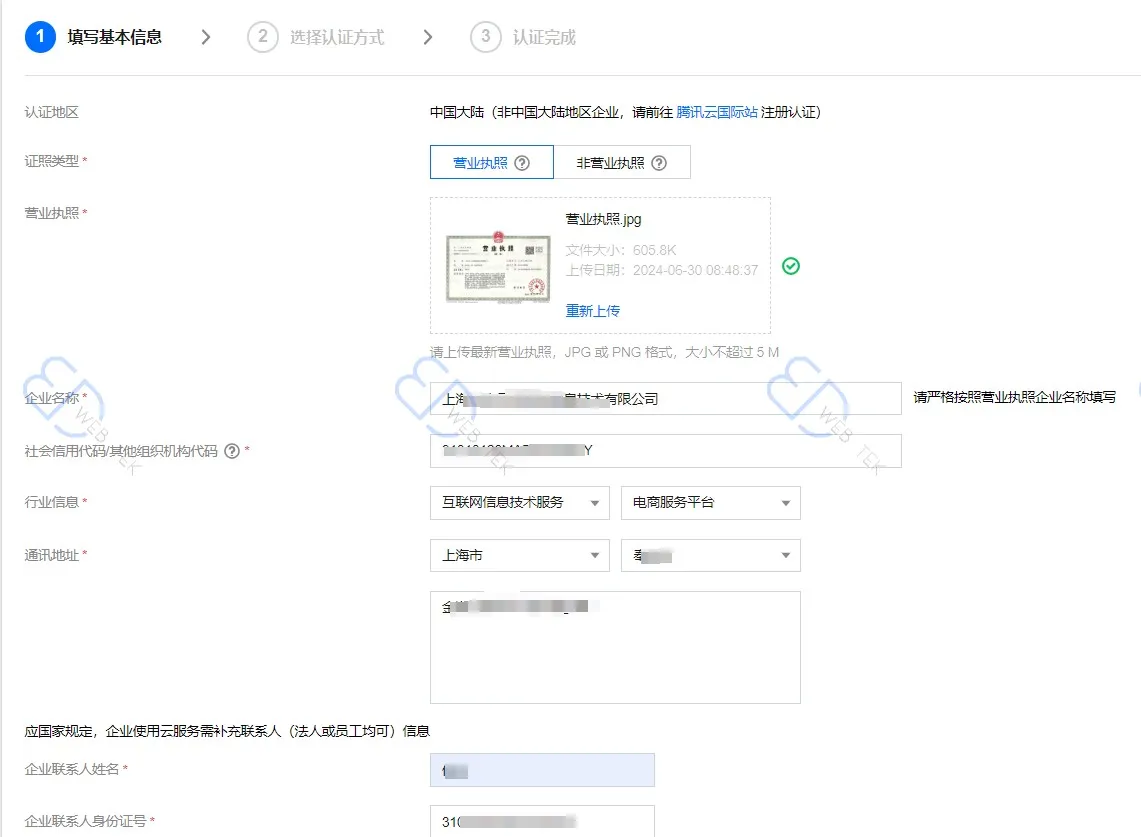
5、上传证件并填写资料
上传营业执照,完整填写其他信息,点击下一步。

6、选择认证方式
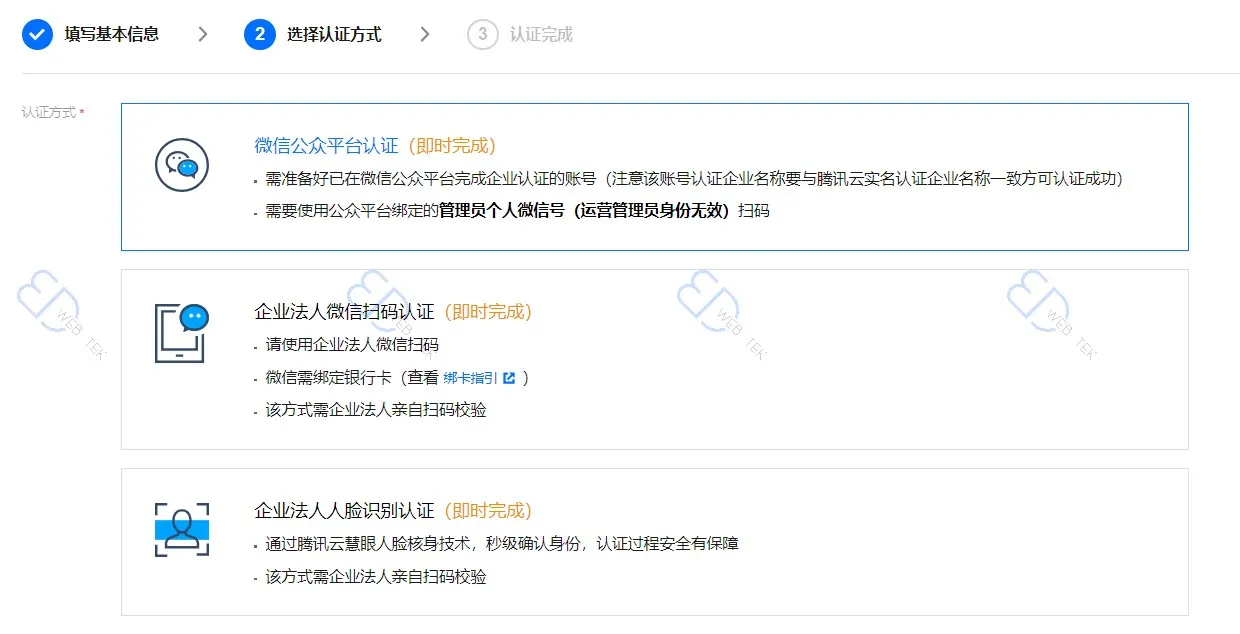
选择认证方式,建议选前三种,可以即时完成。
7、微信公众平台认证
示例选择微信公众平台认证,马上得到认证成功提示。

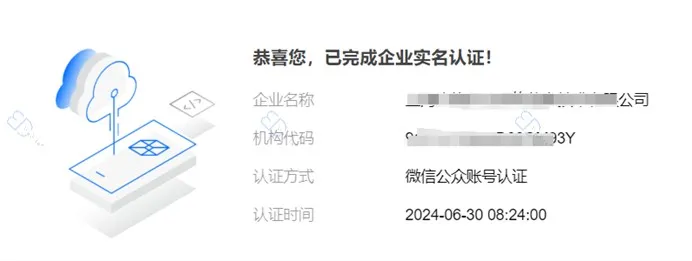
8、完成认证
企业实名认证完成。
9、进入域名注册
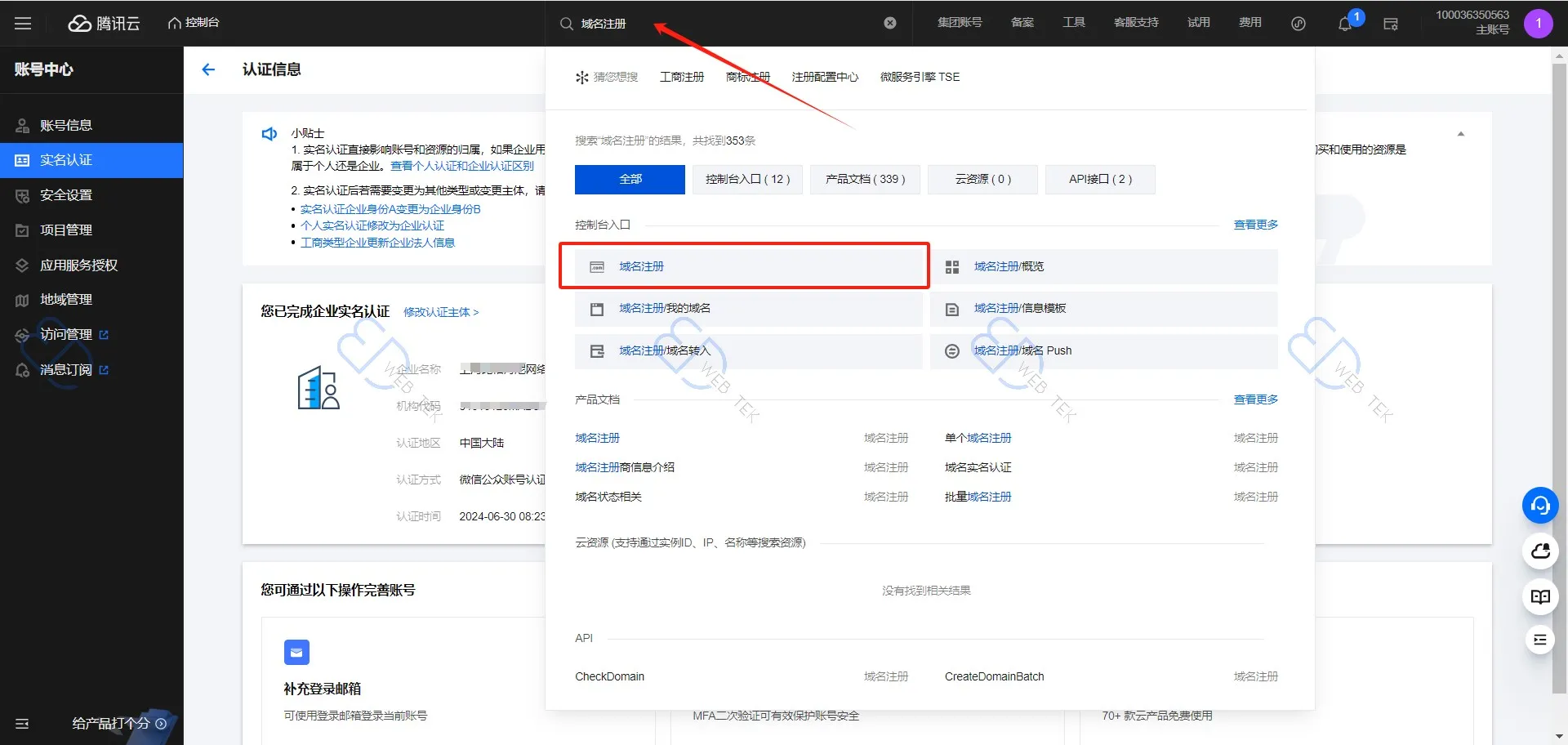
在控制台上方搜索框输入域名注册,点击进入。
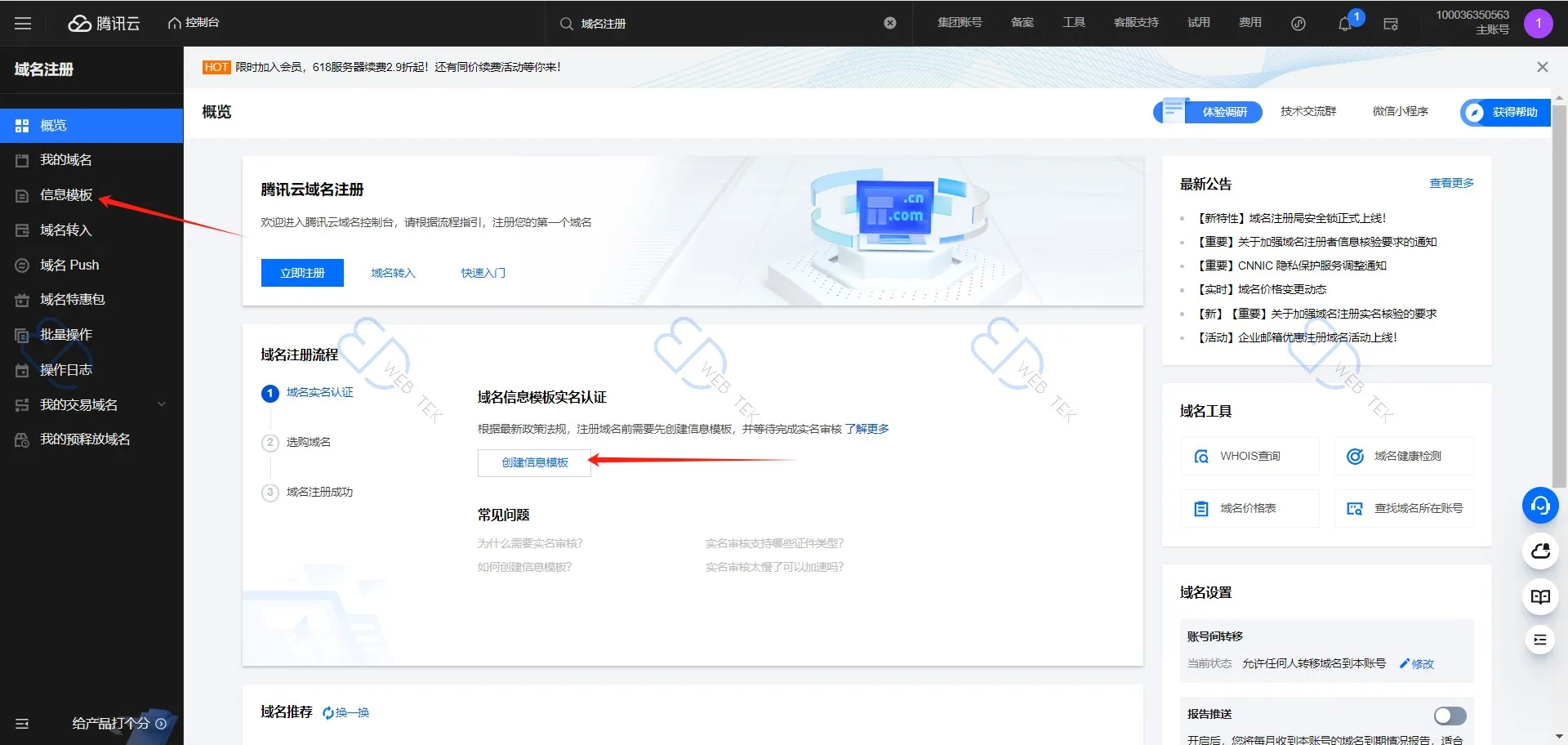
10、创建信息模板
进入域名控制台后,需要先创建信息模板才能持有域名。可以直接点击创建信息模板,也可以点击左侧的信息模板来创建。
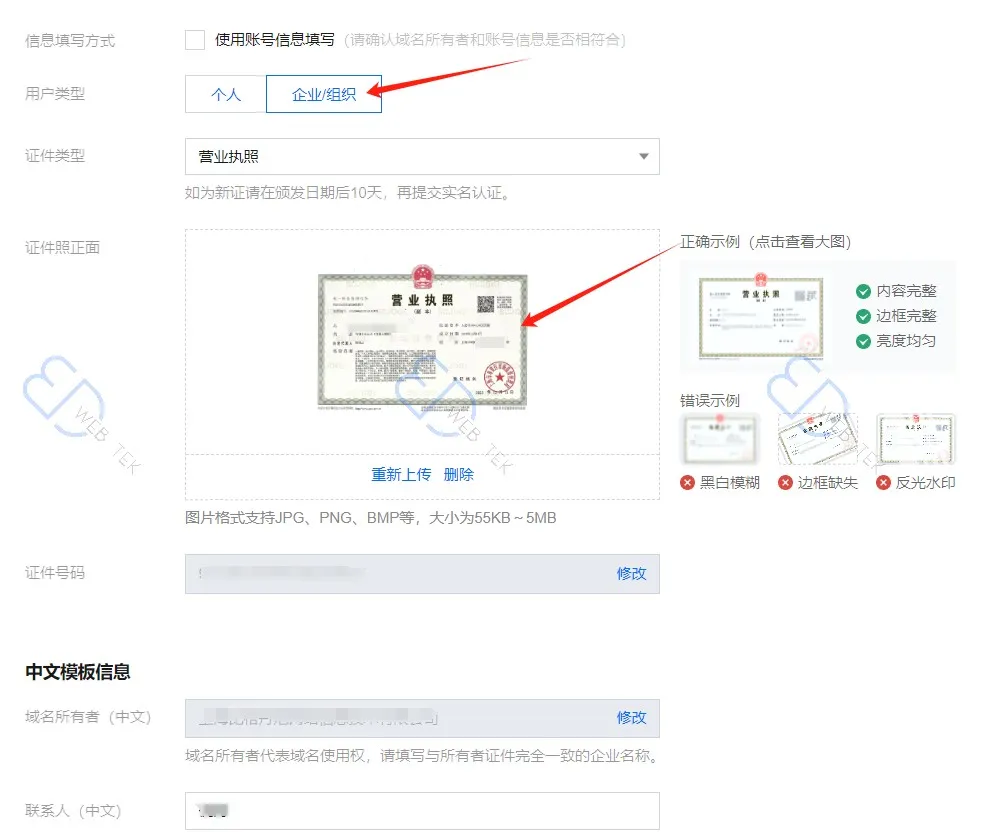
11、上传执照并填写信息
选择企业组织,上传营业执照,填写各项所需信息,完成邮箱验证,确认提交。
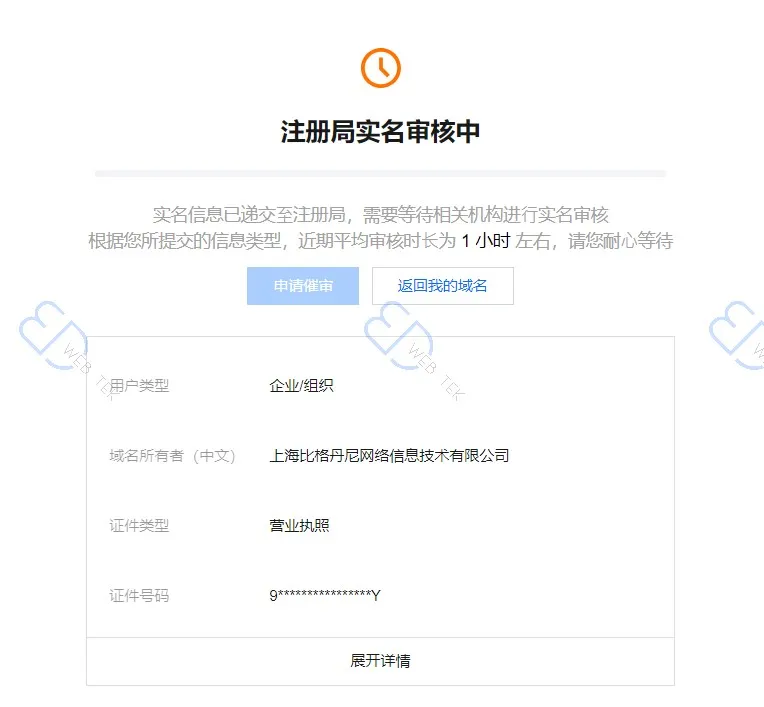
12、等待域名局实名审核
等待域名局实名审核,基本上 1 小时以内完成。
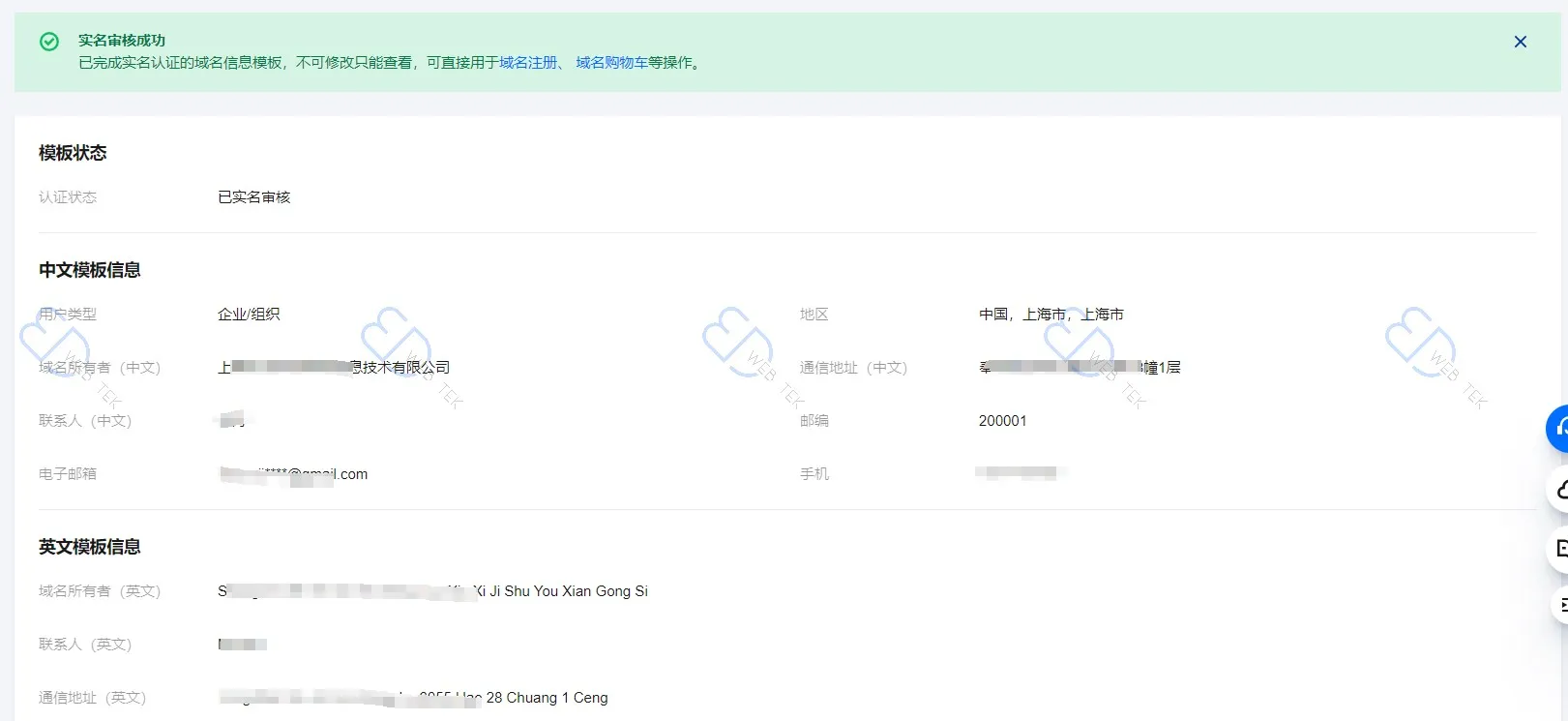
13、审核完成
域名局审核完成,已实名审核。
14、查询域名
回到控制台,输入想要的域名词,选好域名后缀,点击立即查询。
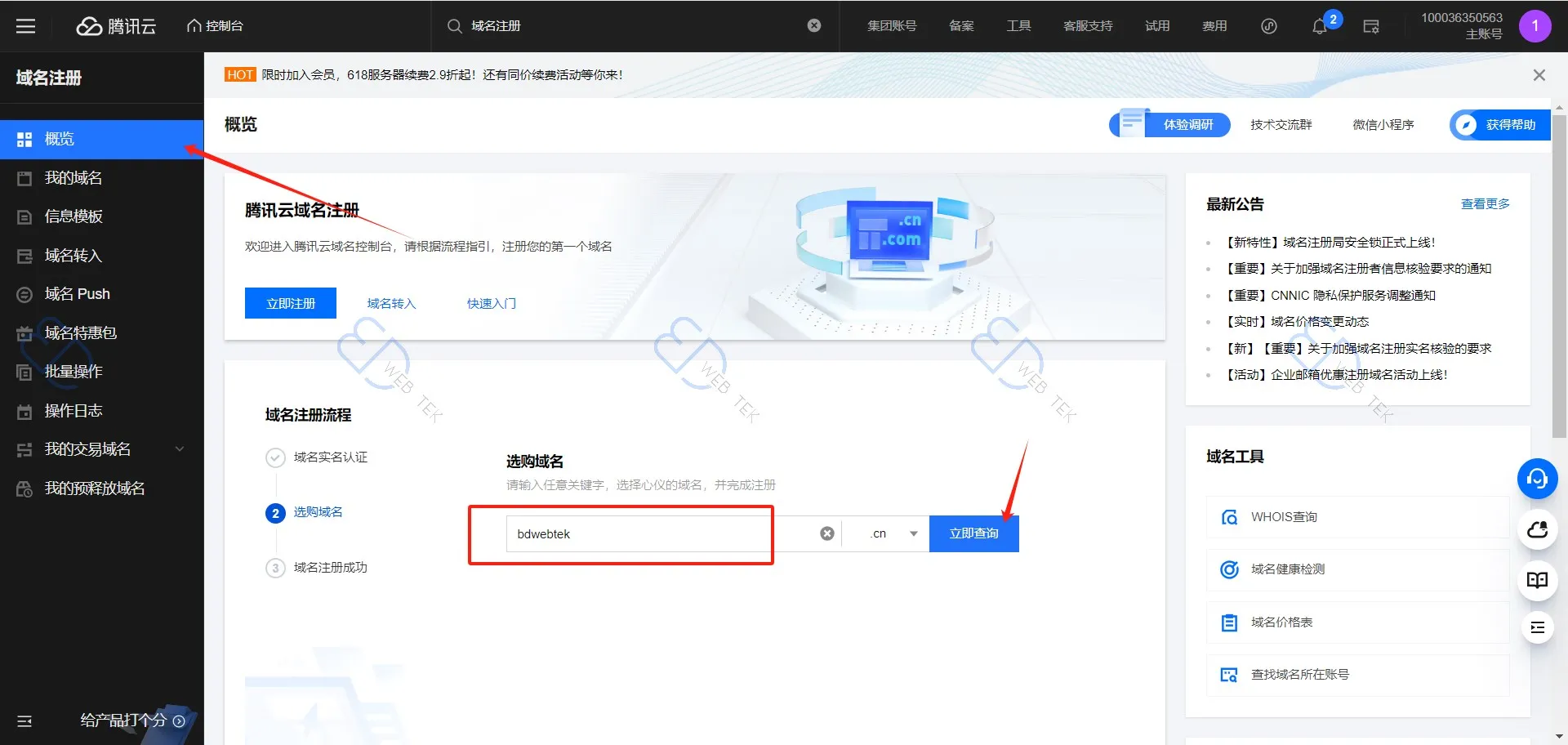
15、查看查询结果
查询结果中,显示已被注册的表示域名已被他人注册,只能换词;下面这些是可以注册的,右侧是价格。选好域名后点击下方选好了。
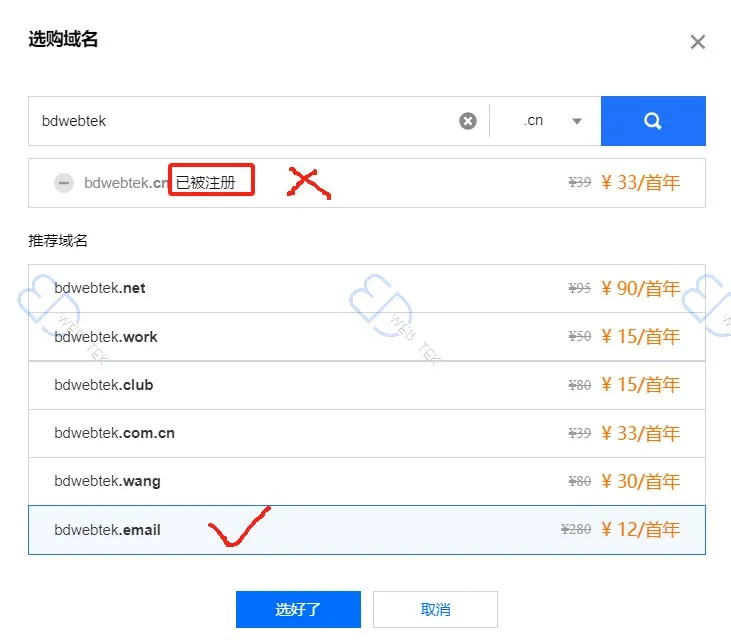
16、确认购买
进入购买页面。

17、提交订单
提交域名注册订单,确认下方信息模板已勾选为之前创建的企业信息模板,点击提交订单并完成支付。
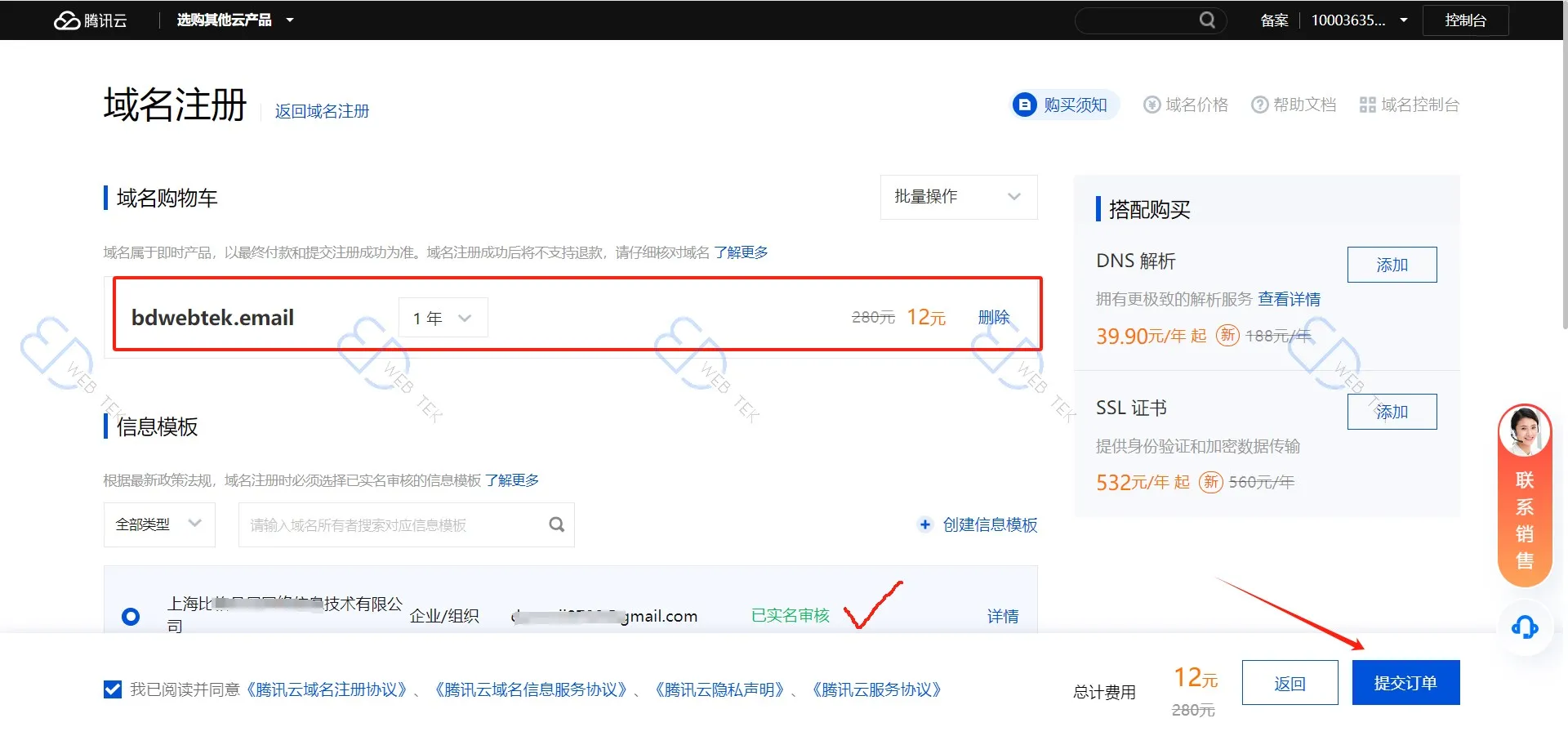
18、等待域名审核
支付完成后回到腾讯云控制台,在我的域名中可以看到域名处于审核中状态,一般几分钟通过。
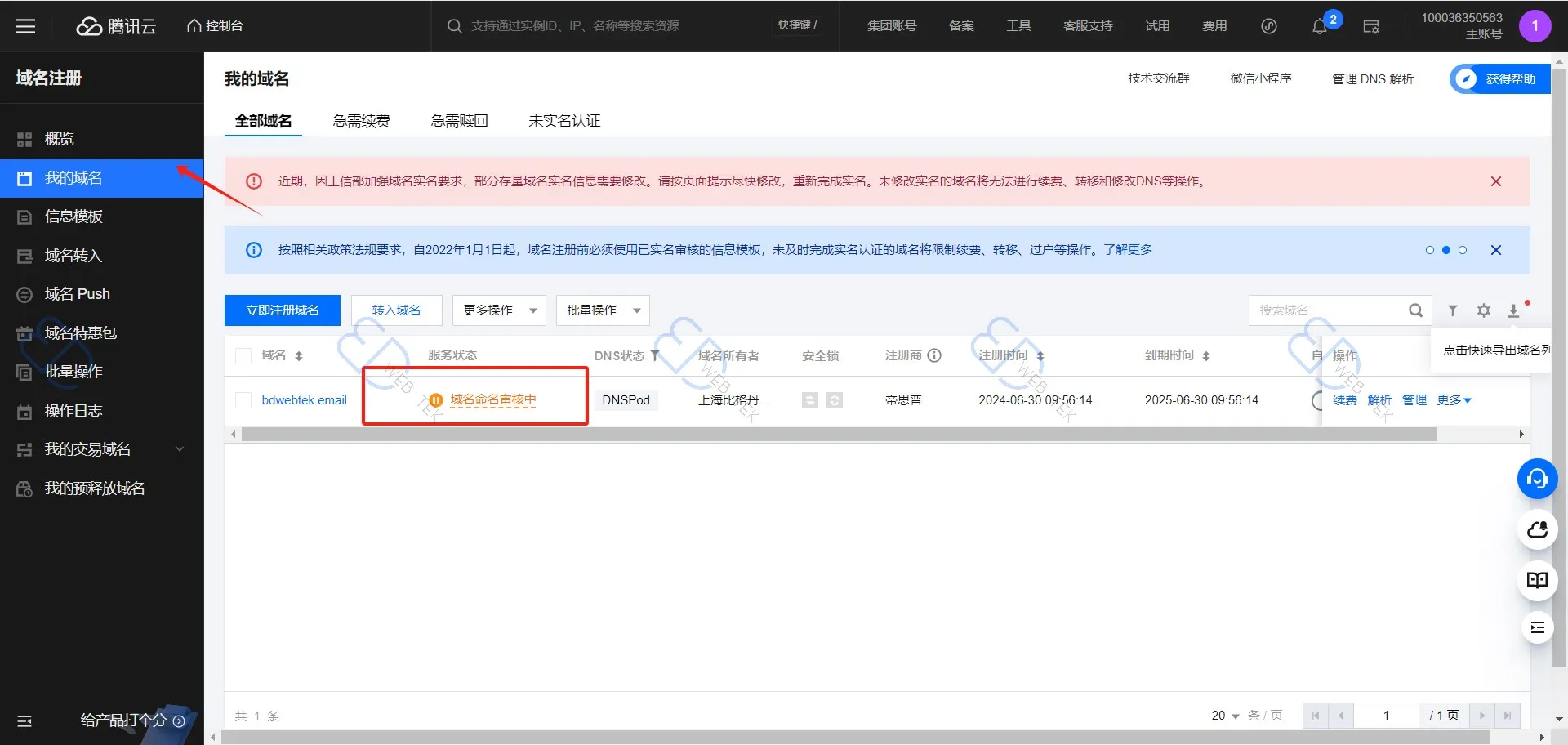
19、ICP 备案
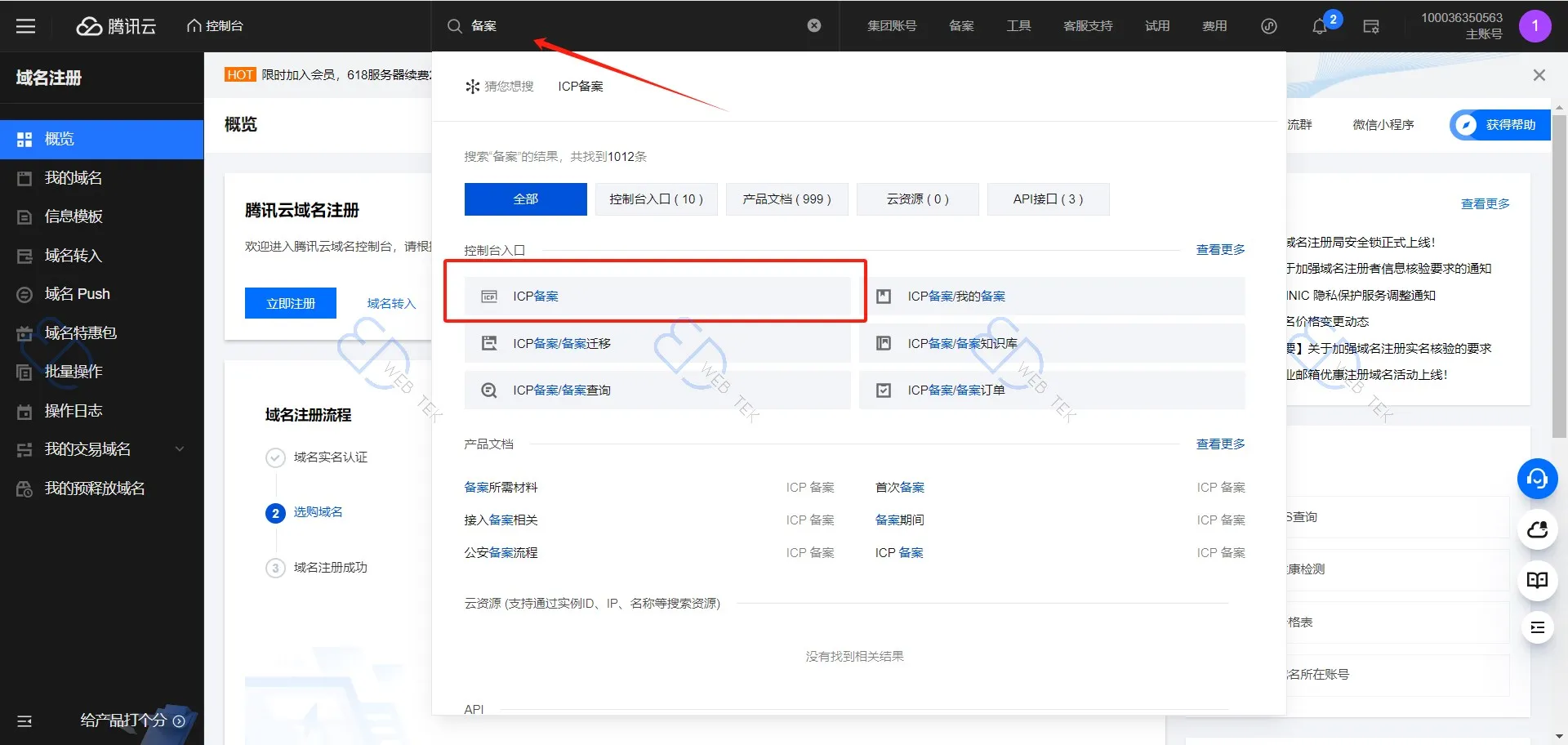
域名审核通过后,腾讯云会提示是否 ICP 备案。如果服务器在中国境内,必须先备案才能建站;如果服务器在海外,可以直接略过这一步。备案流程参考 ICP 备案文章。
20、域名解析
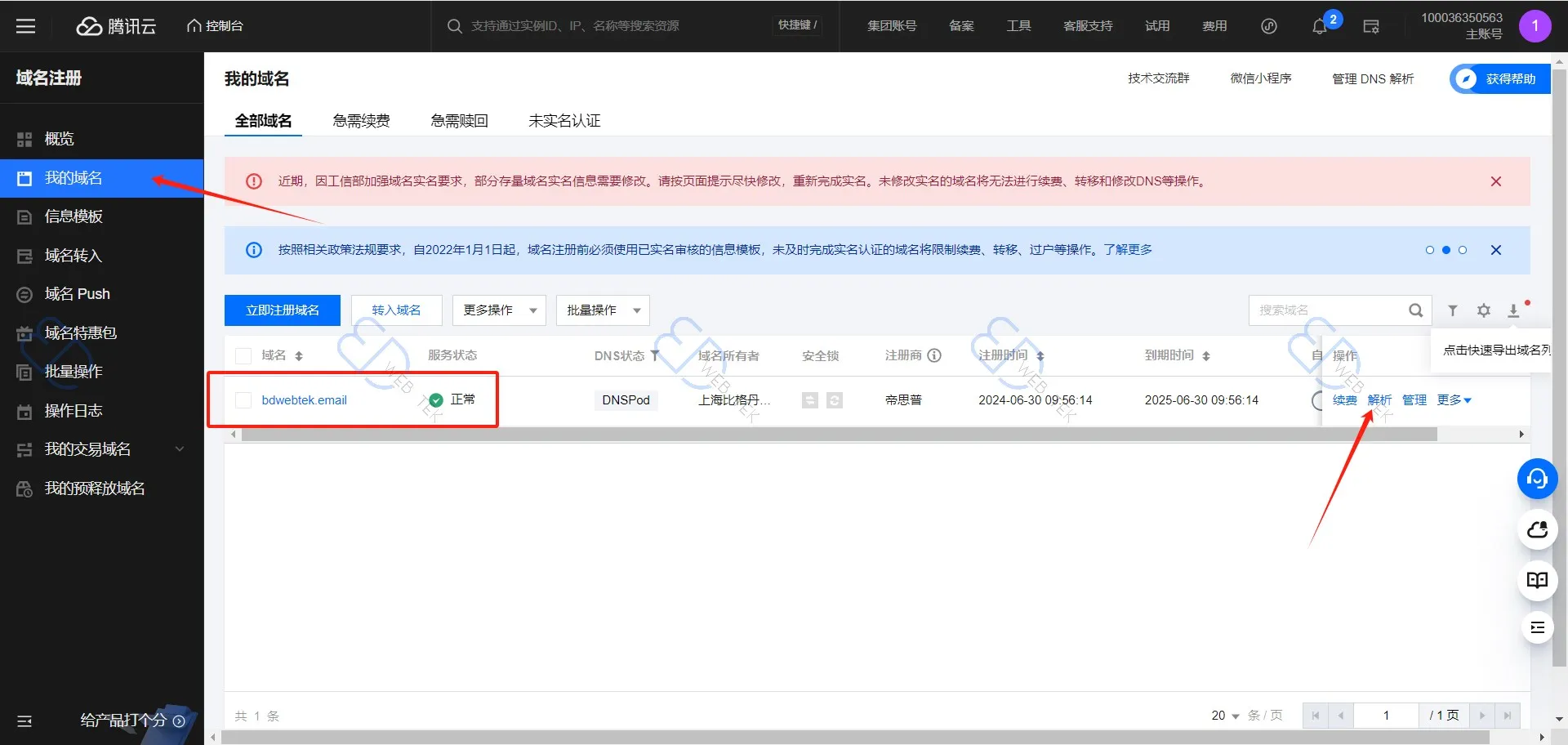
购买域名后必须把域名解析到云服务器,网站才能正常访问。在我的域名中,点击需要解析的域名右侧的解析。
21、添加解析记录
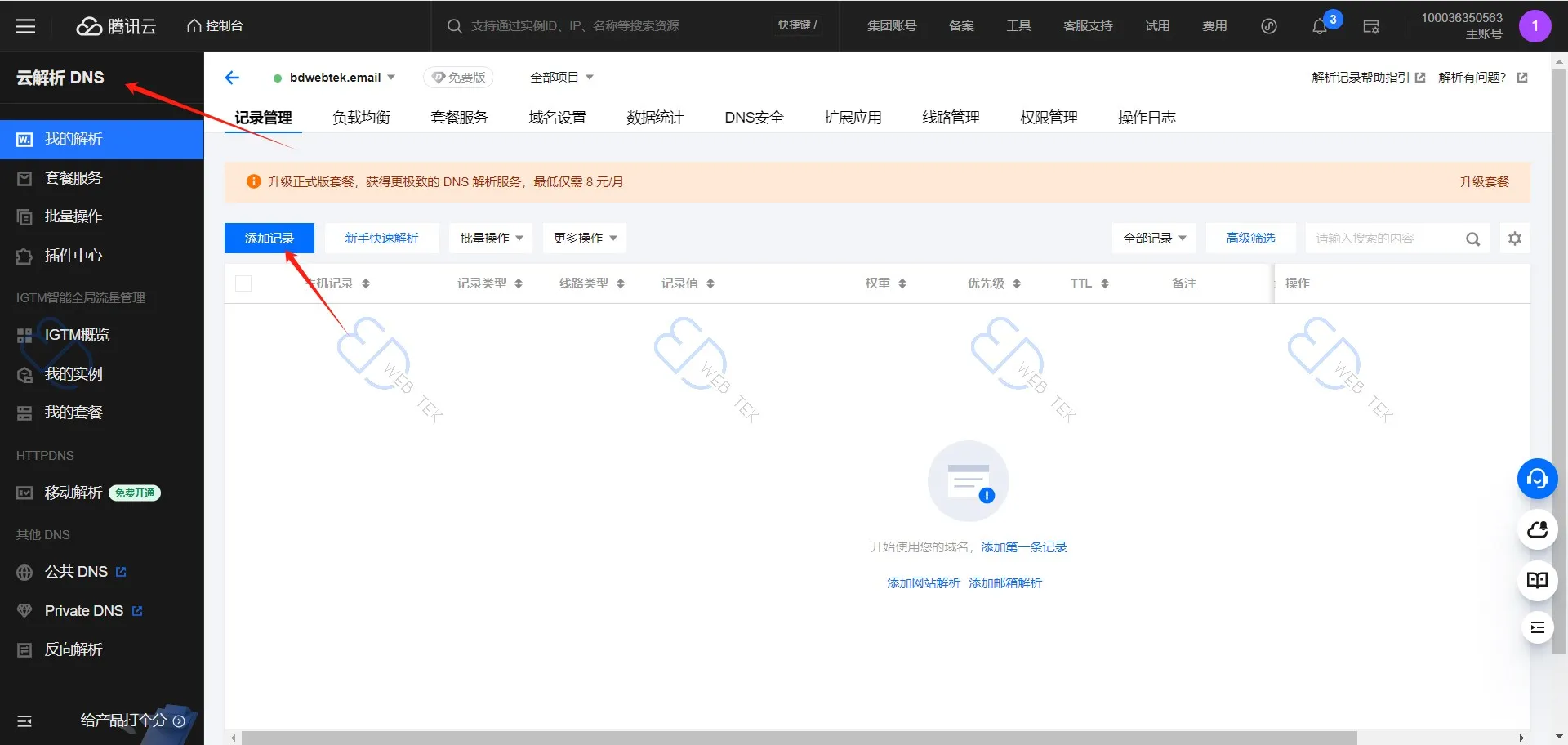
进入云解析 DNS 控制台,点击添加记录。
22、填写记录值
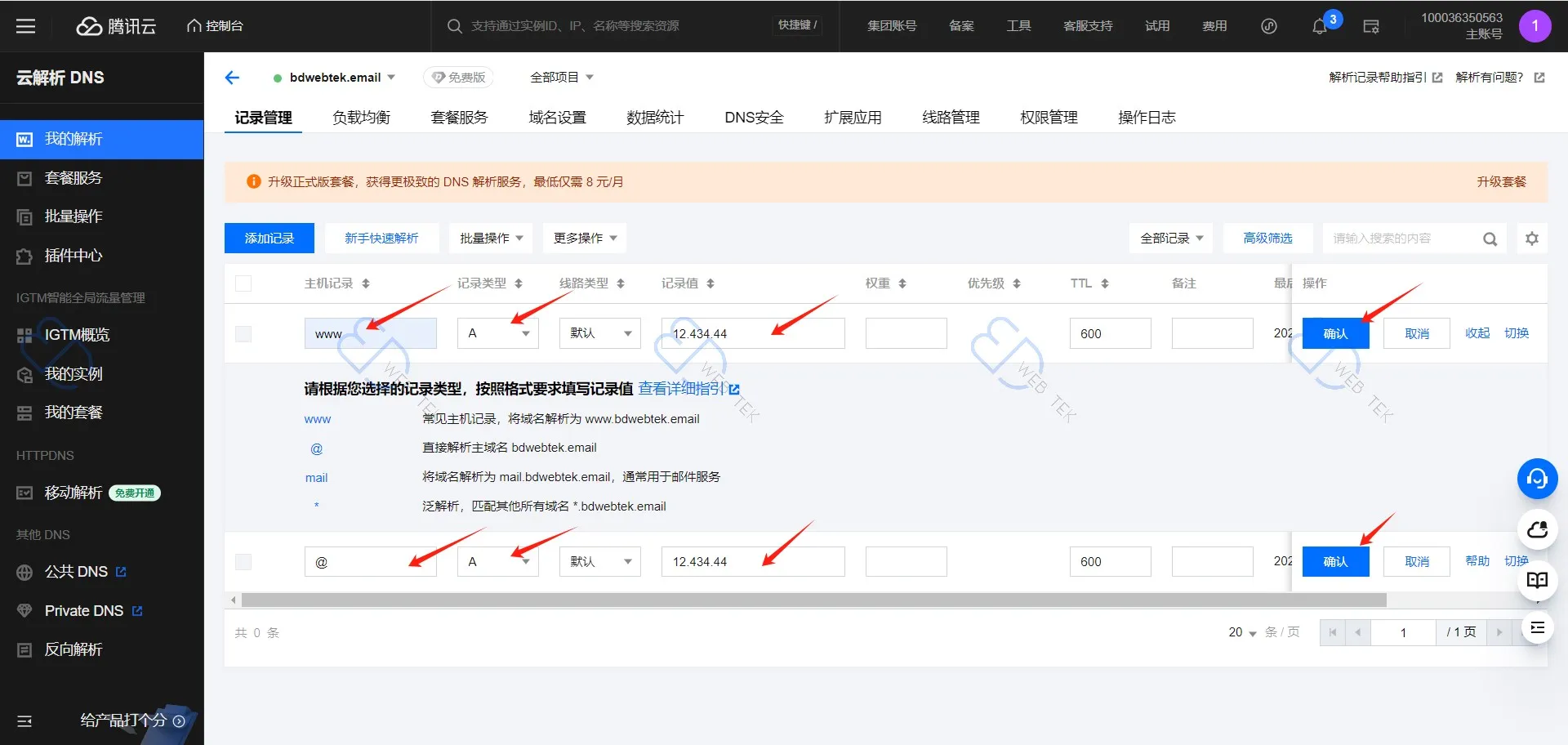
添加两条 A 记录:主机记录分别是 www 和 @,记录类型都是 A,记录值填写云服务器的公网 IP 地址,点击确认。不知道如何查询公网 IP 的,参考服务器公网 IP 查询文章。
23、等待解析生效
两条记录添加完成后等待解析生效,最短几分钟,最长 48 小时。解析完成后就可以在云服务器上部署 WordPress 网站,也可以部署其他项目。
24、管理 DNS
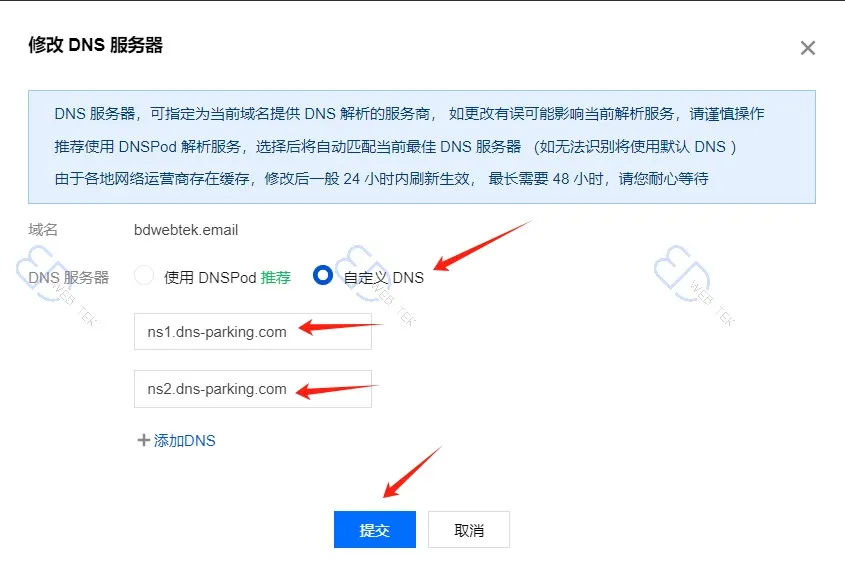
有些云服务器为了方便管理解析记录,会建议把 DNS 改为服务器的 NS 地址,这样可以直接在云服务器控制台管理解析。例如使用 Hostinger,就改为 ns1.dns-parking.com 和 ns2.dns-parking.com。
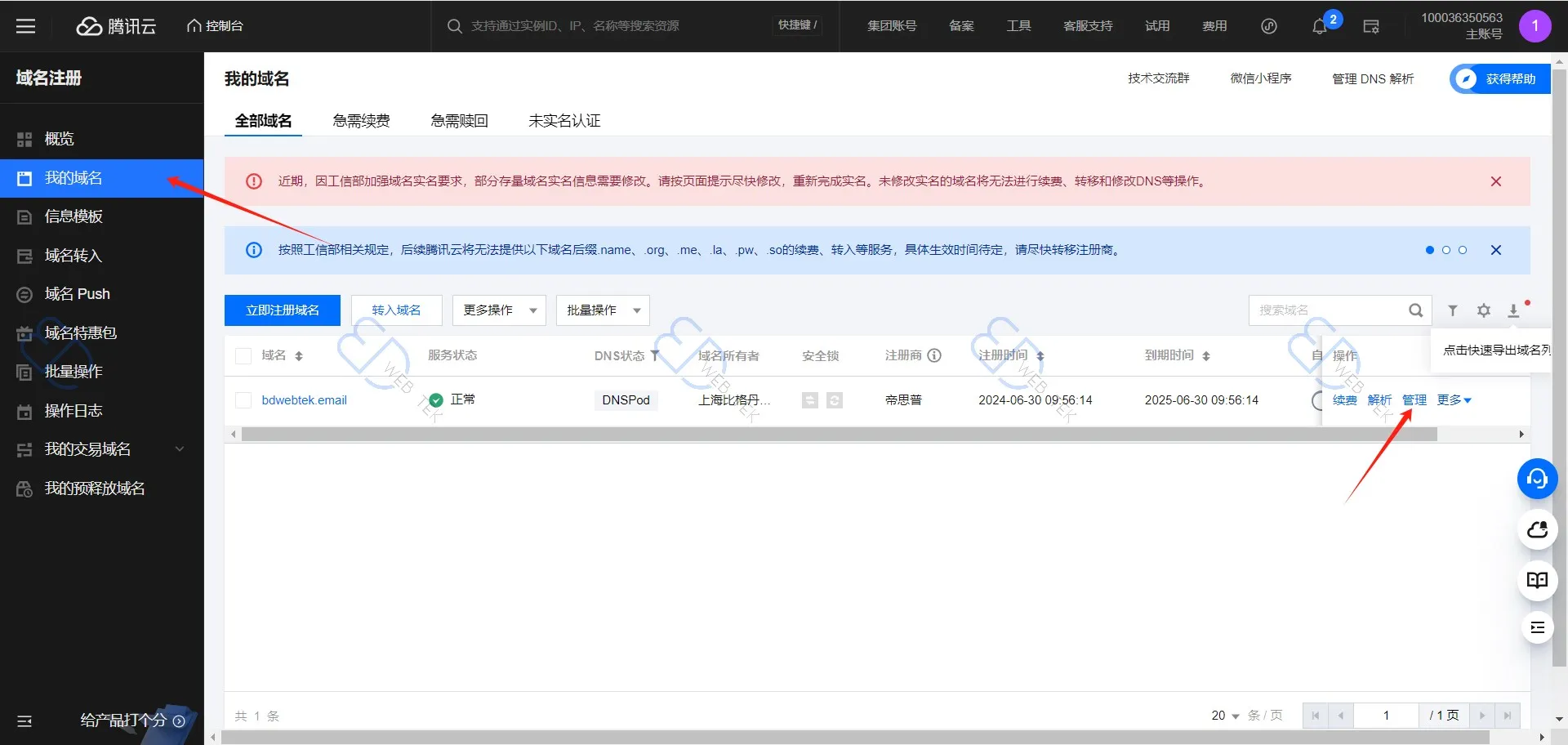
如果要把 DNS 服务器改到别处管理,可以在我的域名下面点击管理来修改。
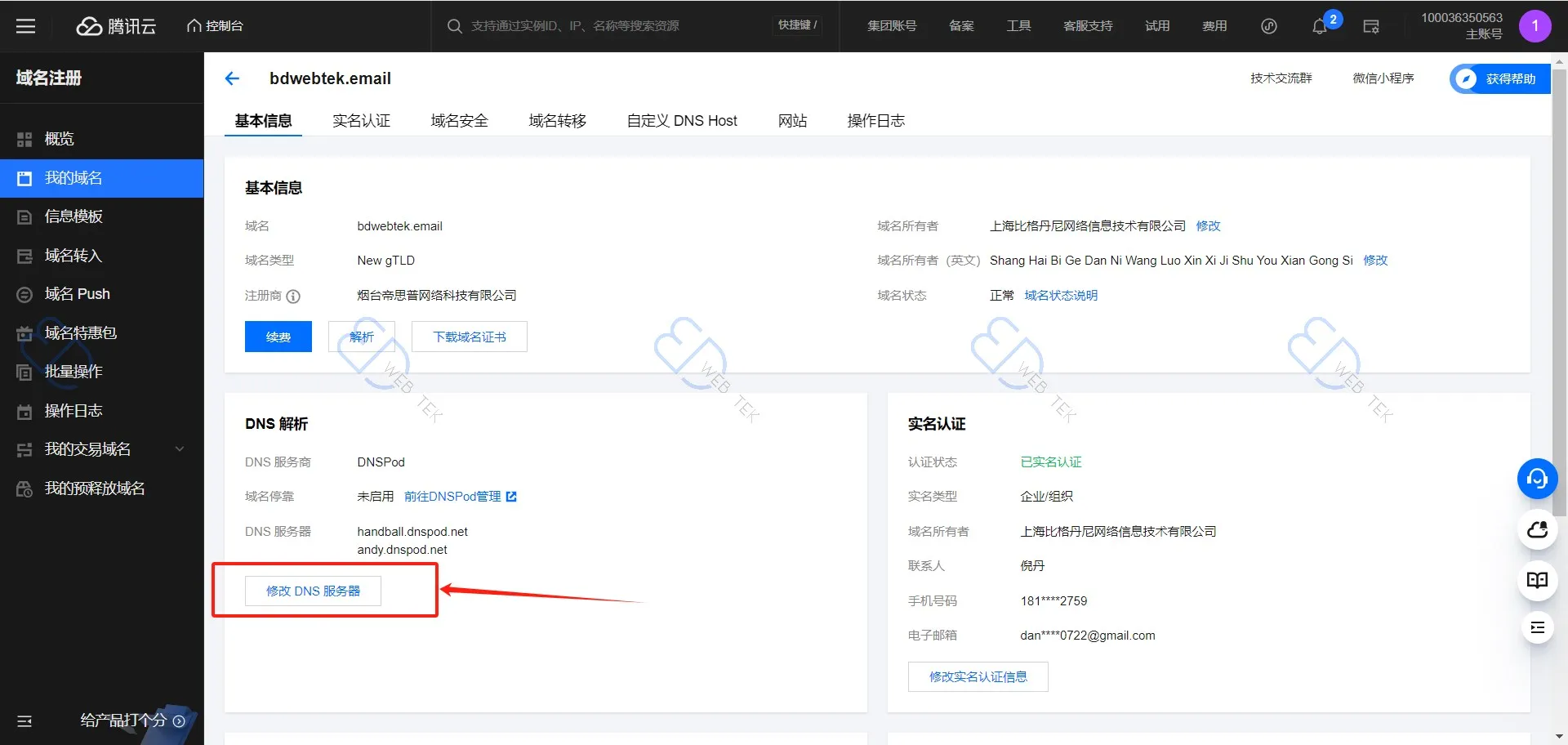
25、修改 DNS 服务器
点击修改 DNS 服务器。
26、自定义 DNS
选择自定义 DNS,输入云服务器提供的 NS 地址,点击提交,等待解析完成。查找 NS 地址最简单的方法,是在云服务器官网直接搜索 NS 相关文档。
无论通过添加解析记录还是直接修改 DNS,都需要等待最多 48 小时。解析完成后,域名就成功指向了服务器,可以开始建站了。
每周四送达。
主机评测、建站对比、性能优化技巧和插件推荐 — 每周为 WordPress 站长和建站者精选。