从注册登录阿里云、查询并选择域名、创建信息模板、完成实名认证,到把 DNS 改为 Hostinger 的 NS 地址,完整走一遍在阿里云购买和配置域名的流程。
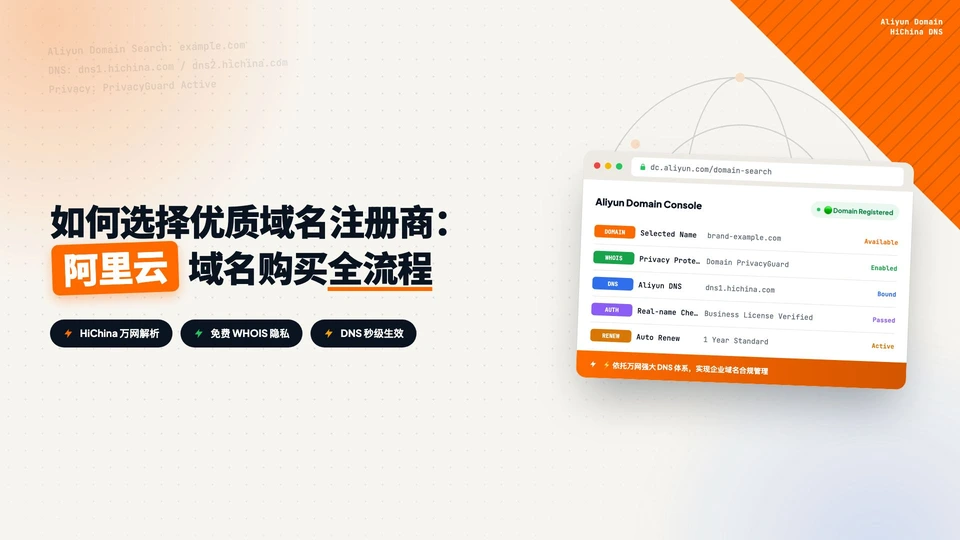
建 WordPress 网站的第一步是注册一个域名。域名和品牌名保持一致很重要:品牌叫 AABC,域名就选 aabc.com,而不是 aa-bc.com,一致性会提升品牌辨识度。
顶级域名方面,面向国际的网站首选 .com。做地区性网站时,俄罗斯市场用 .ru、加拿大用 .ca、澳洲用 .au、新西兰用 .nz,这些后缀都有对应的注册商可以买到。本文以阿里云为例,演示从注册到解析的完整流程。
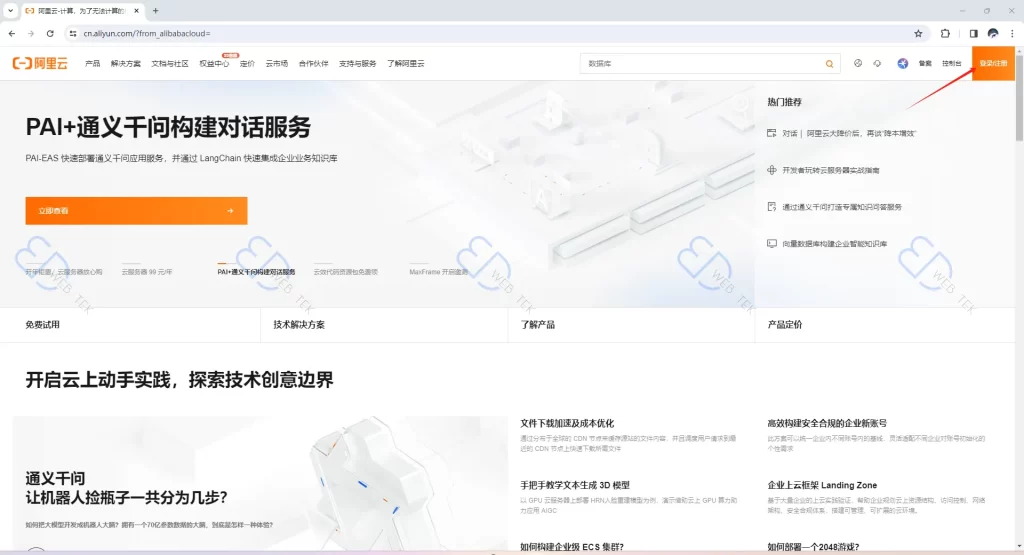
1、进入阿里云官网并登录
打开阿里云官网,注册并登录账号。
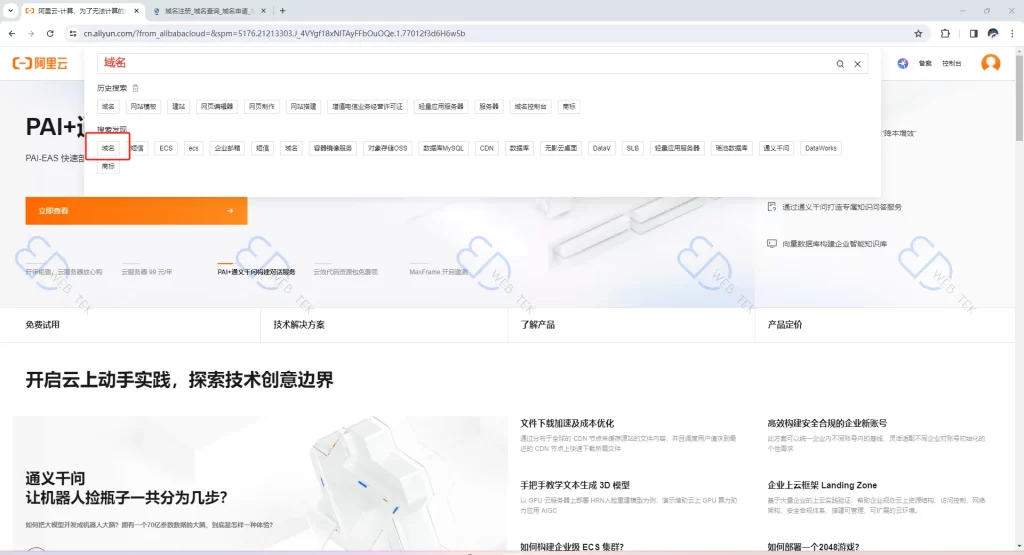
2、搜索域名服务
在顶部搜索框输入域名,在搜索结果中点击带域名字样的服务。
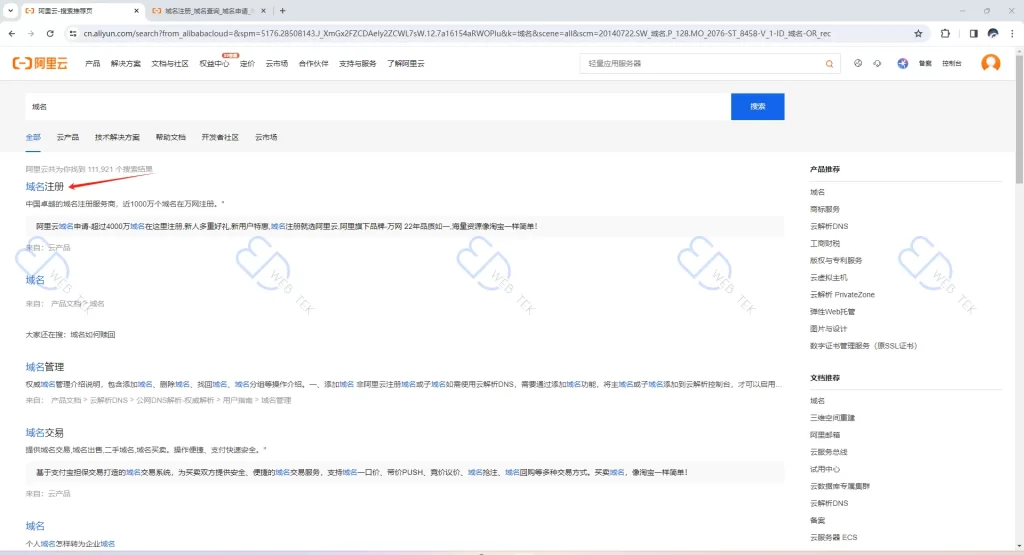
3、进入域名注册
点击页面上的域名注册入口,其他推荐服务不用管。
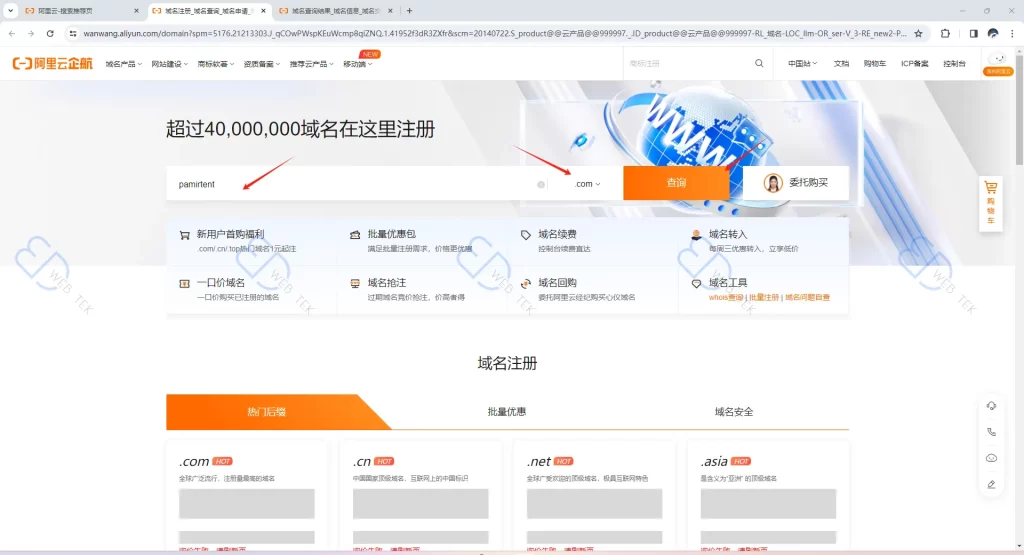
4、查询域名
输入想要的域名词,顶级域名后缀尽量选 .com。考虑到 SEO,.com 是最好的选择。如果品牌还没完全定下来,建议选一个可以直接注册 .com 的品牌词。实在不行再考虑其他后缀。
5、选择域名
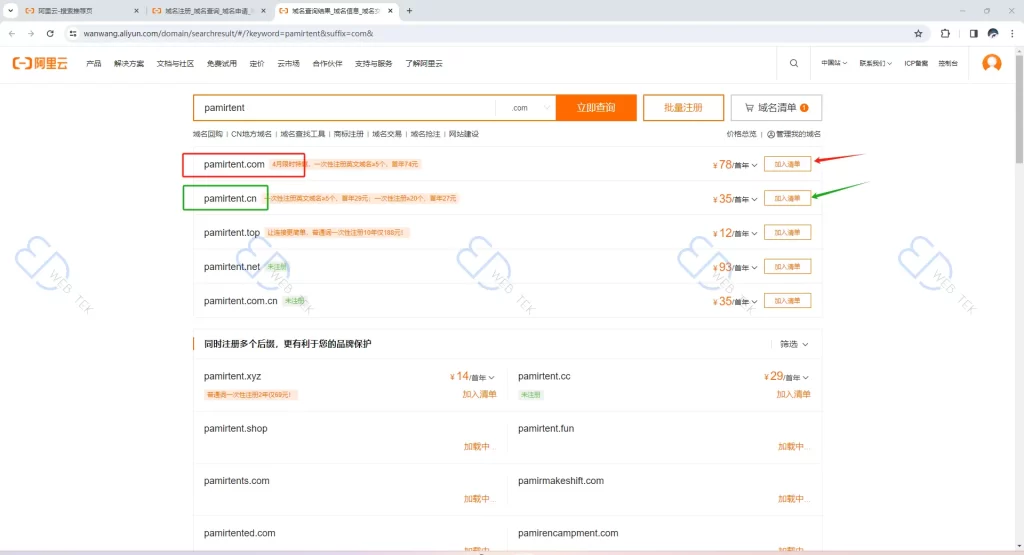
有个小建议:如果品牌是注册商标,可以顺手把 .cn 后缀一起买了。防止品牌做大后想开中国站,却发现 .cn 域名已被抢注,只能高价收购。阿里巴巴的域名就是 1999 年花 1 万美金从别人手里买来的。
6、加入购物车
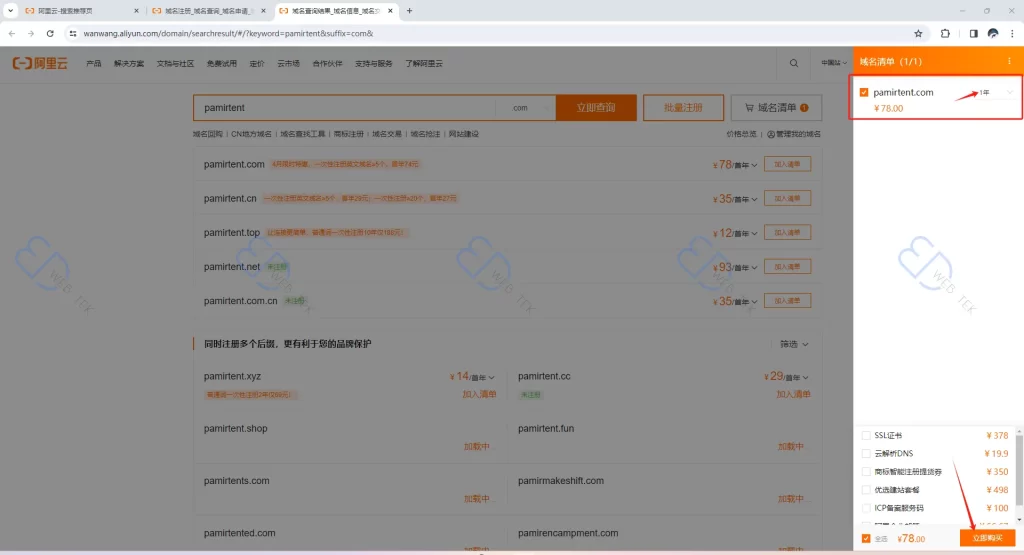
先买一年,也可以买更久。下面推荐的其他服务项目一律不用选。
7、创建信息模板
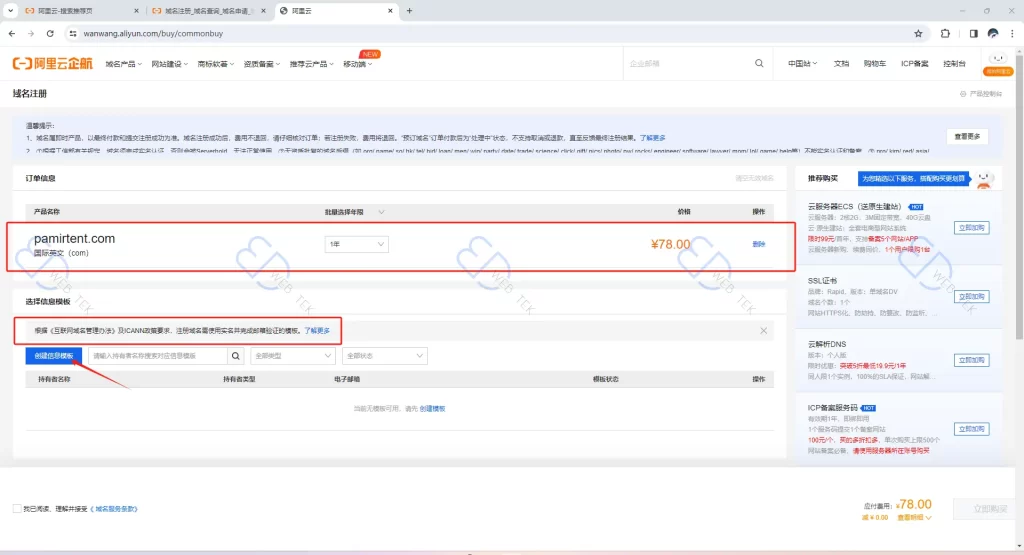
按照中国法律规定,注册域名必须实名验证,所以需要先创建信息模板。
8、填写实名信息
实名信息可以是个人,也可以是企业,区别在于开发票的抬头。
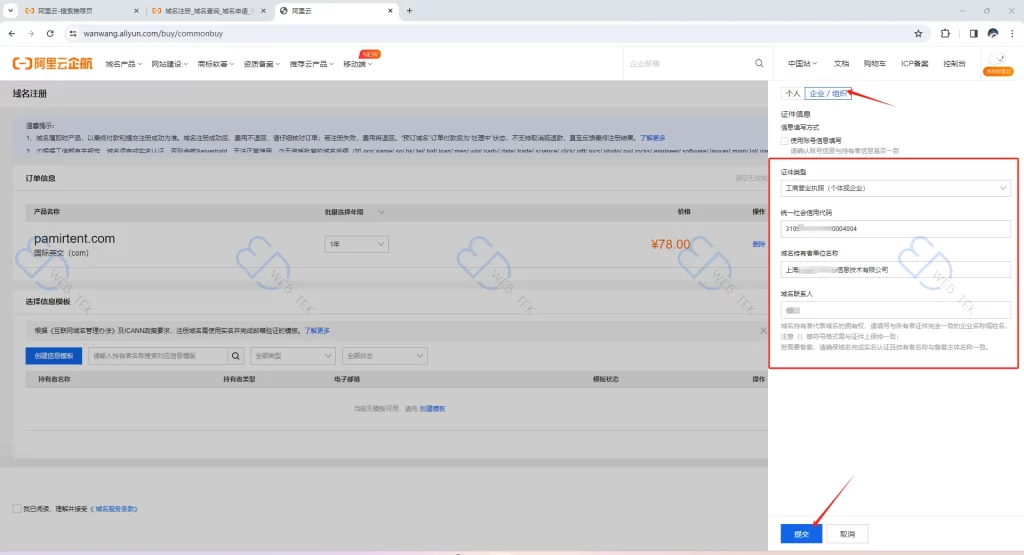
9、完成付款
确认订单信息并完成支付。
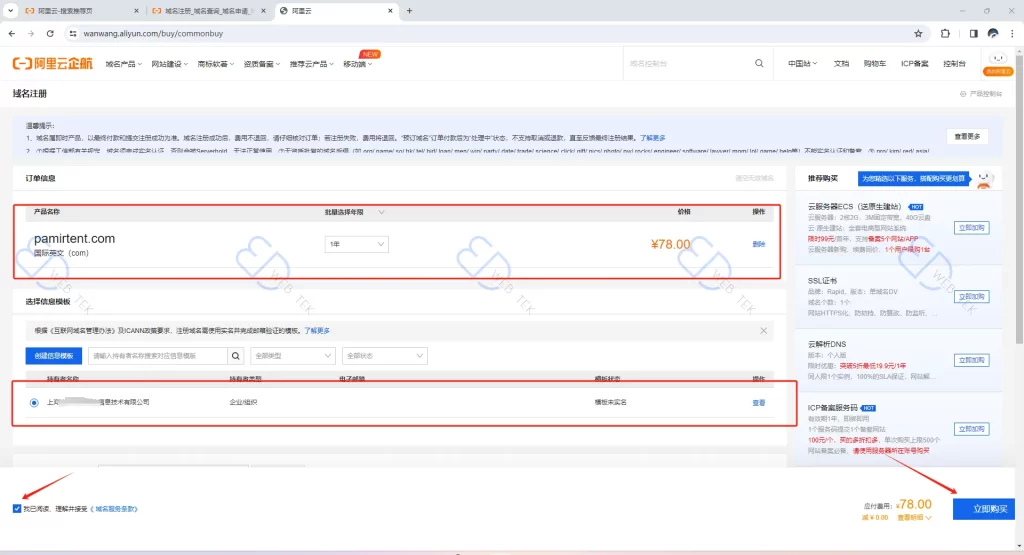
10、确认支付
跳出来的对话框点击确认,完成付款。
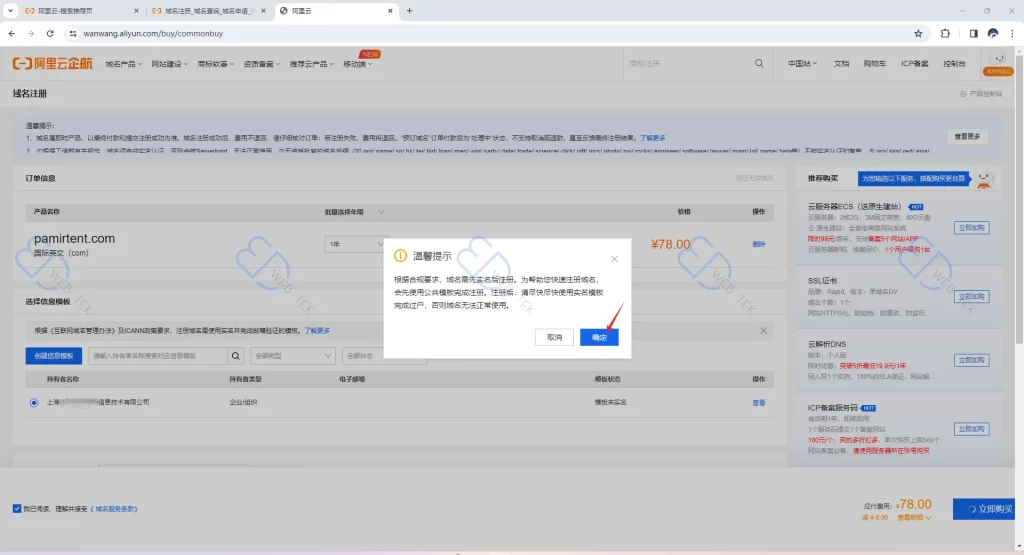
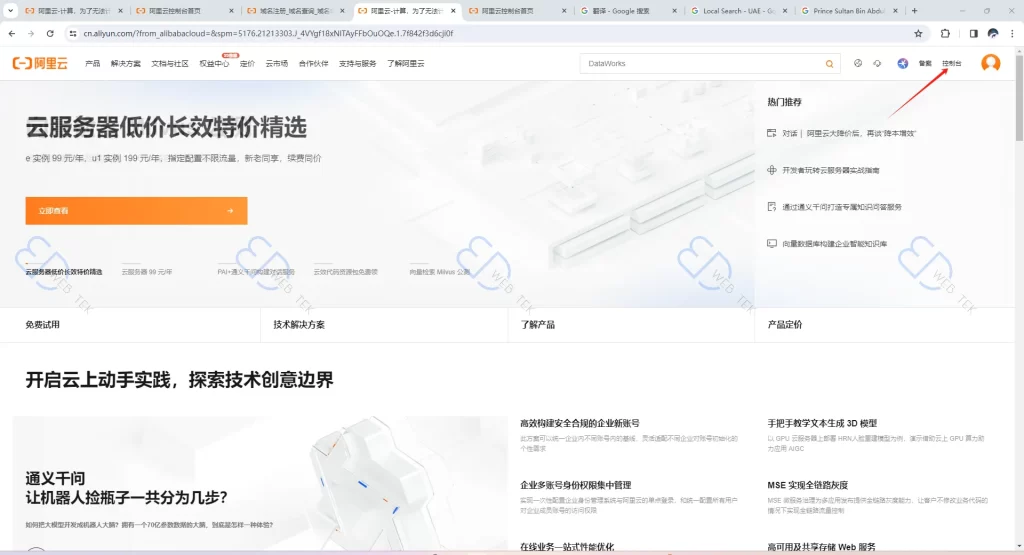
11、进入控制台
域名购买成功后,点击右上角进入控制台。
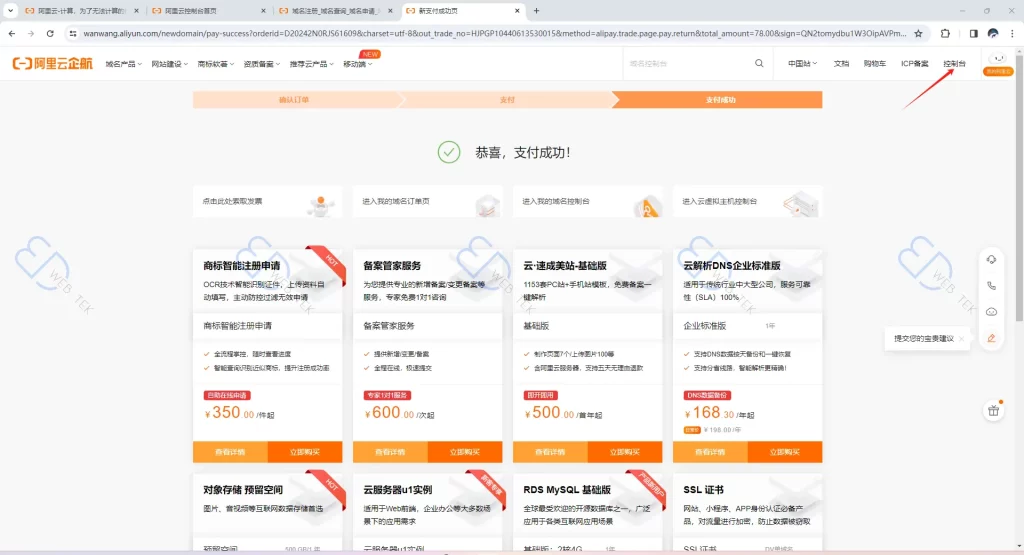
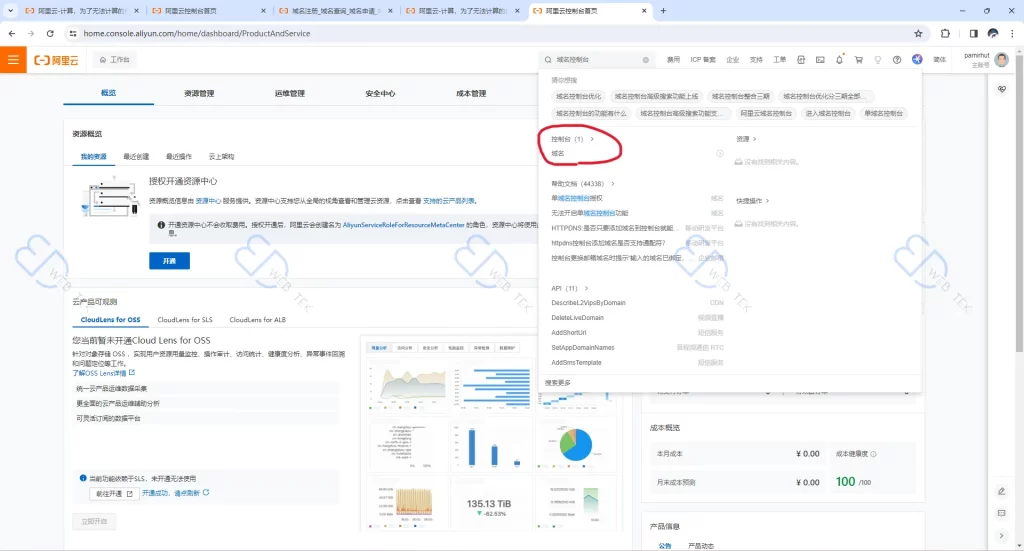
12、找到域名控制台
在控制台搜索域名,或直接找到域名控制台入口。
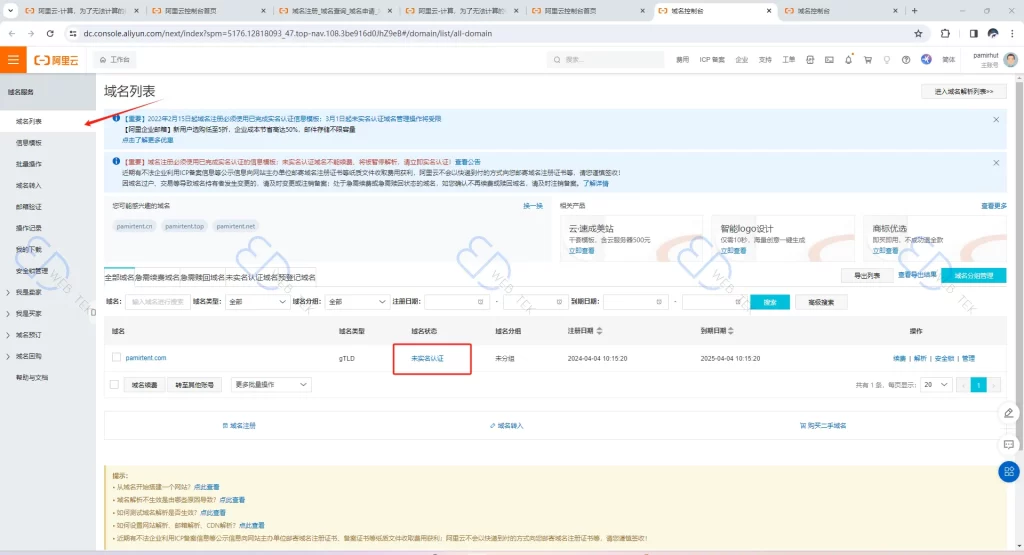
13、进入域名列表
在域名控制台可以看到已购买的域名。
14、进行实名认证
实名认证可以是个人也可以是企业。
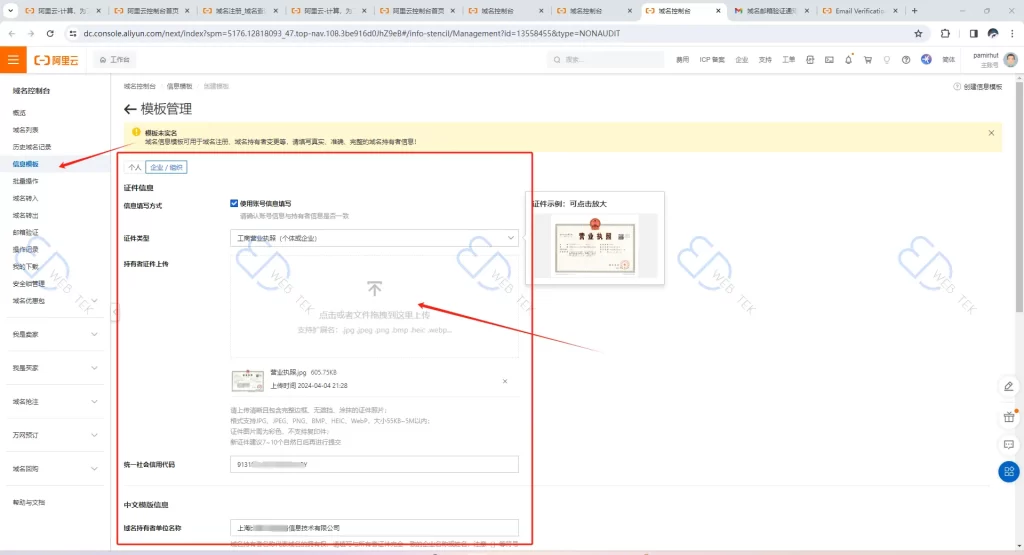
15、完善持有者信息模板
点击查看,完善持有者信息模板。
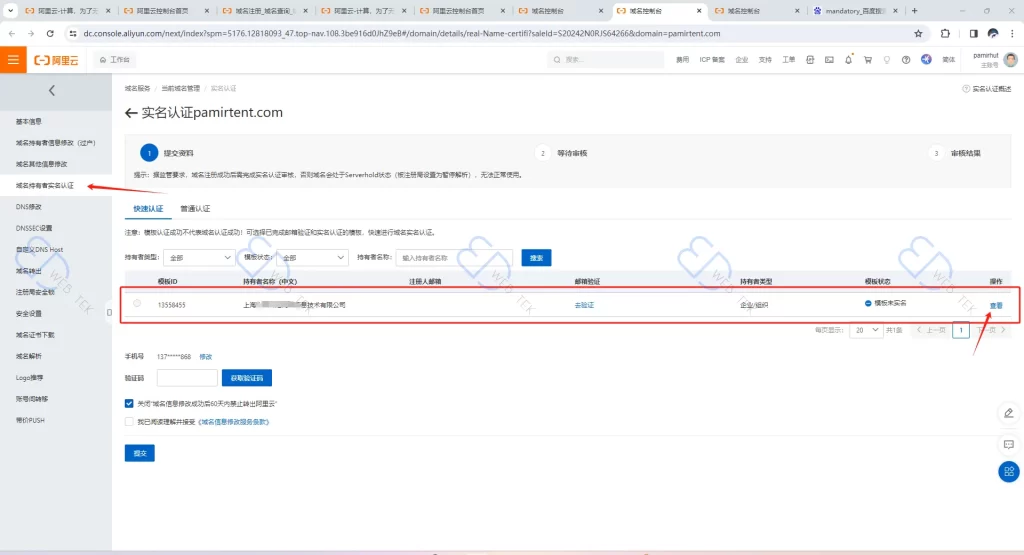
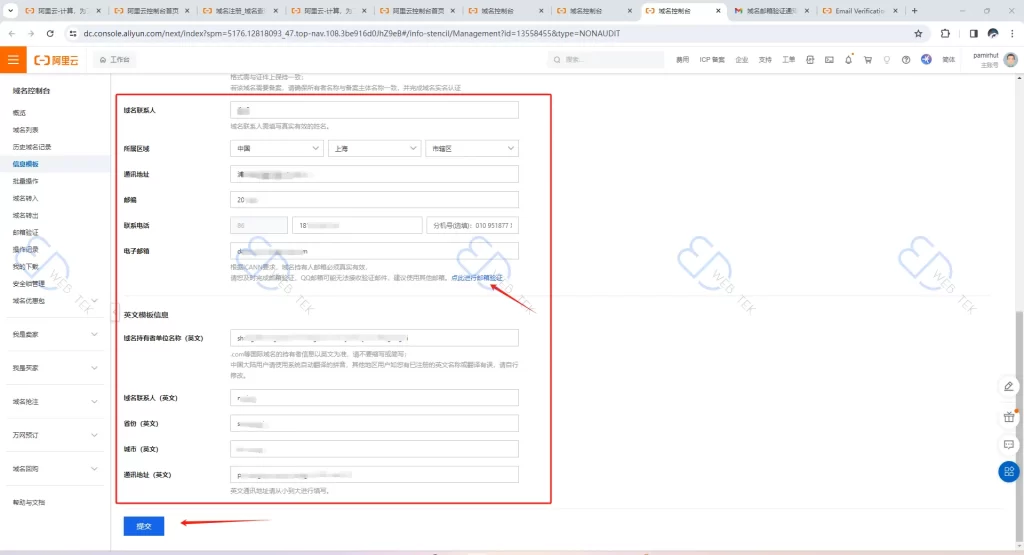
16、填写持有者信息
填写资料并上传个人证件照(或营业执照),完成邮箱验证。英文模板信息是系统自动生成的拼音,不用修改,直接提交。
17、等待模板审核
提交成功后等待审核。
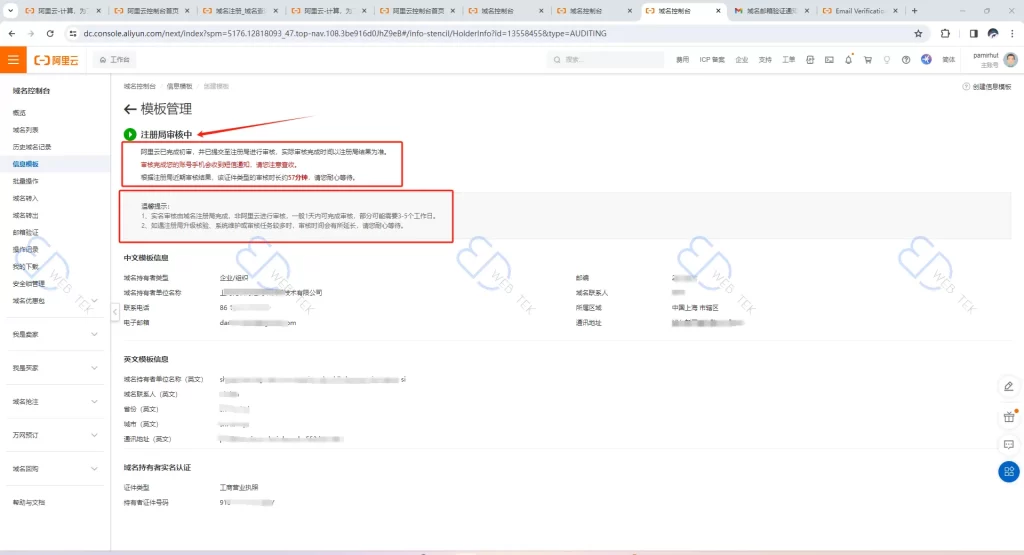
18、审核通过
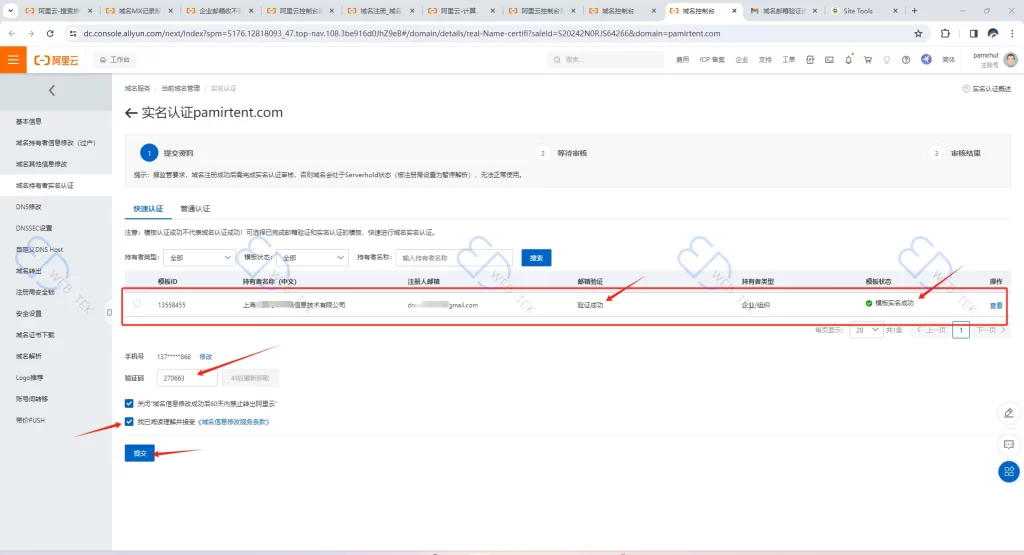
模板审核通过后,回到域名列表对域名进行实名认证:选择信息模板,接收短信验证码,勾选已阅读条款,点击提交。
19、等待域名实名审核
虽然提示 3-5 个工作日,但只要资料正确,实际几分钟就能通过。
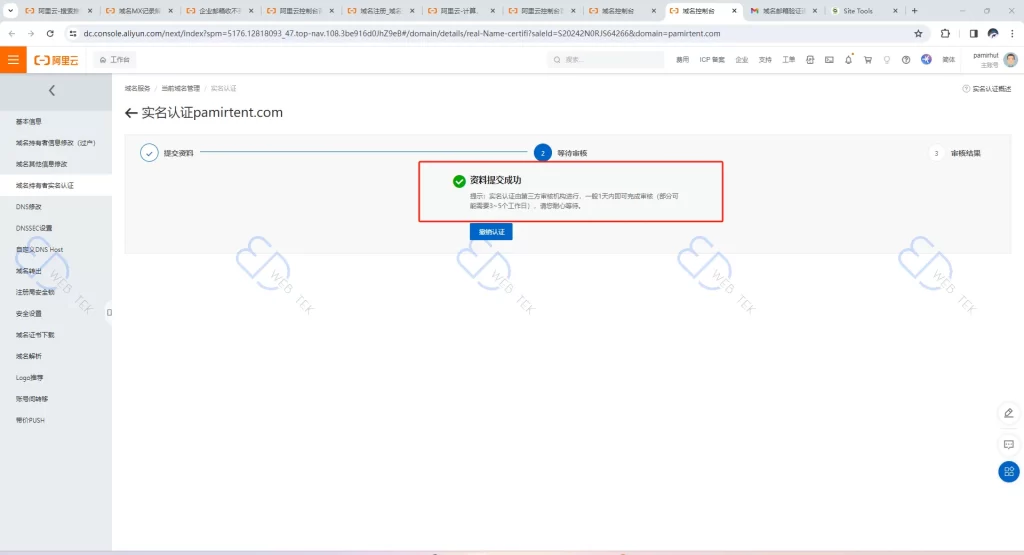
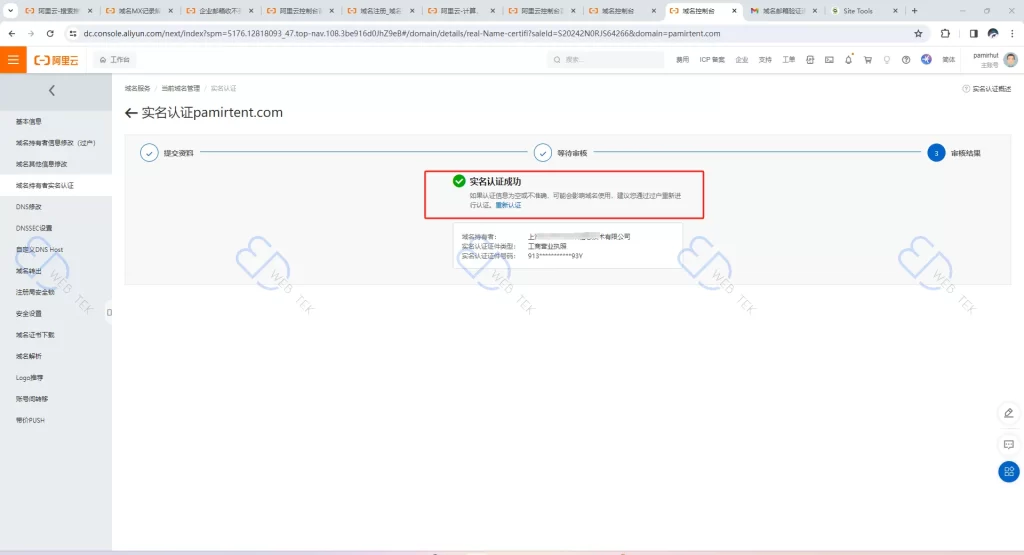
20、审核通过
实测两分钟就通过了。
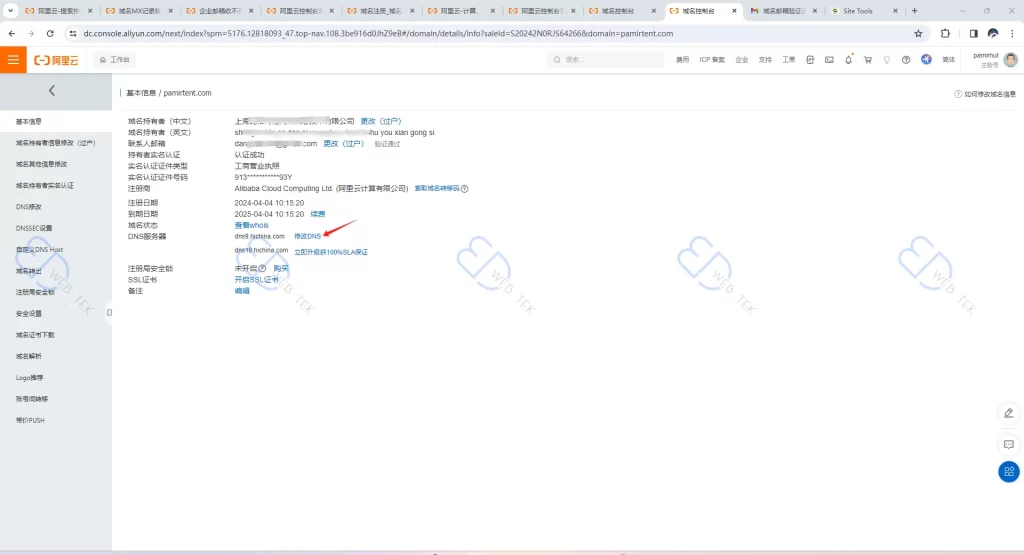
21、修改 DNS
我们推荐 Hostinger 作为 WordPress 建站的服务器,它的一键安装非常适合不了解后台知识的用户。
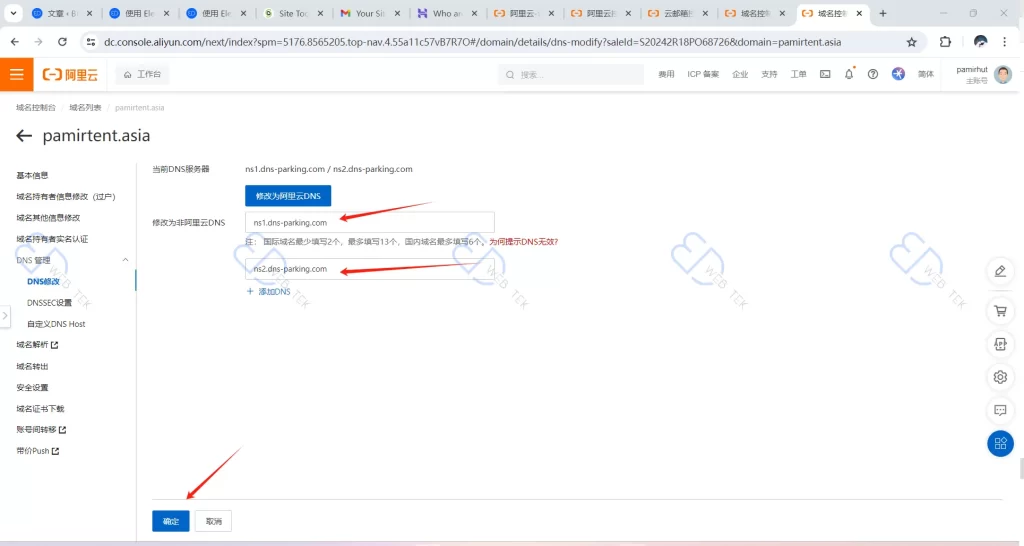
示例网站使用 Hostinger 服务器,所以需要把 DNS 改为 Hostinger 提供的 NS 地址:
ns1.dns-parking.com
ns2.dns-parking.com
要注意一点:如果使用企业邮箱,把 DNS 改成服务器 NS 后,需要设置 MX 记录来指定邮件服务器地址,确保电子邮件能正常使用。具体操作参考企业邮箱 MX 记录设置文章。
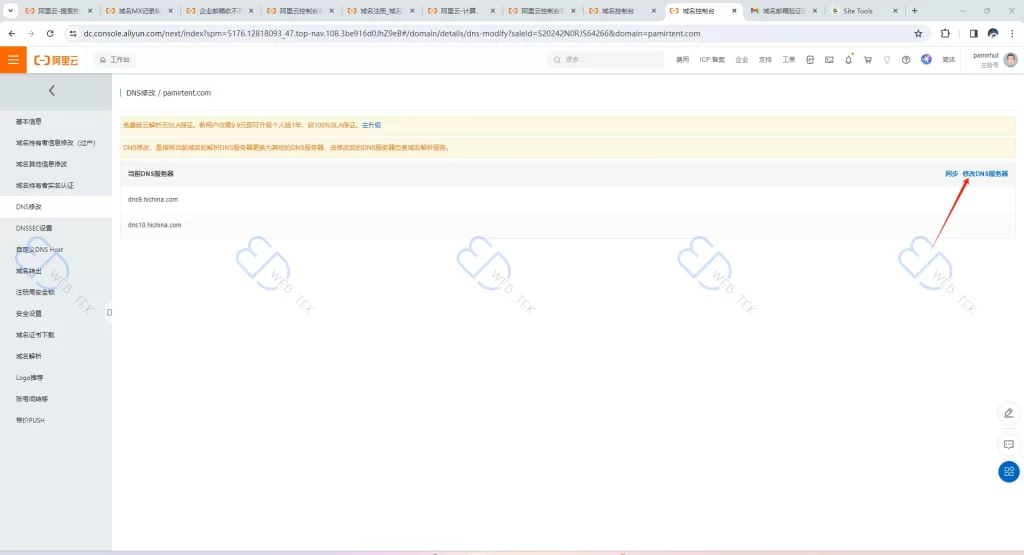
22、输入服务器提供的 NS
输入 Hostinger 提供的两条 NS 地址,点击确认。之后在服务器上添加域名并部署网站时,也会得到同样的提示。
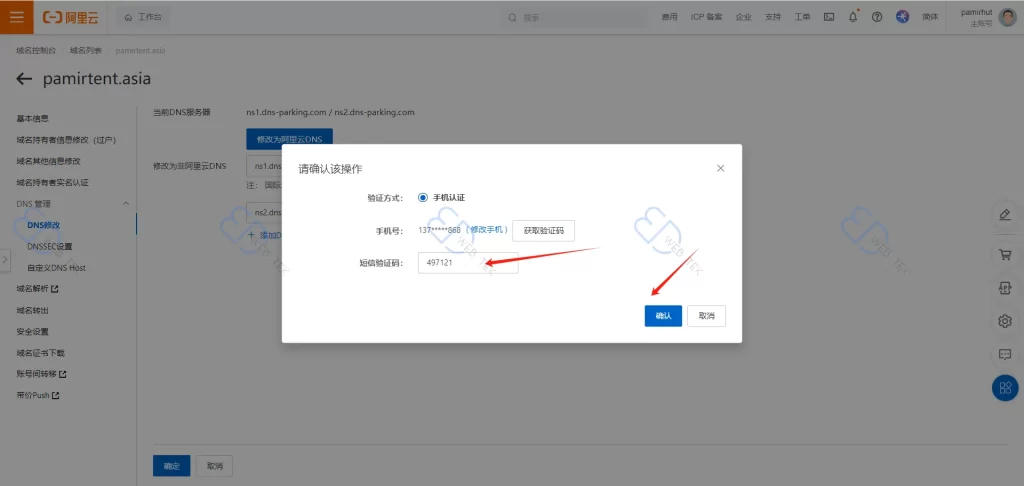
23、短信验证
完成短信验证后确认即可。这一步做完,域名就成功指向了 Hostinger 服务器。
实际上不论买哪家服务器,逻辑都一样:有的服务器直接给 DNS 地址,有的是提供解析信息。个人觉得直接给 DNS 地址最方便。下一步就是去 Hostinger 购买并部署网站。
每周四送达。
主机评测、建站对比、性能优化技巧和插件推荐 — 每周为 WordPress 站长和建站者精选。