全面讲解如何在 WordPress 上安装 Elementor。涵盖 Elementor 是什么、免费版与 Pro 版的详细对比,以及免费版和 Pro 版(ZIP 上传)的完整安装步骤。
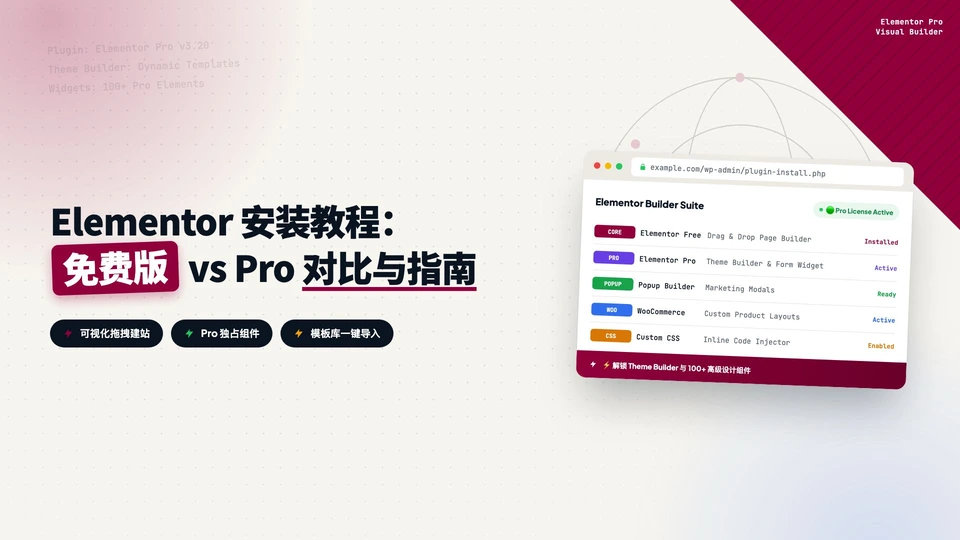
Elementor 是全球最流行的 WordPress 页面构建器,超过 1600 万个网站在用。你不需要写代码,也不用跟 WordPress 默认的区块编辑器较劲,直接拖拽、可视化设计页面、实时预览,所见即所得。
Elementor 把 WordPress 变成了一个设计工具。你可以用它搭建落地页、首页、关于页、联系表单、弹窗、页头、页脚、文章模板,甚至是整个 WooCommerce 商城,全程零代码。
如果你想要完全掌控自己 WordPress 网站的外观,但既不想雇开发者,也不想学 CSS,Elementor 就是那个工具。
Elementor 免费版 vs Elementor Pro:差在哪里?
Elementor 分两个层级:免费版和 Pro 版。免费版本身已经相当能打,提供核心的拖拽编辑器、大约 40 个基础组件(标题、图片、按钮、视频、分隔线等)以及响应式设计控制。对于简单的展示型网站,可能已经够用。
但如果你想搭建一个专业网站,Elementor Pro 会带来一些关键功能。以下是 Pro 版解锁的内容:
| 功能 | Elementor 免费版 | Elementor Pro |
|---|---|---|
| 拖拽式编辑器 | 支持 | 支持 |
| 40+ 基础组件 | 支持 | 支持 |
| 响应式设计控制 | 支持 | 支持 |
| Theme Builder(页头、页脚、模板) | 不支持 | 支持 |
| Popup Builder(弹窗构建器) | 不支持 | 支持 |
| Form Builder(表单构建器) | 不支持 | 支持 |
| WooCommerce Builder(商城构建器) | 不支持 | 支持 |
| 动态内容(自定义字段、ACF) | 不支持 | 支持 |
| Loop Builder(博客列表、归档页) | 不支持 | 支持 |
| 全局组件和自定义 CSS | 不支持 | 支持 |
| 动态特效和自定义动画 | 不支持 | 支持 |
| 100+ Pro 专属组件(翻转盒子、价格表等) | 不支持 | 支持 |
Pro 版最值得关注的几个功能
Theme Builder(主题构建器)
这是最重要的一个。有了 Theme Builder,你可以在 Elementor 编辑器里直接设计网站的页头、页脚、文章模板、归档页、404 页面和搜索结果页。没有它,你只能接受 WordPress 主题给你的默认样式,或者自己去手写 PHP 模板文件。
Popup Builder(弹窗构建器)
可以搭建邮件订阅弹窗、促销横幅、退出意图弹窗、登录表单等。不仅有完整的设计控制,还有高级的触发规则:弹窗只在特定页面显示、用户滚动到一定深度后弹出、用户准备离开页面时触发,或者在页面停留特定时长后出现。
Form Builder(表单构建器)
拖拽式创建联系表单、多步骤表单和调查问卷,并且可以直接对接 Mailchimp、ActiveCampaign、ConvertKit 等主流邮件营销平台,不需要额外安装插件。
动态内容
如果你的网站使用了自定义字段或 Advanced Custom Fields(ACF),Pro 版可以把这些结构化数据动态地拉入设计中。这对目录网站、列表网站、房产网站,以及任何以结构化数据存储内容的项目来说,都很实用。
免费版是一个很好的起点,可以先试试 Elementor 的工作流合不合你的习惯。但任何一个正儿八经的网站项目,最终大概率都会需要 Pro。光是 Theme Builder 和 Form Builder 就值回票价了。
获取 Elementor Pro
如果你准备好用 Elementor 的全部能力来建站,可以直接从 Elementor 官网获取 Pro 版。Pro 是按年订阅的,涵盖更新、技术支持以及所有 Pro 功能和模板的使用权限。
注意:Elementor Pro 是一个独立的插件,不会替代免费版。你需要同时安装两个插件:免费的 Elementor 提供核心编辑器,Elementor Pro 在其上叠加付费功能。
如何安装 Elementor 免费版和 Pro 版
免费版和 Pro 版的安装流程有所不同。
安装 Elementor 免费版
免费版可以直接从 WordPress 后台搜索安装,几秒钟搞定:
在 WordPress 后台左侧边栏进入 Plugins(插件)→ Add New Plugin(安装新插件),在搜索框输入 Elementor。找到 Elementor Website Builder(开发者是 Elementor.com),通常排在第一个。点击 Install Now(立即安装),安装完成后点击 Activate(激活)。
免费的 Elementor 编辑器已经可以在任何页面或文章上使用了。
安装 Elementor Pro
Elementor Pro 不在 WordPress 插件目录中。因为它是付费产品,安装流程稍有不同:
首先在 Elementor 官网购买 Pro 版本。购买完成后登录 Elementor 账户,进入 Downloads(下载)页面,将 Elementor Pro 的 ZIP 文件下载到电脑上。
回到 WordPress 后台,进入 Plugins → Add New Plugin,在页面上方点击 Upload Plugin(上传插件)按钮。点击 Choose File(选择文件),选中刚下载的 Elementor Pro ZIP 文件,点击 Install Now(立即安装),安装完成后点击 Activate(激活)。
重要提醒:在安装 Elementor Pro 之前,确保免费的 Elementor 插件已经安装并激活。Pro 是扩展免费版的,不能独立运行。
验证安装是否成功
两个插件都安装好后,在 WordPress 侧边栏进入 Elementor → License(许可证)确认。如果 Pro 已激活,你会看到许可证状态。你也可以新建一个页面,点击 Edit with Elementor,如果编辑器正常加载,且所有 Pro 组件都能看到,说明一切就绪。
Elementor 改变了你跟 WordPress 打交道的方式。以前需要自定义主题、页面模板和 CSS 才能实现的效果,现在拖拽就行。免费版是一个扎实的起点;Pro 版移除了剩下的限制,把 WordPress 变成了一个正经的设计平台。
Elementor 安装并激活后,下一篇教程将带你熟悉编辑器界面,教你搭建第一个页面。
每周四送达。
主机评测、建站对比、性能优化技巧和插件推荐 — 每周为 WordPress 站长和建站者精选。