以阿里云企业邮箱为例,完整演示在 Hostinger DNS Zone Editor 中添加 MX、CNAME、TXT 记录的流程,解决把 DNS 指向服务器后企业邮箱无法收发邮件的问题。

如果正在使用企业邮箱,当把域名的 DNS 记录指向其他服务器(例如 Hostinger)后,会发现企业邮箱无法正常收发邮件。这是因为 DNS 记录的更改影响了邮件服务器的解析。解决办法是在服务器后台的 DNS Zone Editor 里添加 MX 记录。
本文以阿里云企业邮箱为例(其他企业邮箱同理),完整走一遍添加 MX 记录的流程。
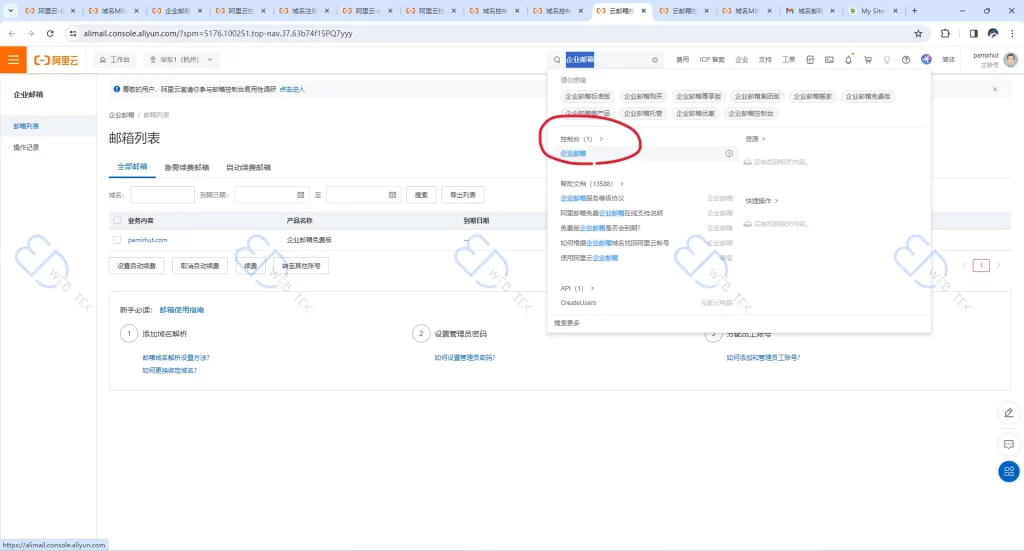
1、进入企业邮箱控制台
登录阿里云企业邮箱,进入管理控制台。
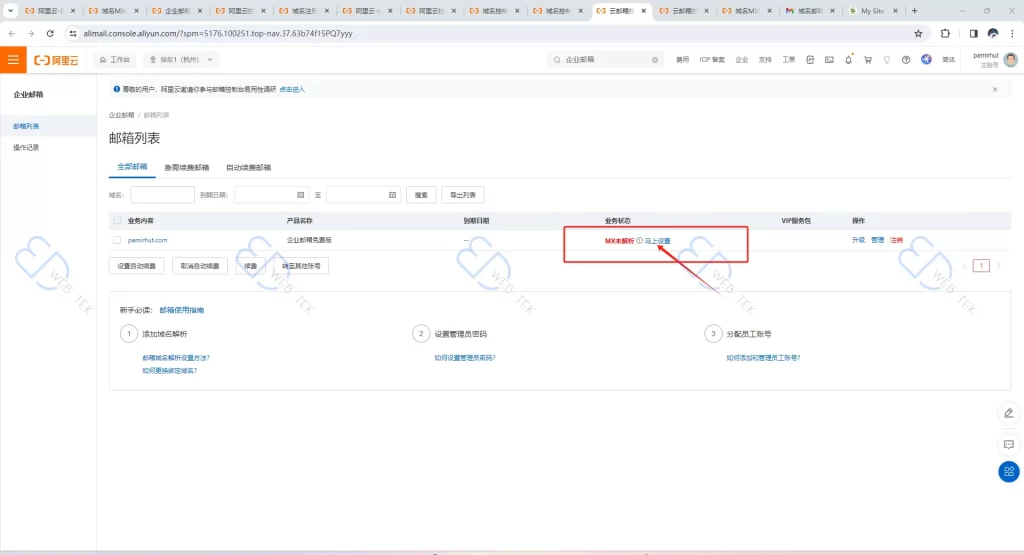
2、点击马上设置
点击马上设置添加 MX 记录。如果已经完成解析,也可以点击右边的管理按钮。
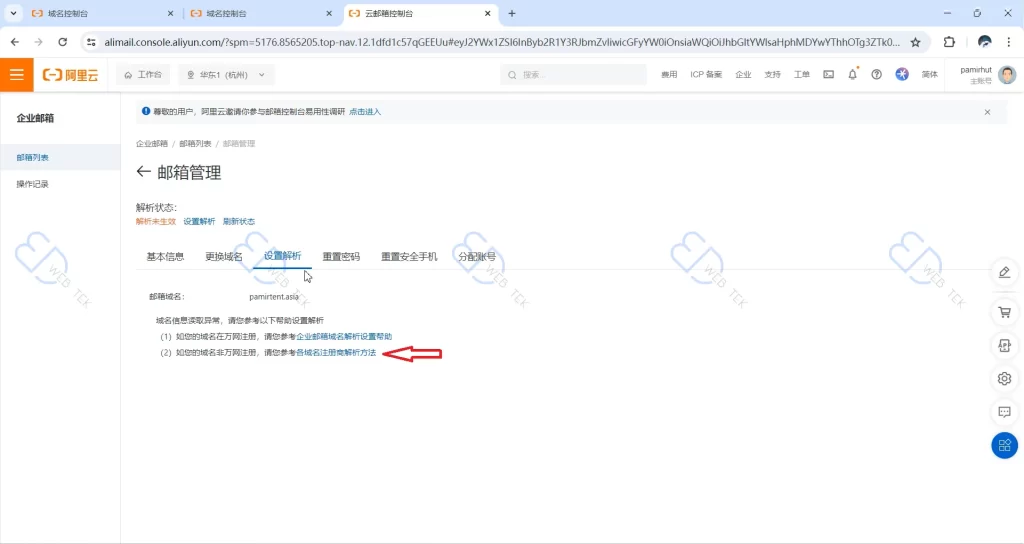
3、选择非万网注册
选择第二条非万网注册,因为 DNS 已经不在阿里云了。点击各域名注册商解析方法。
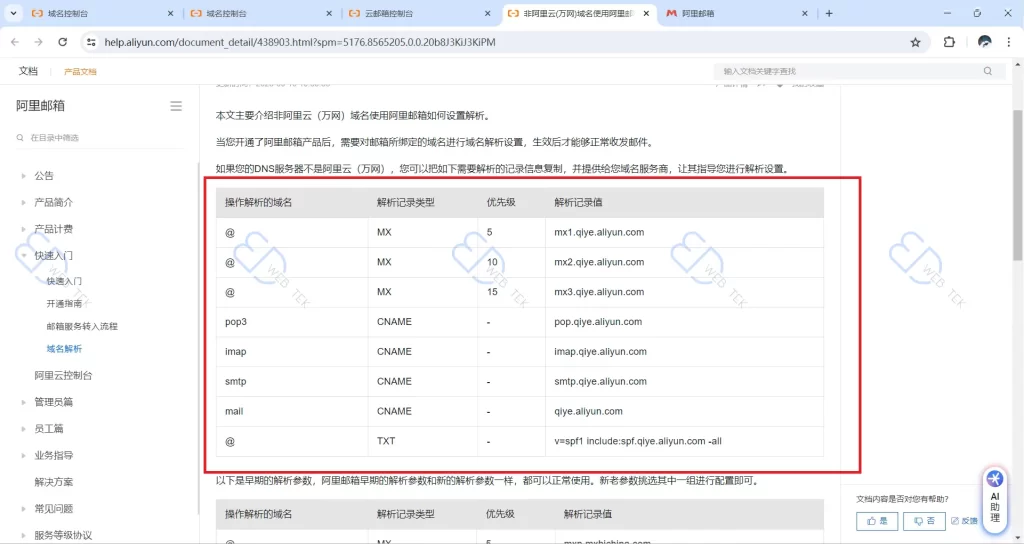
4、找到记录值
找到需要添加的 MX 记录。下图中红框内显示的是阿里云企业邮箱提供的记录信息,只有把它们正确添加到服务器上,企业邮箱才能正常使用。添加这些记录后,邮件会正确路由到企业邮箱服务器,确保邮件的接收和发送。
5、添加记录
(1)在 Hostinger 服务器添加
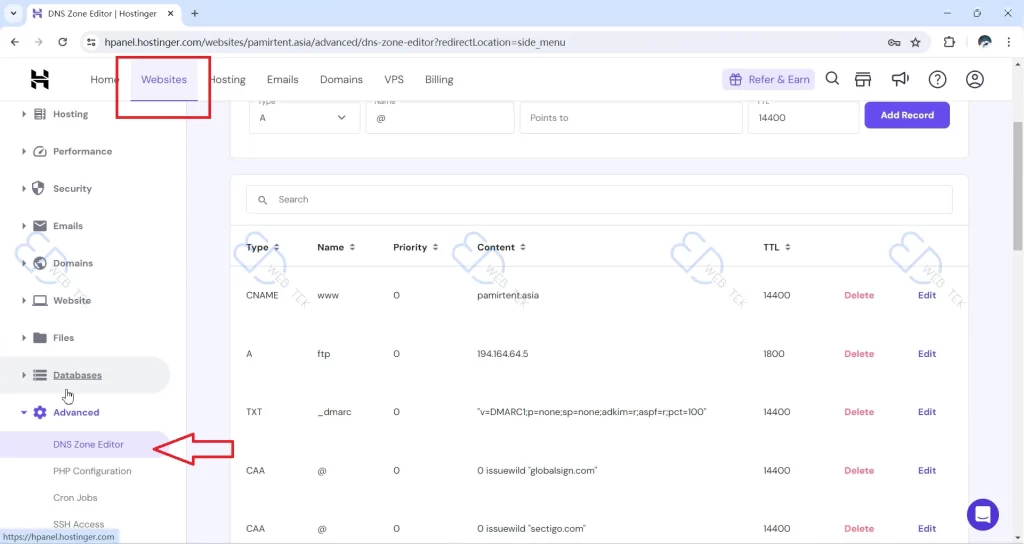
(a)来到 Hostinger 的控制台
登录 Hostinger 后台,在 Website 里面选择 Advanced 下面的 DNS Zone Editor。
(b)删除原有记录
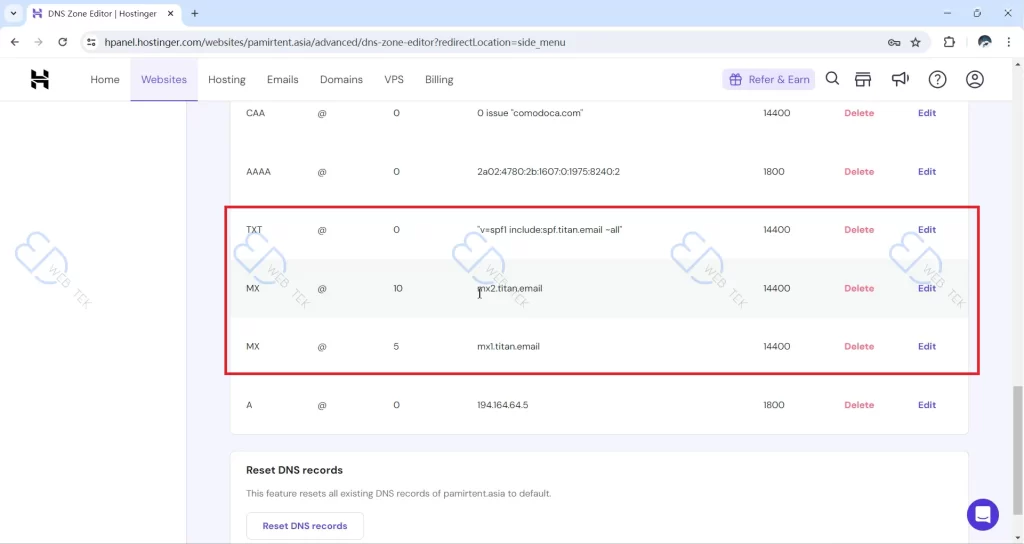
删除 Hostinger 上面三条 Titan 邮箱相关的 MX 记录和 SPF 记录。
(c)添加三条 MX 记录值
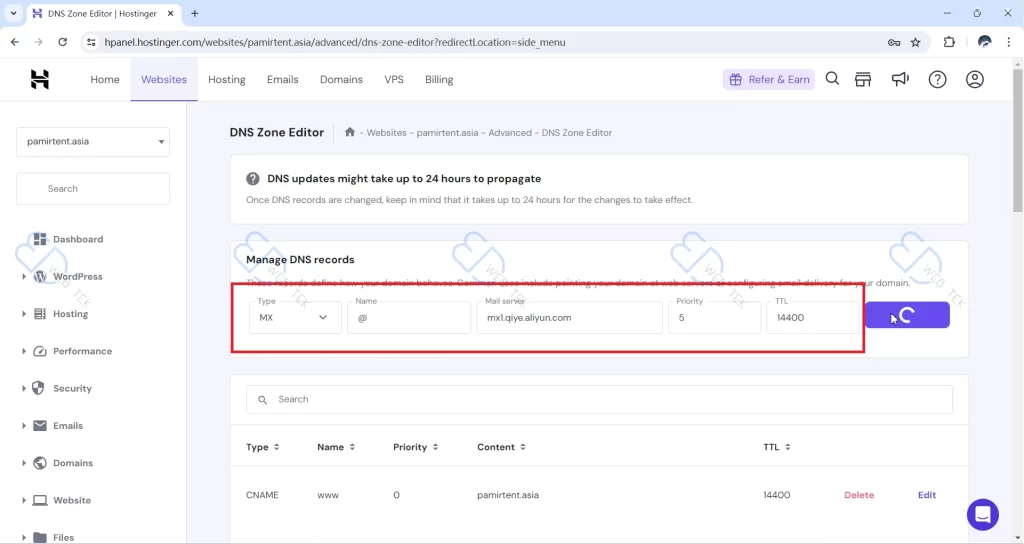
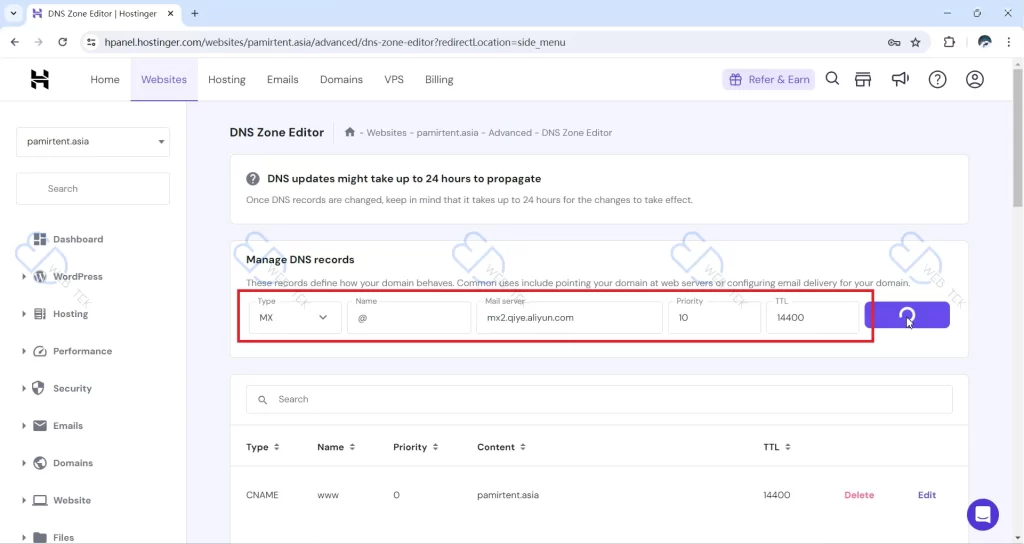
把阿里云企业邮箱提供的三条 MX 记录按顺序添加进去。
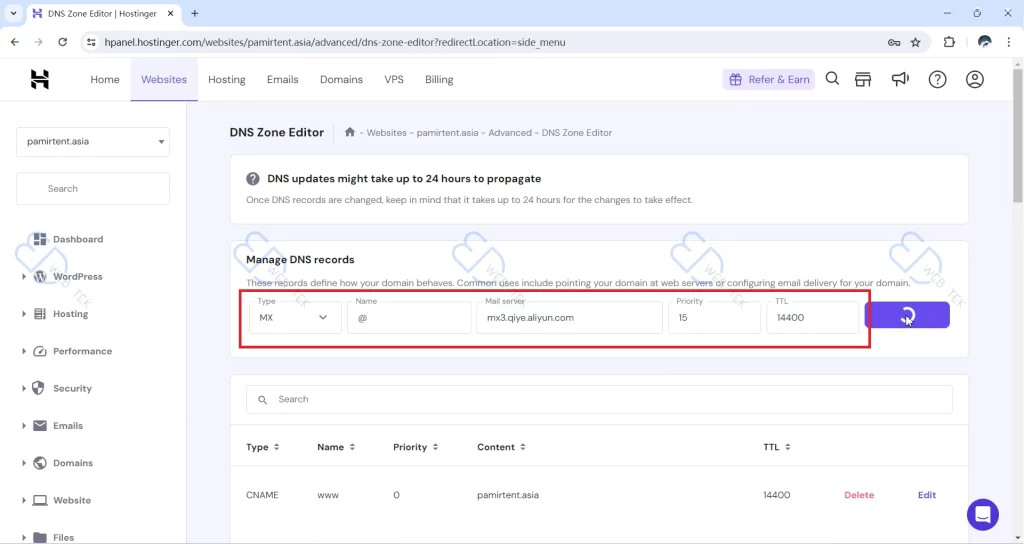
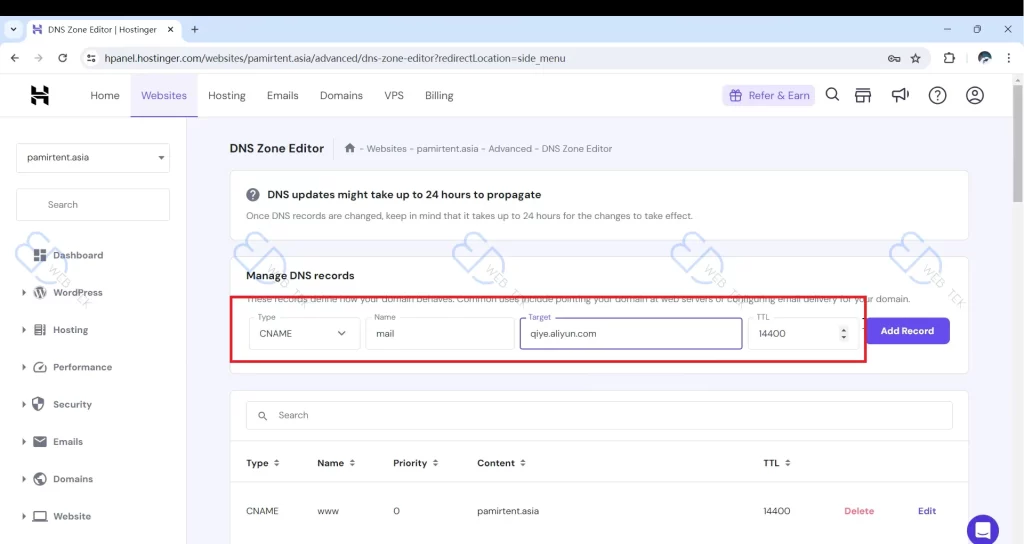
(d)添加四条 CNAME 记录值
再添加阿里云提供的四条 CNAME 记录。
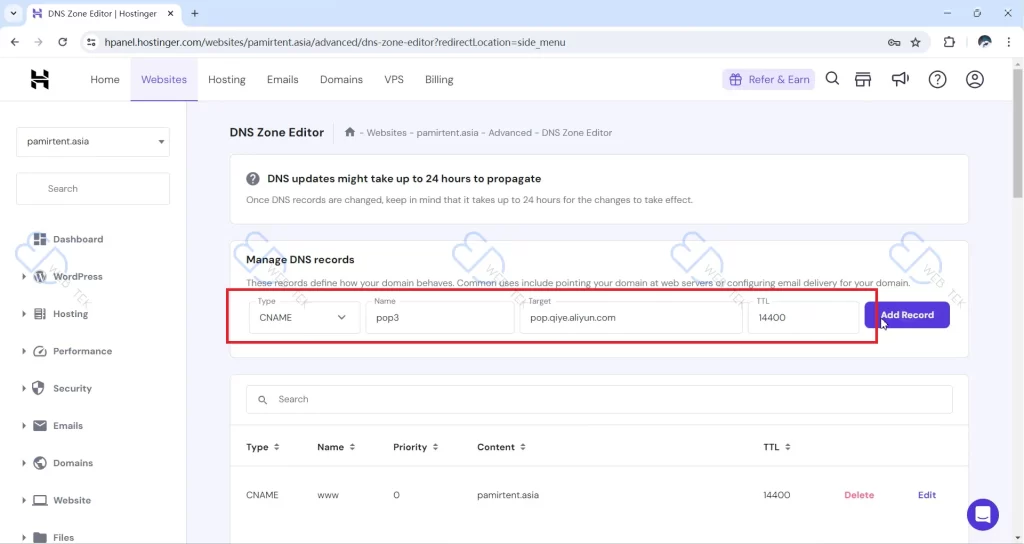
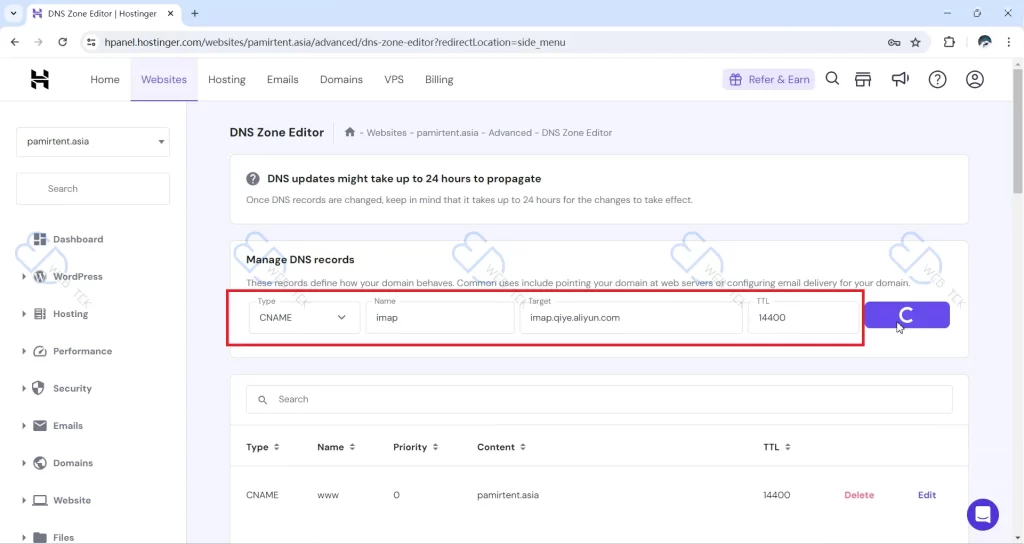
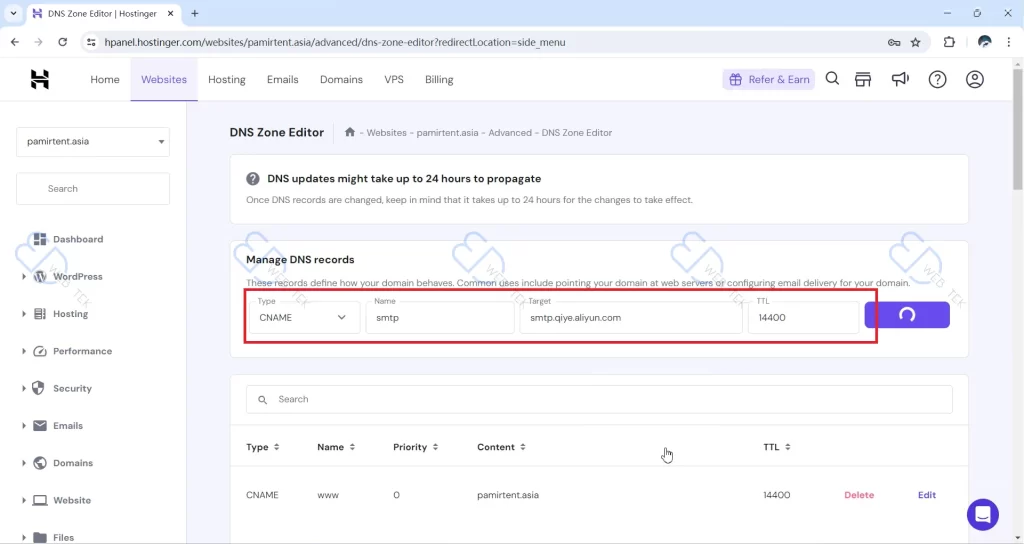
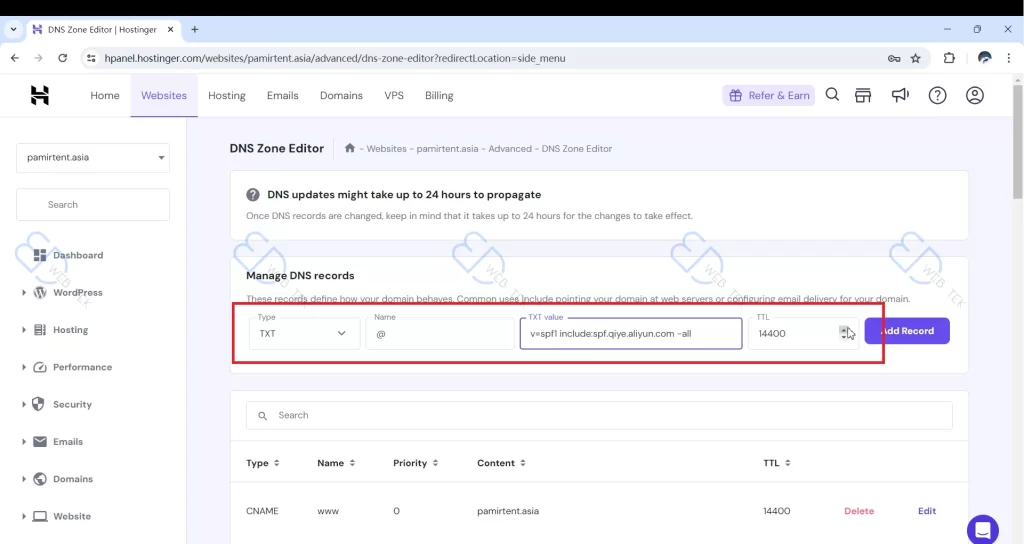
(e)添加 TXT 记录值
最后添加 TXT 记录,用于 SPF 验证。
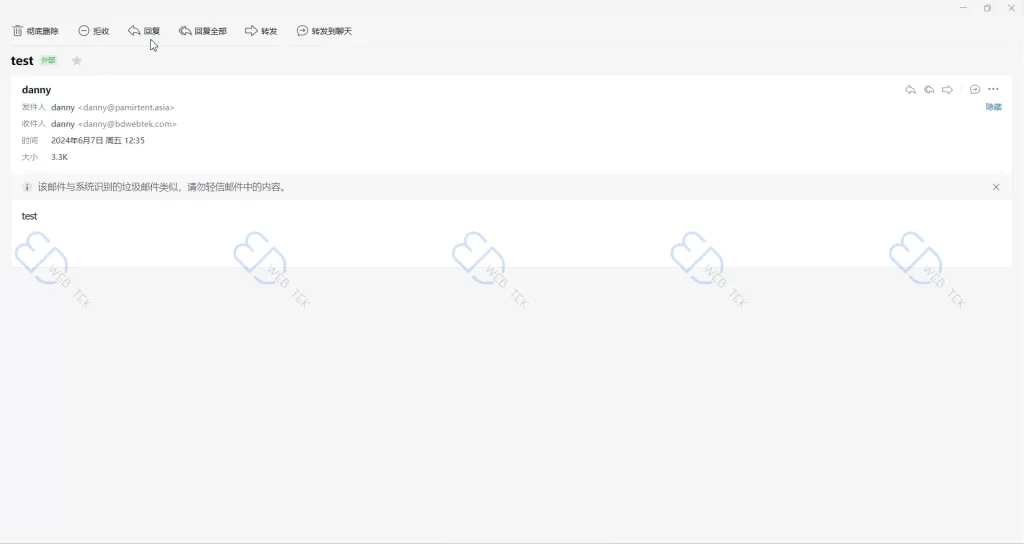
6、测试
测试收发邮件,确认可以正常使用。到这里,邮箱的 MX 记录就已经全部正确设置好了。
如果对 MX 记录的作用还不清楚,可以看这篇关于邮件协议的基础文章,它解释了 DNS 记录如何影响邮件投递。
每周四送达。
主机评测、建站对比、性能优化技巧和插件推荐 — 每周为 WordPress 站长和建站者精选。