这篇文章完整走一遍 Google Tag Manager 的安装配置流程:创建账户、把两段代码装进网站(WordPress 用 WPCode)、配置 GA4 标签、用 Tag Assistant 验证数据,最后提交发布,共 27 个步骤,全部带截图。

Google Tag Manager(GTM)让网站管理员不用改代码就能管理和部署各种标签,比如 Google Analytics、Google Ads 等。独立站运营里,数据追踪是营销决策的基础,GTM 装好之后,后面加跟踪代码、事件、转化目标都可以在后台完成。
下面是完整操作视频:
YouTube:如何为你的网站安装和配置 Google Tag Manager (GTM)
安装GTM代码
先把 GTM 的代码装到网站上,这一阶段包括创建账户、复制代码、用插件插入网站,最后测试是否生效。
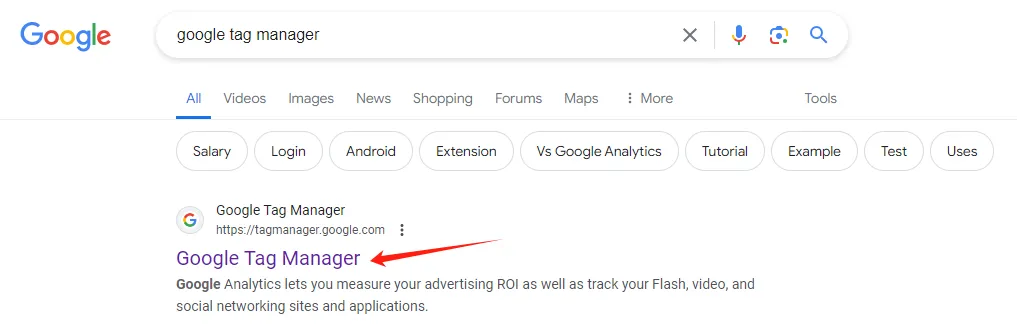
第一步:搜索GTM
登录你的谷歌账户,搜索 Google Tag Manager。
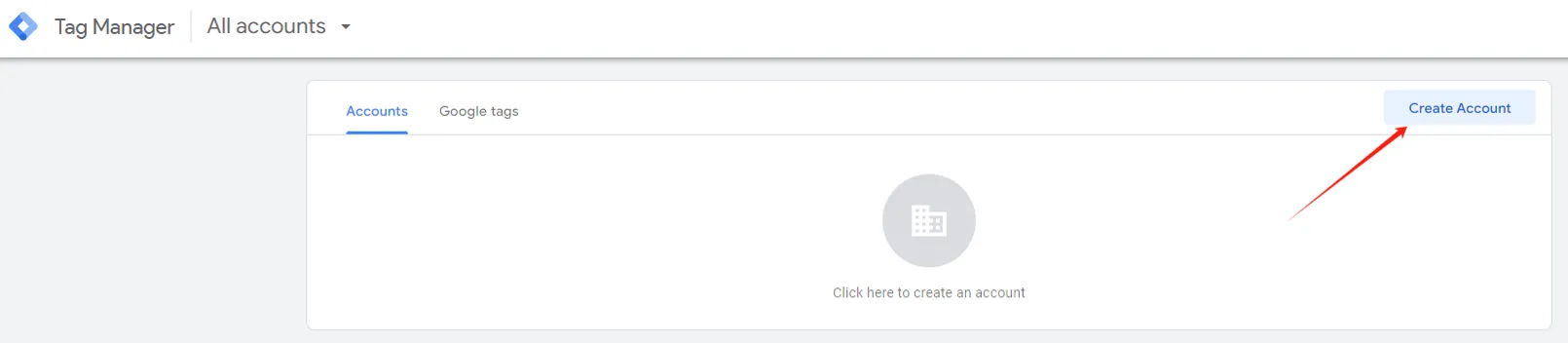
第二步:创建账户
点击右上方的 Create account 按钮,为 GTM 创建一个新账户。
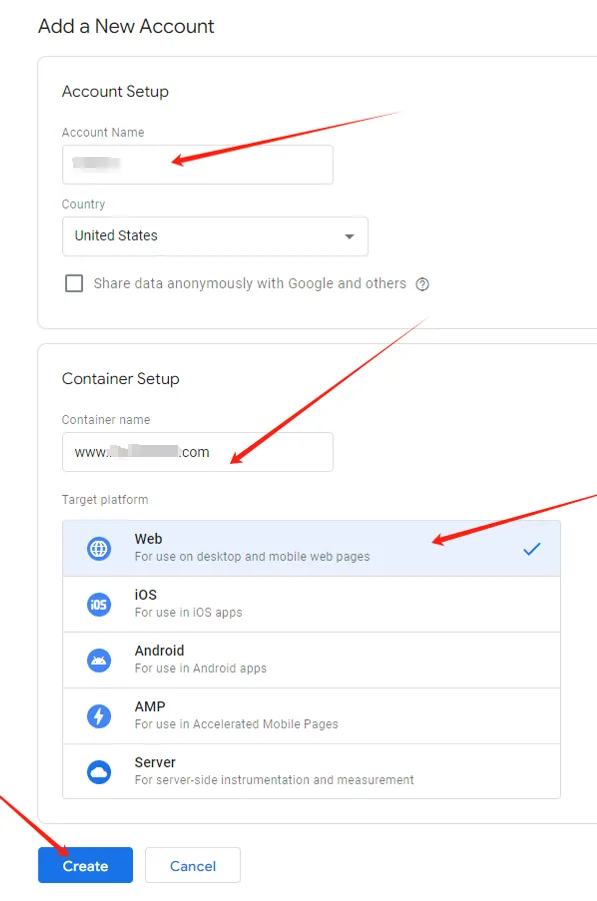
第三步:添加新账户
填写账户名称、国家、容器名称以及平台类型。网站选择 Web 作为平台类型。
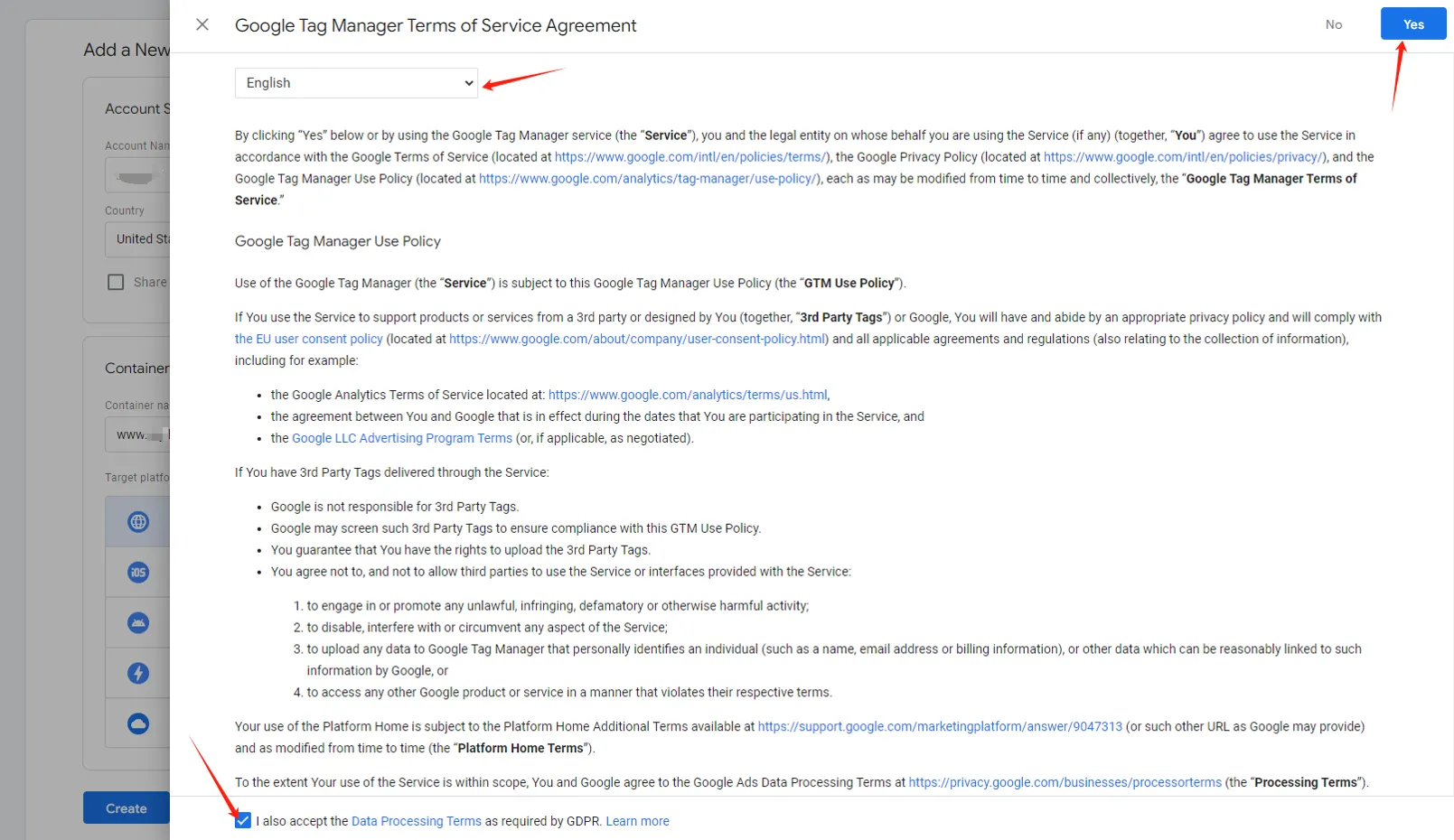
第四步:GTM服务条款
同意 Google Tag Manager 的服务条款。
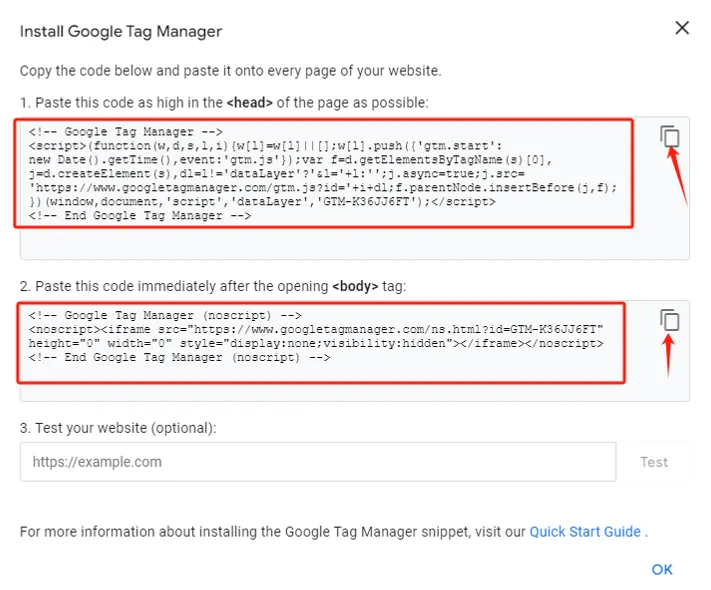
第五步:添加代码
Google Tag Manager 会提供两段代码,需要分别添加到网站的 head 和 body 部分。操作并不复杂,接下来以 WordPress 为例。
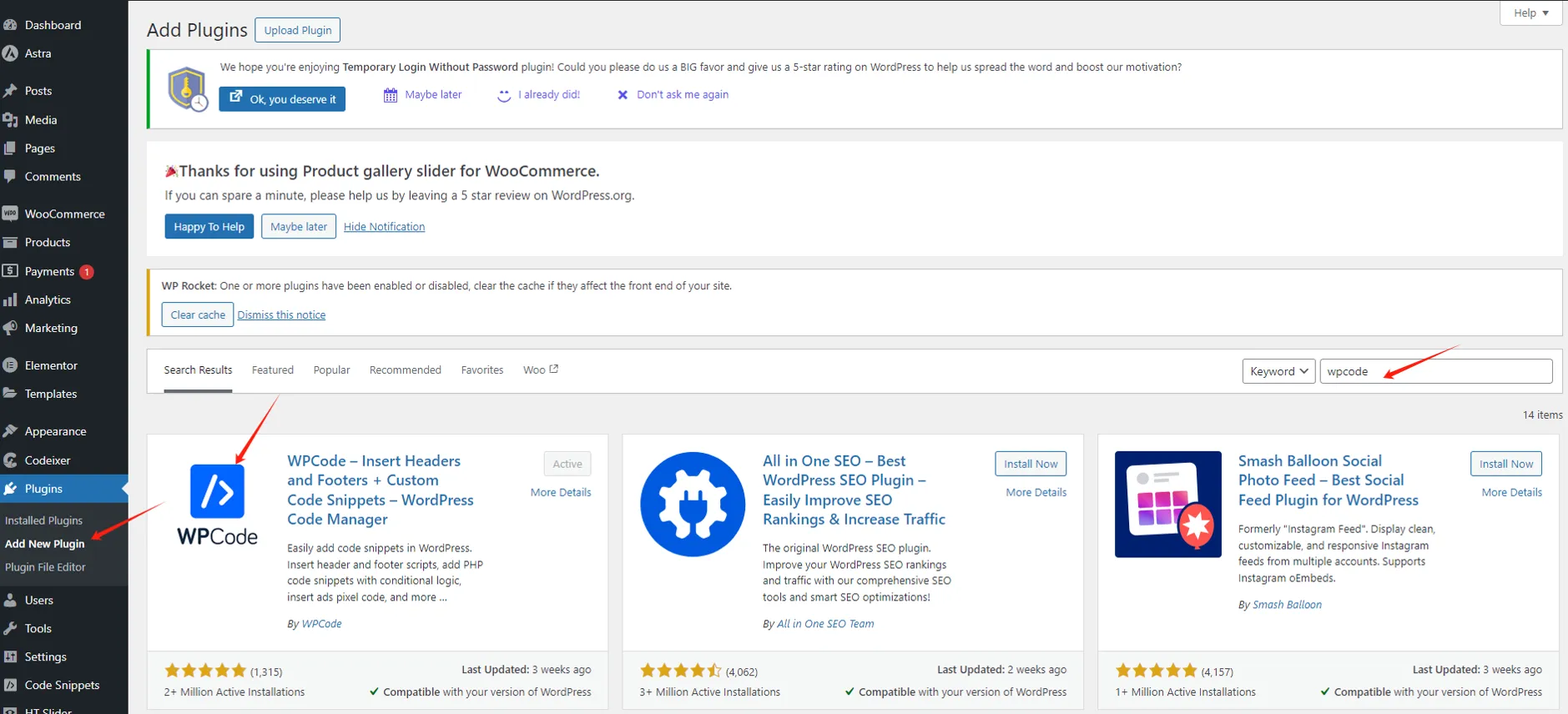
第六步:安装WPCode插件
在 WordPress 网站后台,添加一个名为 WPCode 的插件。
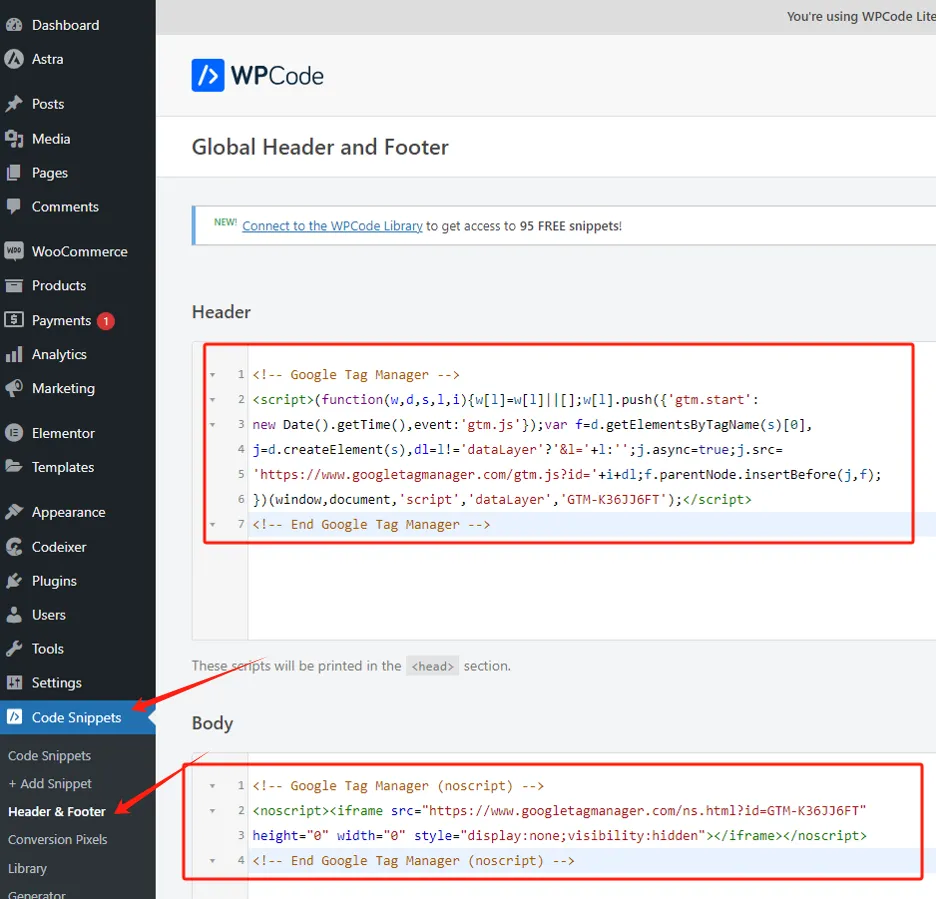
第七步:添加代码到header和body
安装 WPCode 插件后,点击 Code Snippets 下的 Header & Footer,在右侧的 Header 和 Body 部分分别粘贴 GTM 提供的两段代码,然后保存。
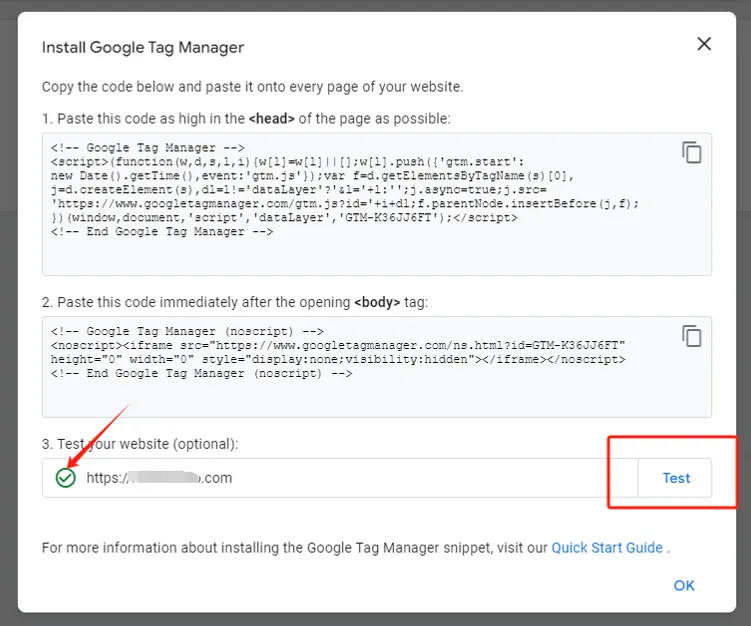
第八步:测试
返回 Google Tag Manager,点击 Test。如果左边出现绿色的小勾,说明代码已经成功添加。
配置GA4标签
代码装好之后,开始在 GTM 里配置 GA4 标签,把上一篇文章创建的数据流接到 GTM 上。
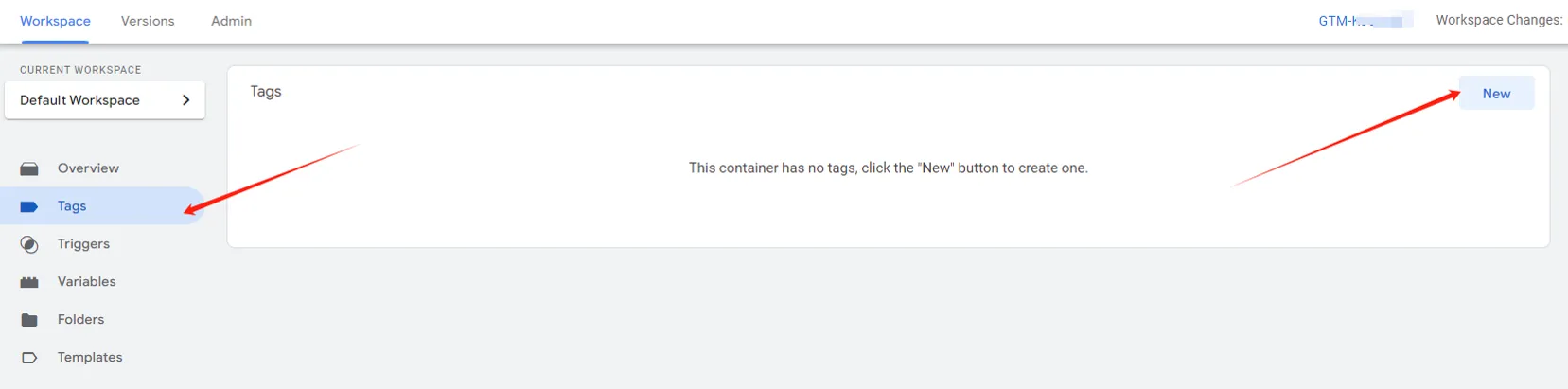
第九步:添加新的Tags
点击 New 来添加新的 Tag。
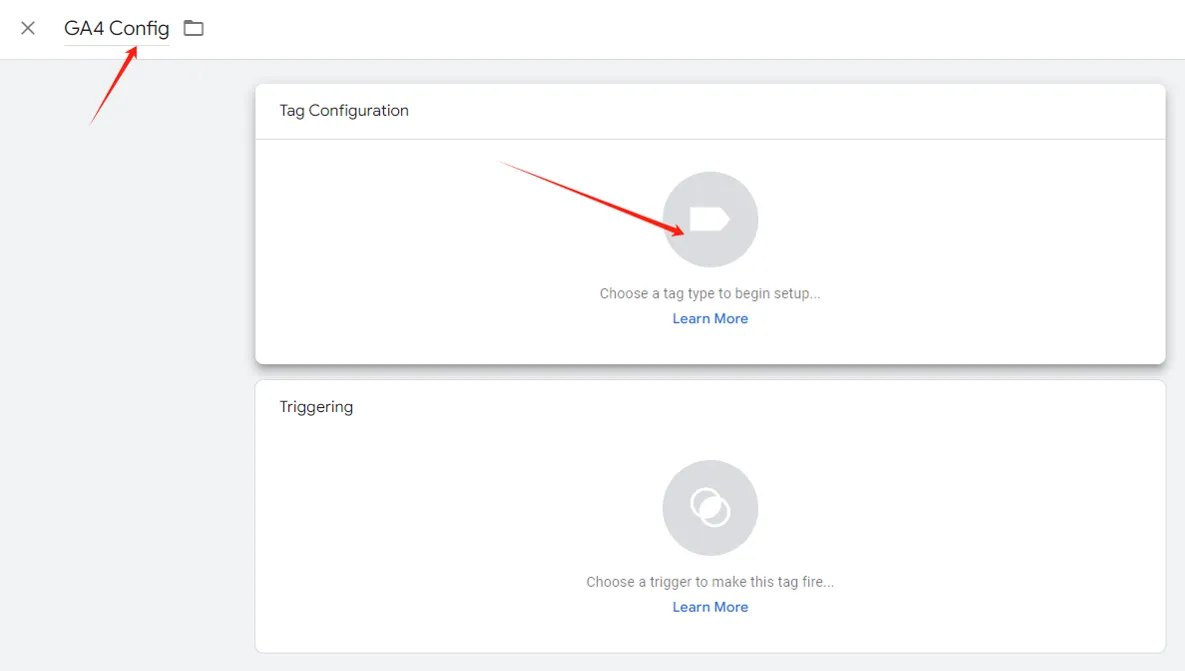
第十步:命名Tag
为 Tag 命名,并点击 Tag configuration。
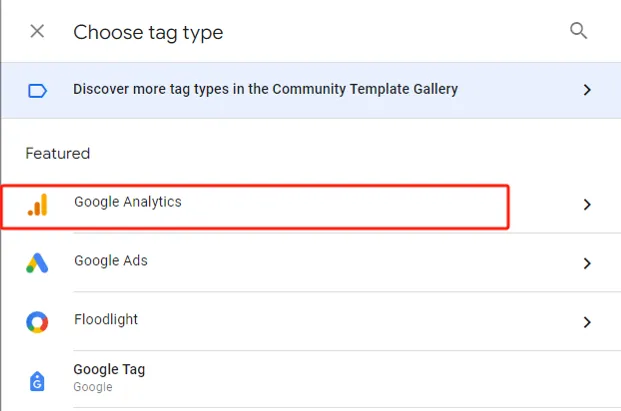
第十一步:选择Tag类型
选择 Tag 类型,点击 Google Analytics。
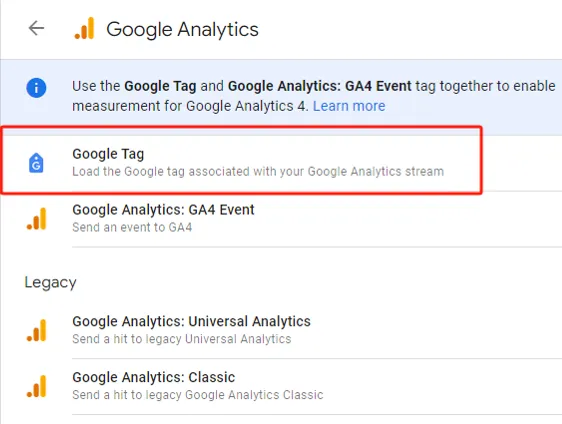
第十二步:选择Google Tag
选择 Google Analytics 下的 Google Tag。
第十三步:填写Tag ID
先在 GA4 里找到 Tag ID(也就是 Measurement ID),然后填到 GTM 的 Tag ID 处。还没有创建 GA4 的话,先看这篇如何为你的网站创建 GA4 数据流。查找 Tag ID 的方法见下一步。
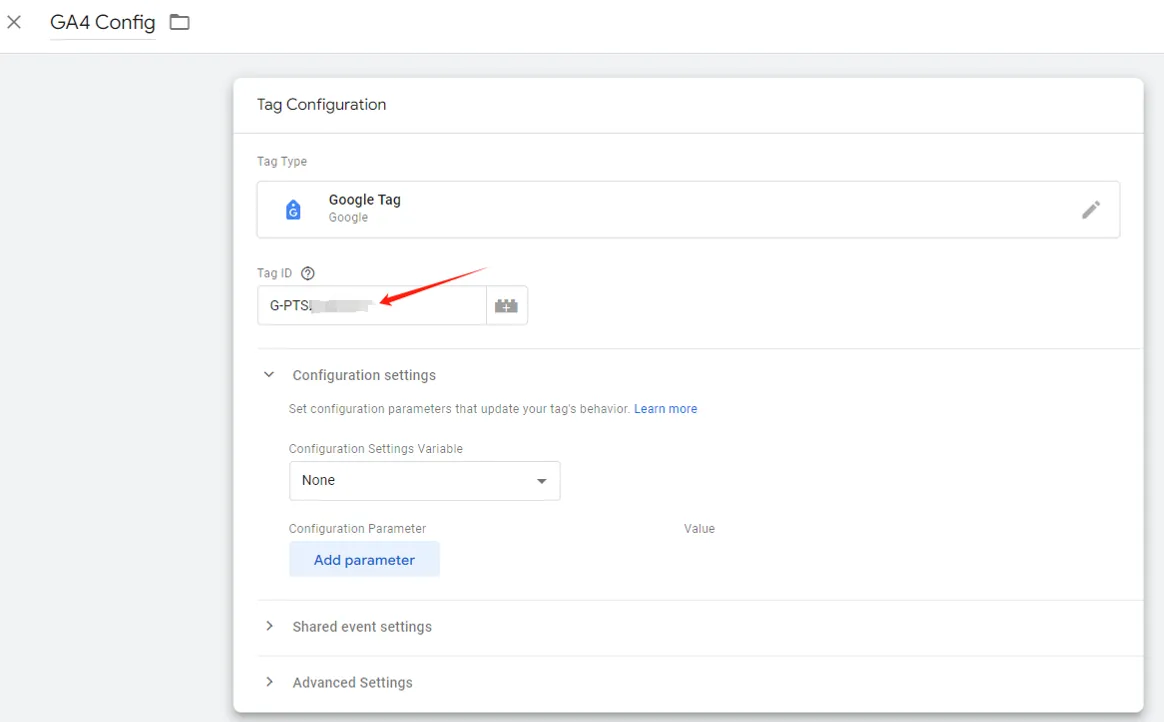
第十四步:查找Tag ID
如果刚创建 GA4,在创建数据流的最后一步点击 Start collecting data,选择你的网站。

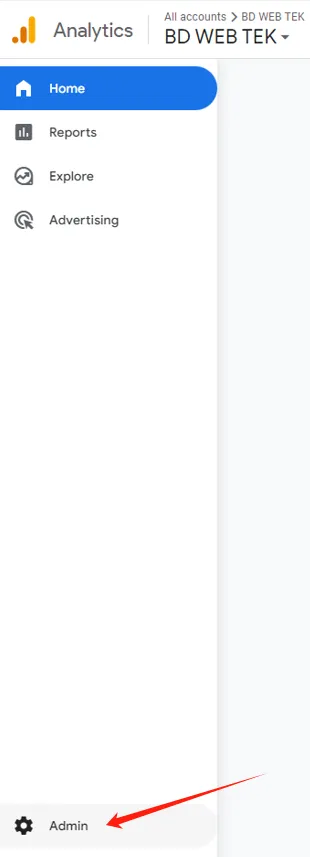
如果已经创建好 GA4,直接登录,点击左下角的小齿轮进入 Admin。
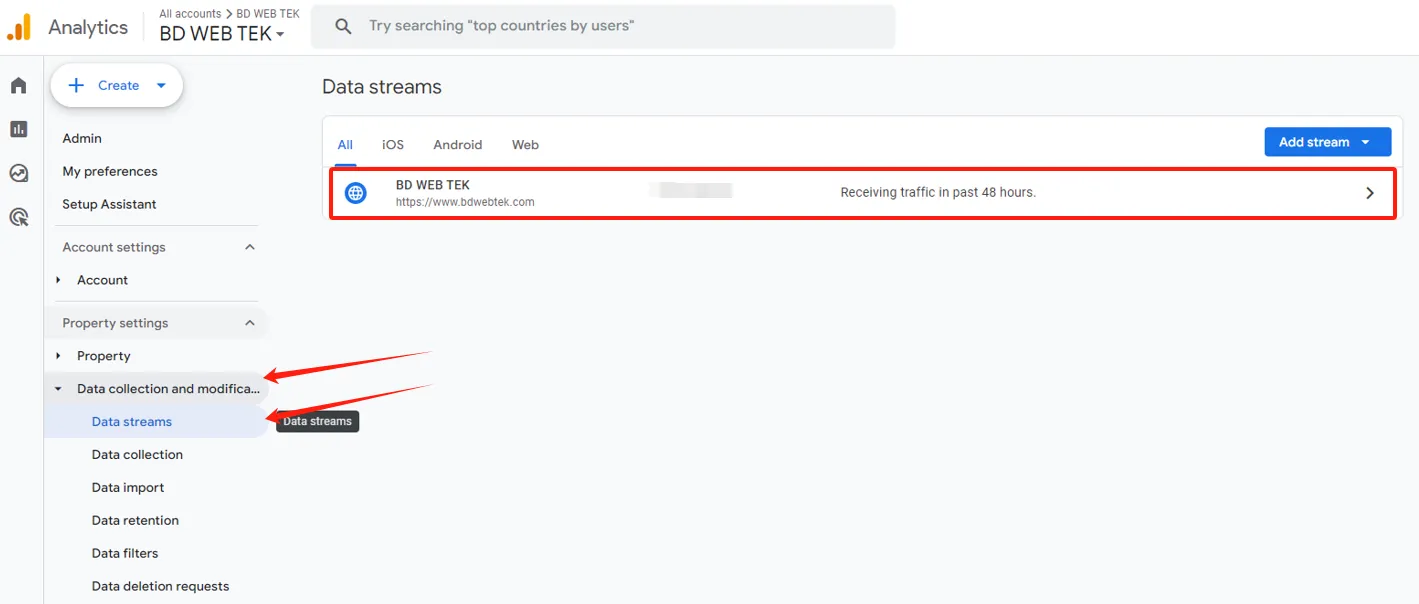
点击 Data streams,右侧会显示你的网站,点击进入。
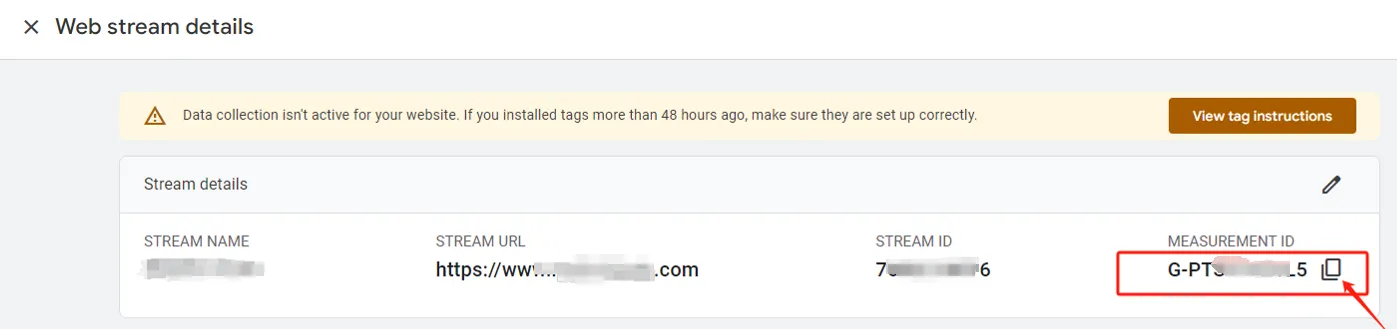
在 Web stream details 中复制 MEASUREMENT ID,粘贴到 GTM 的 Tag ID 处。
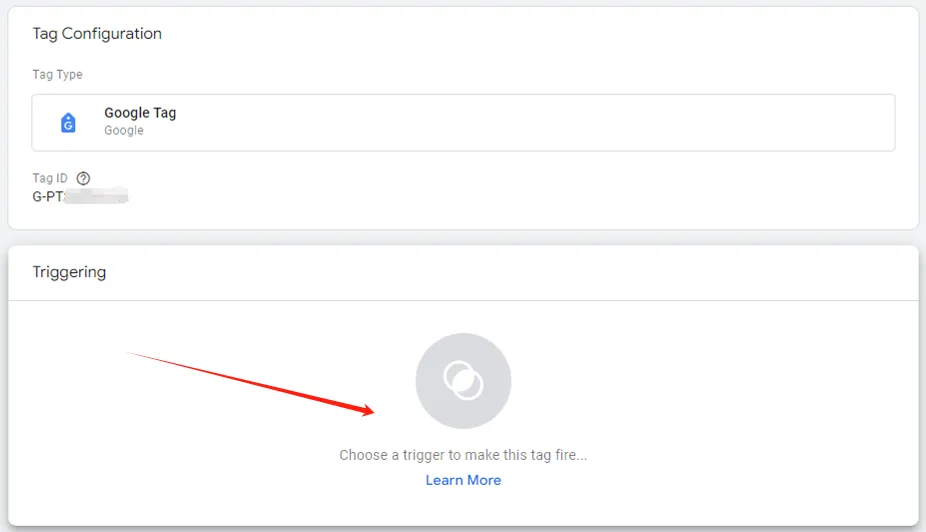
第十五步:设置触发条件
返回 GTM,点击 Triggering。
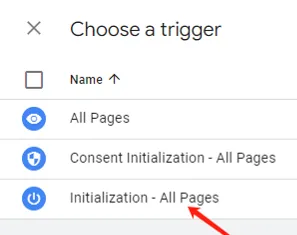
第十六步:选择Initialization – All Pages
选择 Initialization – All Pages,这是通过 GTM 连接 GA4 的基本设置,可以收集用户浏览网站的所有常规行为数据。
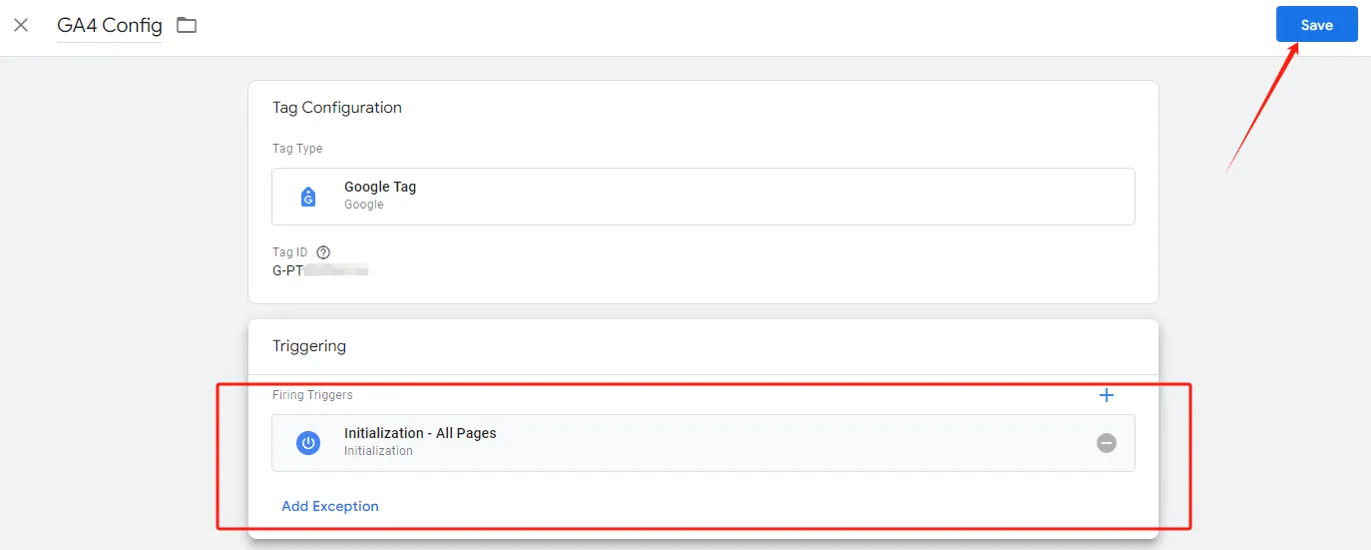
第十七步:保存
保存 GA4 的初始化配置。
验证数据是否生效
配置保存后,先验证再发布,用预览模式和 Google Tag Assistant 确认数据真的在收集。
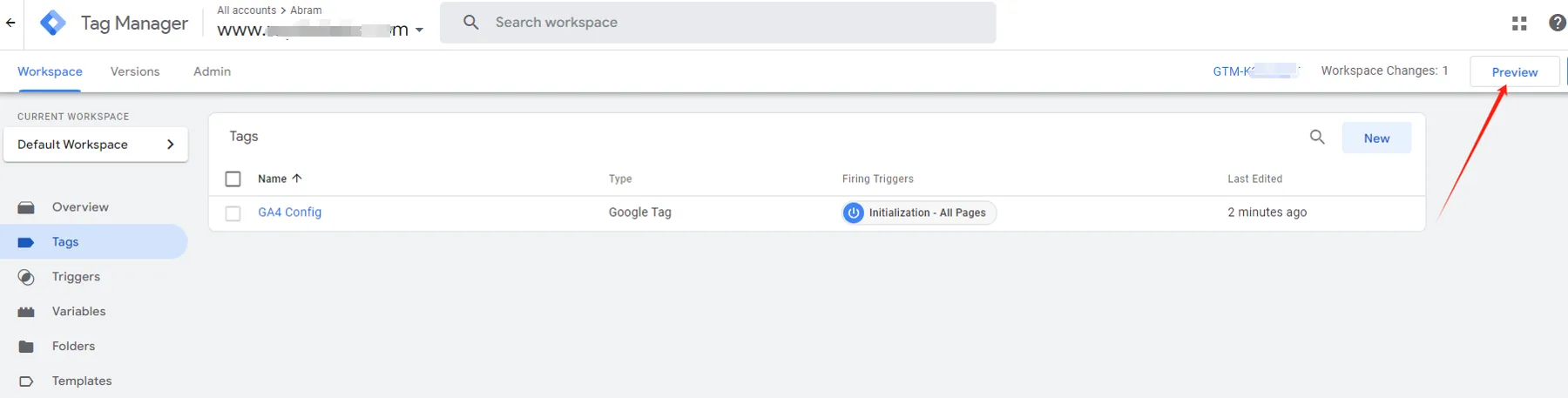
第十八步:预览
实时预览配置是否成功。
第十九步:连接Google Tag Assistant
点击 Connect,将 Google Tag Assistant 连接到你的网站。
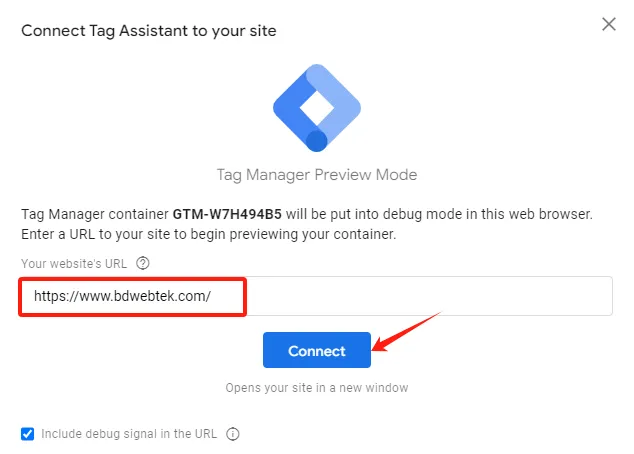
第二十步:连接中
显示正在连接中,稍等片刻。
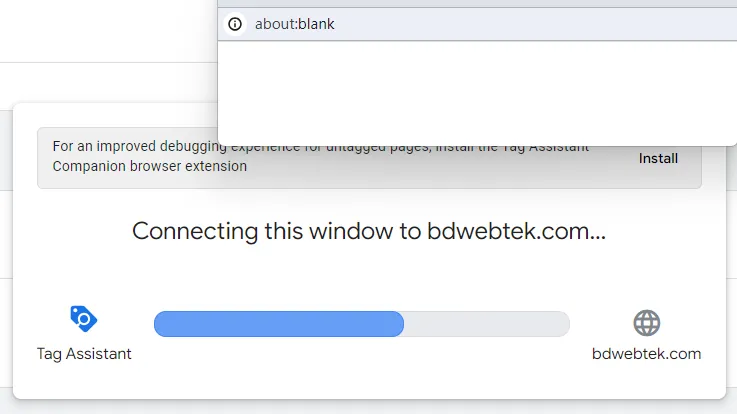
第二十一步:连接成功
显示 Connected 时表示连接成功,把网站预览窗口最大化。
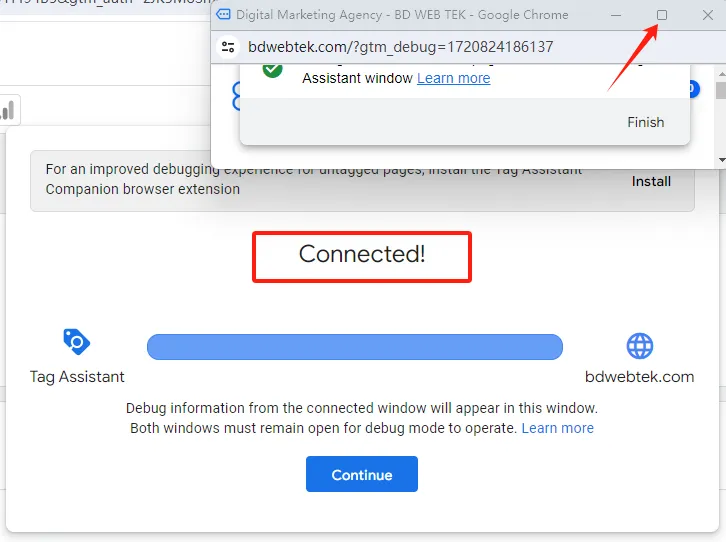
第二十二步:浏览网站
浏览你的网站,随意点击一些页面,右下方会出现 Tag Assistant 连接成功的提示。

第二十三步:通过Tag Assistant查看网页活动
返回 Google Tag Assistant,左侧会记录你刚刚在网站上的浏览活动。
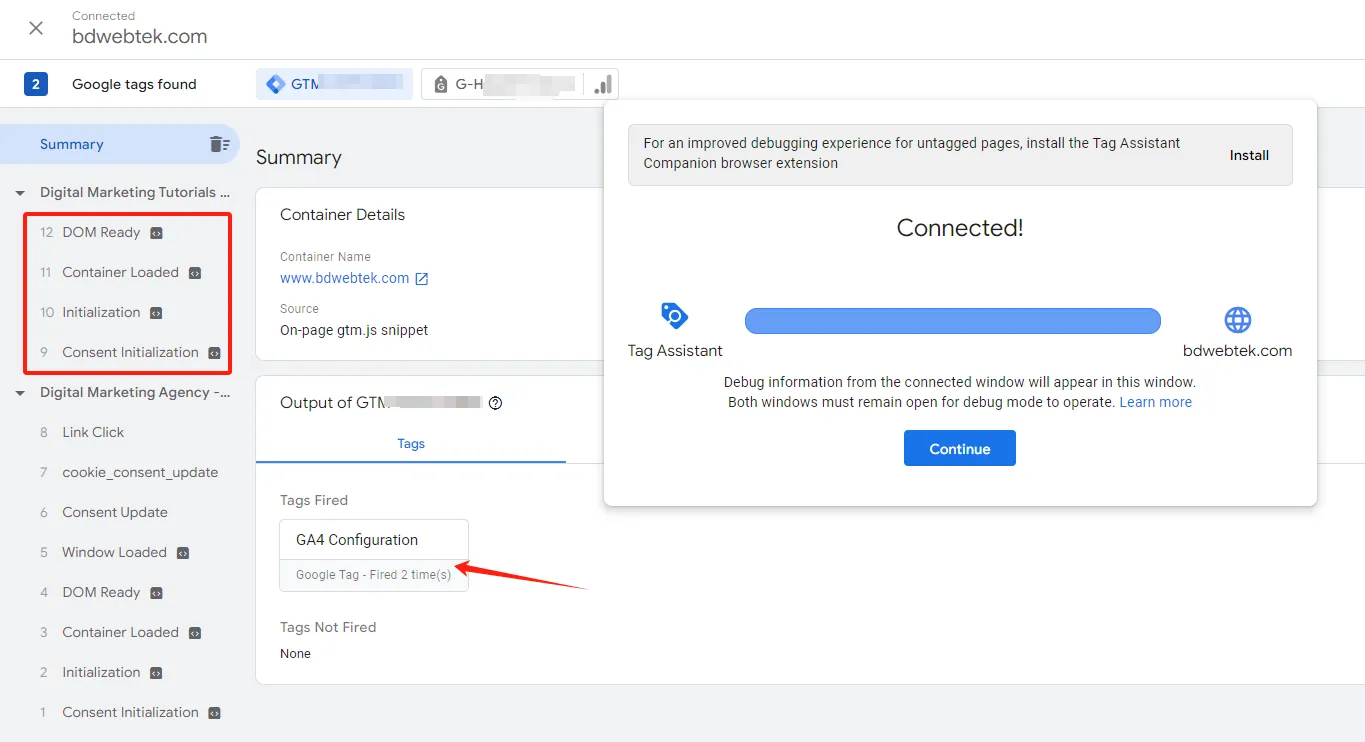
第二十四步:通过GA4查看网页活动
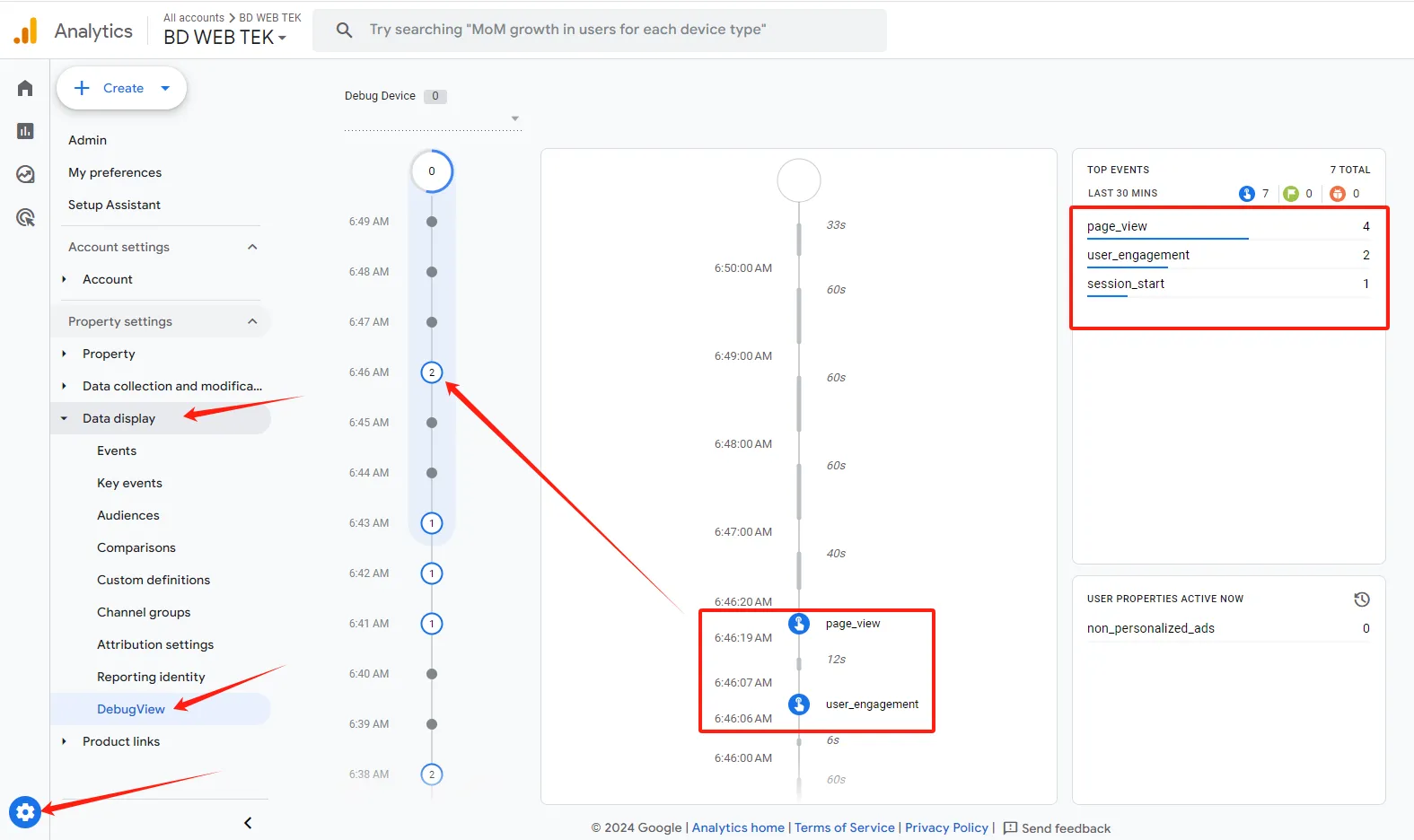
登录 GA4,点击左下角的小齿轮 Admin,选择 DebugView,同样能看到刚才的活动记录,说明 GA4 的初始化配置已经生效。
提交并发布
验证通过后,把配置正式提交发布。
第二十五步:提交
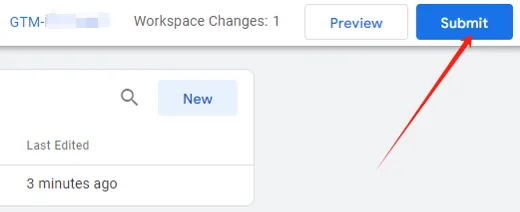
返回 GTM,点击 Submit,提交你的配置。
第二十六步:发布
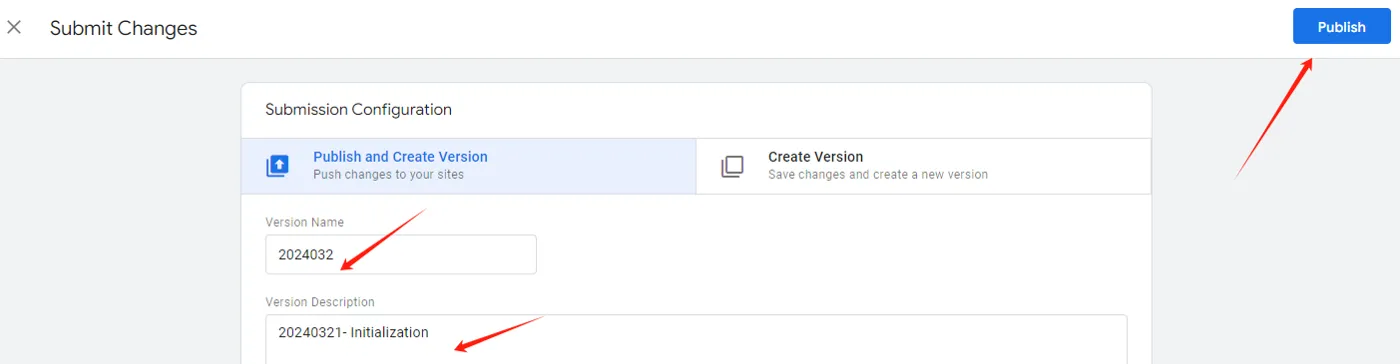
为这次的配置命名并写一段简要描述,方便以后查看。
第二十七步:配置总结
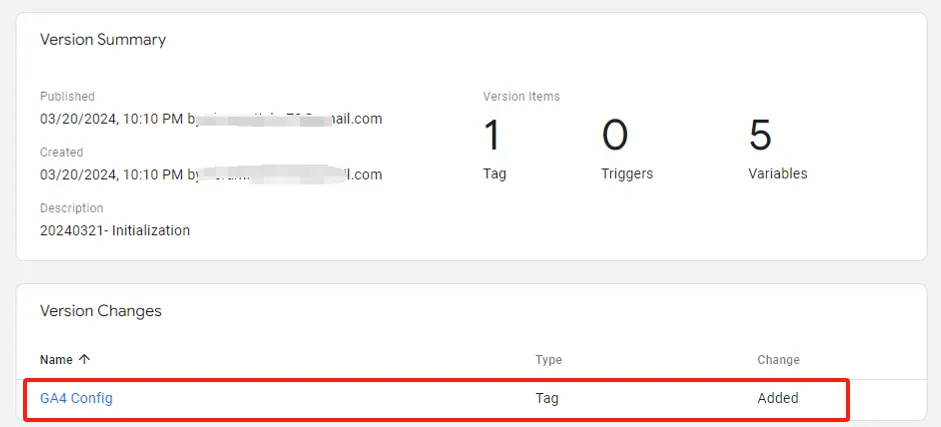
配置成功后,会显示配置总结,确认此次设置的详细信息。
到这里,GTM 已经装好并接上了 GA4,后续的事件跟踪、转化目标都可以在 GTM 后台直接加,不用再动网站代码。行为数据有了,配合 Search Console 的收录数据,网站的完整数据闭环就搭起来了。
每周四送达。
主机评测、建站对比、性能优化技巧和插件推荐 — 每周为 WordPress 站长和建站者精选。